移行される内容
便名
日付と現地時刻
出発空港と到着空港
データをエクスポート
TripItはICSファイルをエクスポートします。
1
tripit.comにサインインします
カレンダーへのエクスポートはTripItのウェブサイトでのみ利用でき、アプリにはありません。
2
旅程を開き、「More Options」→「Export to Calendar」の順に選びます
TripItがその旅程の.icsファイルをダウンロードします。
3
ファイルをスマートフォンに送り、FlightLogで選択します
AirDrop、メール、クラウドドライブのいずれでも構いません。その後、FlightLogのインポート画面でファイルを選びます。
- TripItでは、1つのファイルに1つの旅程がエクスポートされます。1つずつ順番にインポートしてください。すでにジャーナルにあるフライトには印が付くため、二重に追加されることはありません。
- ファイル内のホテル、レンタカー、その他の予定は無視され、フライトだけが取り込まれます。
- 複数の空港がある都市など、判断のつかないフライトは、理由を添えてチェックを外した状態で表示されます。どうするかはご自身で決められます。
FlightLogにインポート
1
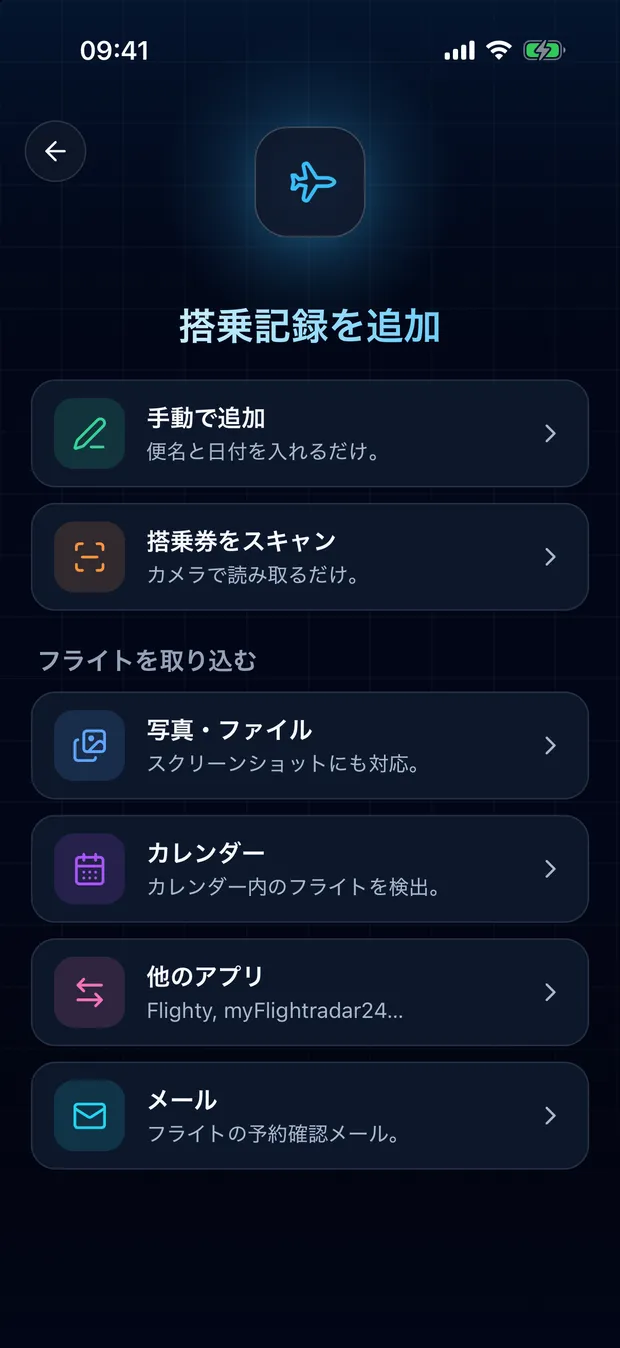
FlightLogを開き、下部バーの中央にあるスキャンボタンをタップして、「他のアプリ」を選びます。
2
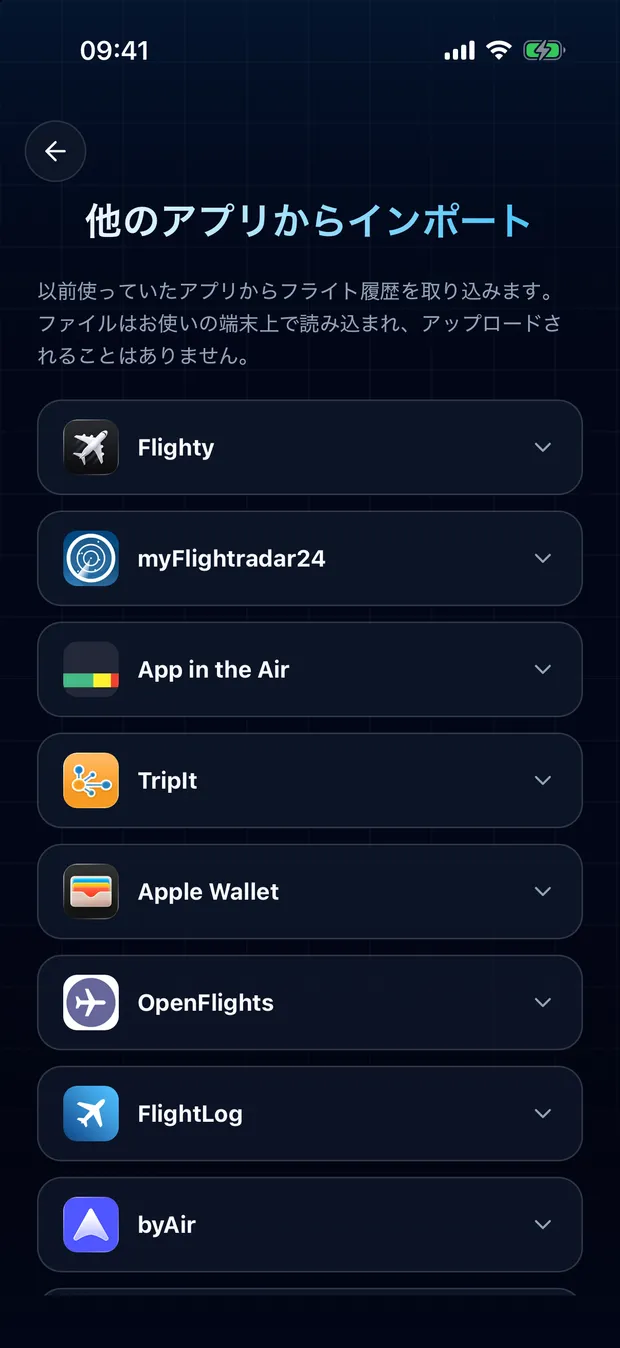
お使いのアプリのカードを開き、「ファイルを選択」をタップします。
3
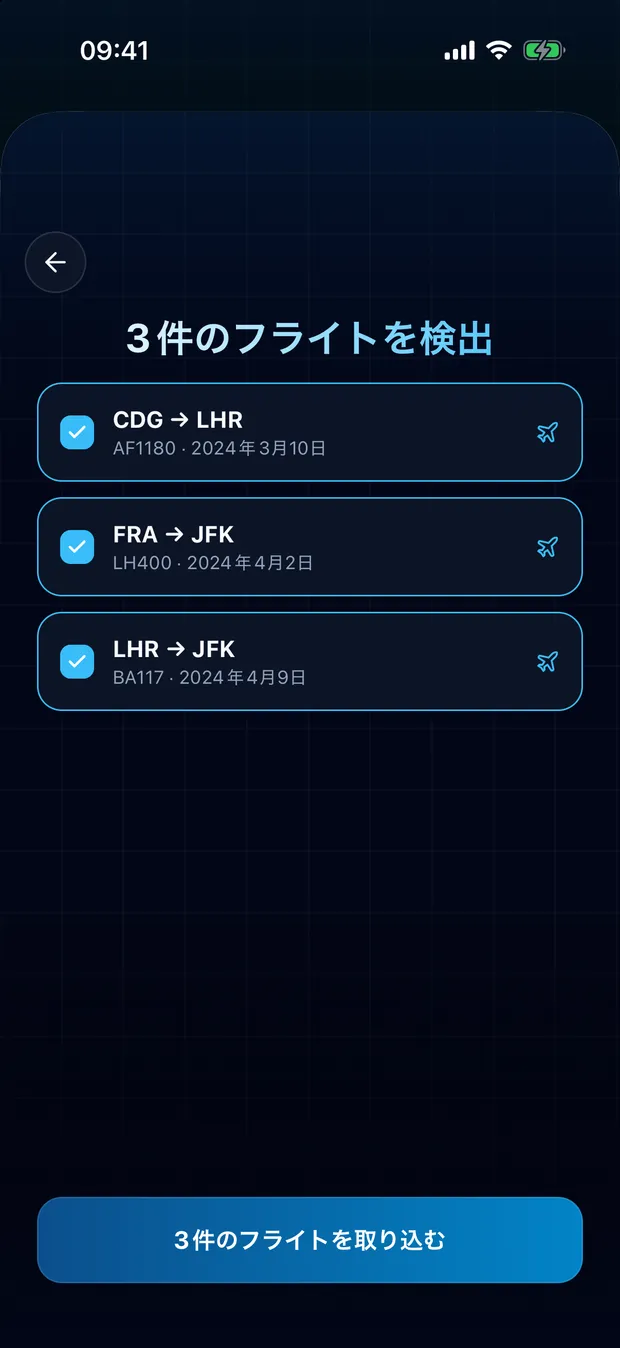
検出されたフライトを確認し、確定します。重複には印が付き、二重にインポートされることはありません。
ファイルはお使いのデバイスに留まります
FlightLogはファイルをお使いのスマートフォン上でローカルに読み込みます。ファイル自体がどこかにアップロードされることはありません。
よくある質問
いいえ。FlightLogはファイルの各行をお使いのジャーナルと照合し、すでに登録済みのフライトには印を付けます。これらは初期状態でチェックが外れています。