移行される内容
便名と航空会社
日付と時刻
出発空港と到着空港
搭乗クラス
座席
メモ
データをエクスポート
byAirはCSVファイルをエクスポートします。
1
byAirを開き、「Profile」をタップします
エクスポート機能はこのタブにあります。
2
「Export data」をタップします
byAirがメールアドレスを尋ね、エクスポートファイルを送信します。
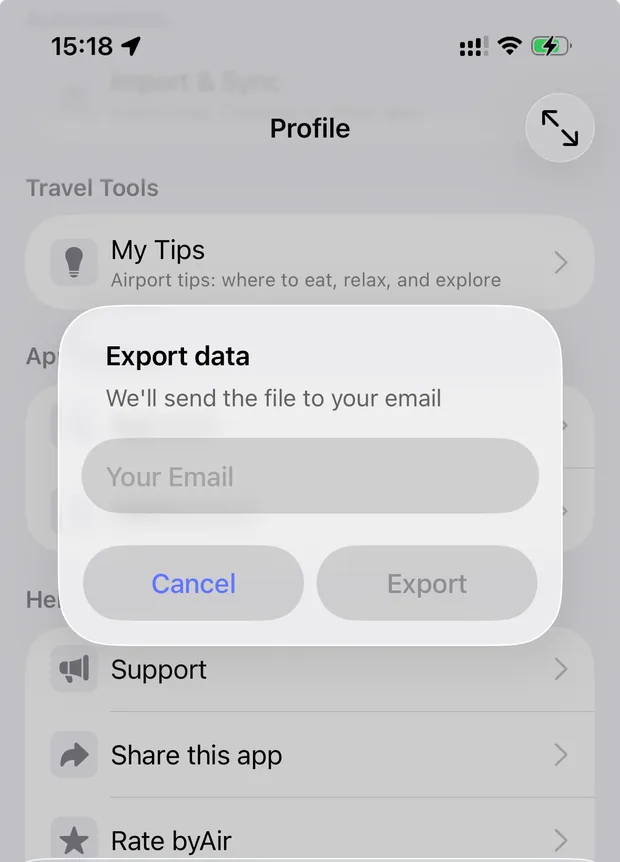
3
ファイルをスマートフォンに保存します
スマートフォンでメールを開き、添付ファイルを「Files」に保存しておくと、FlightLogから選択できます。
- byAirは家族や友人のフライトも追跡できます。インポートされるのは自分のフライトだけです。
FlightLogにインポート
1
FlightLogを開き、下部バーの中央にあるスキャンボタンをタップして、「他のアプリ」を選びます。
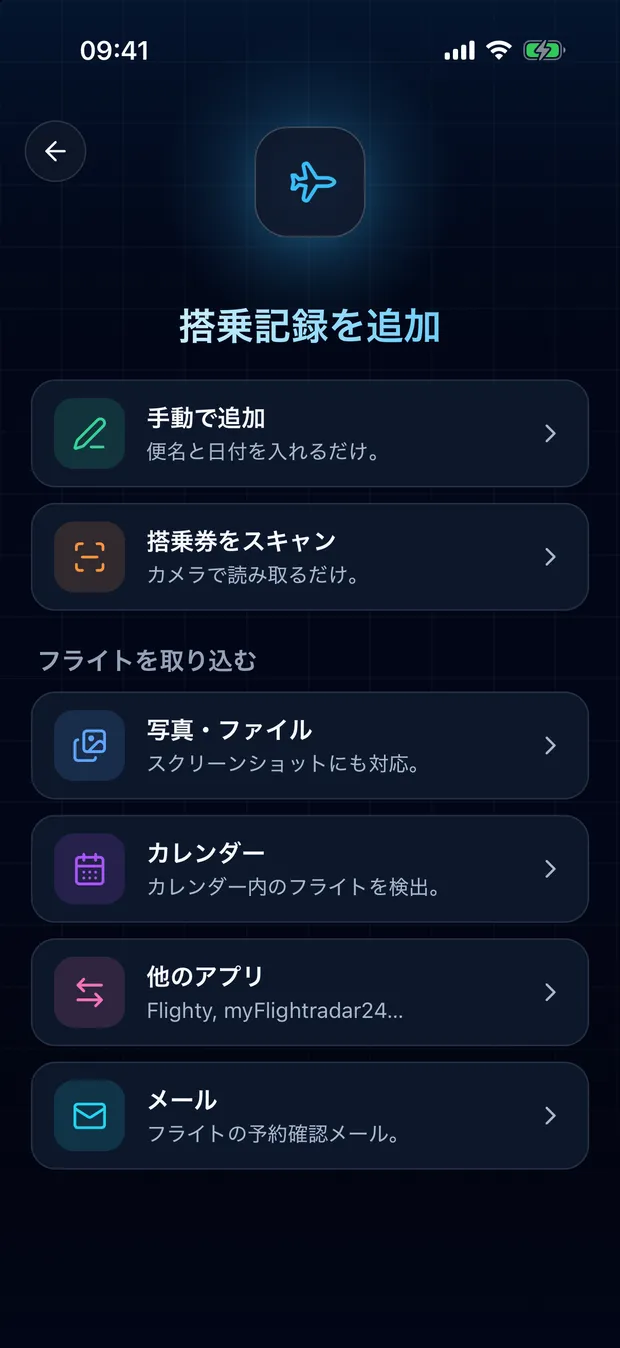
2
お使いのアプリのカードを開き、「ファイルを選択」をタップします。
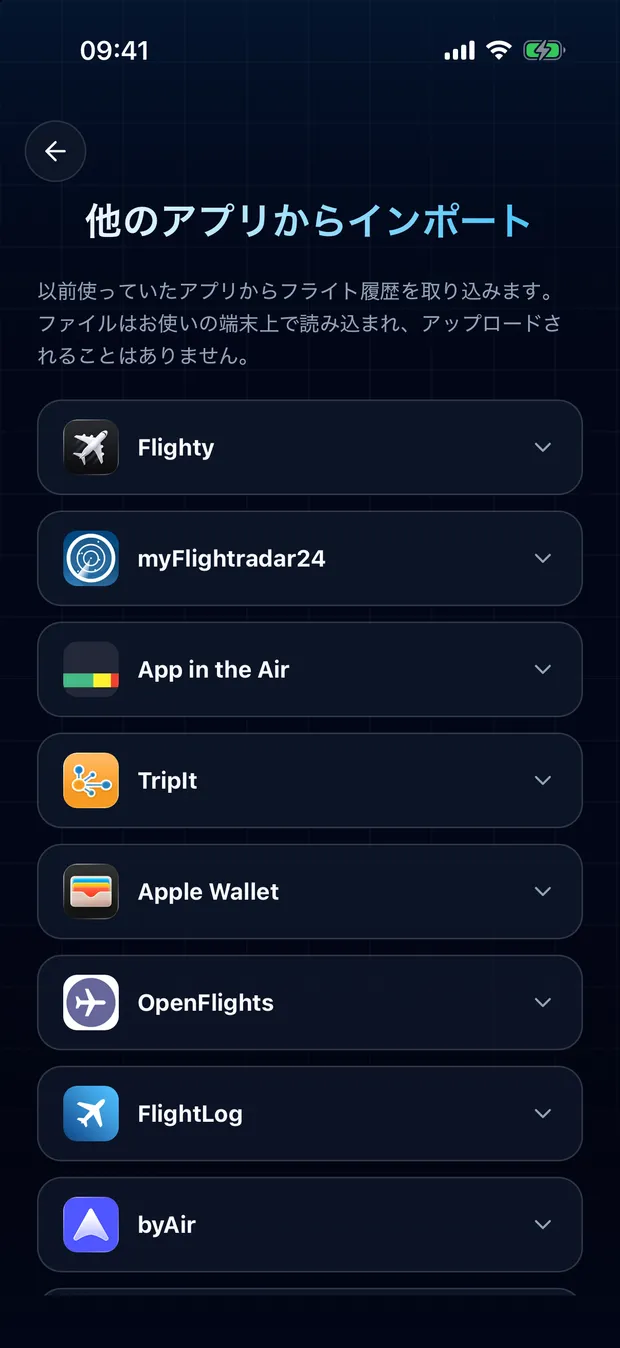
3
検出されたフライトを確認し、確定します。重複には印が付き、二重にインポートされることはありません。
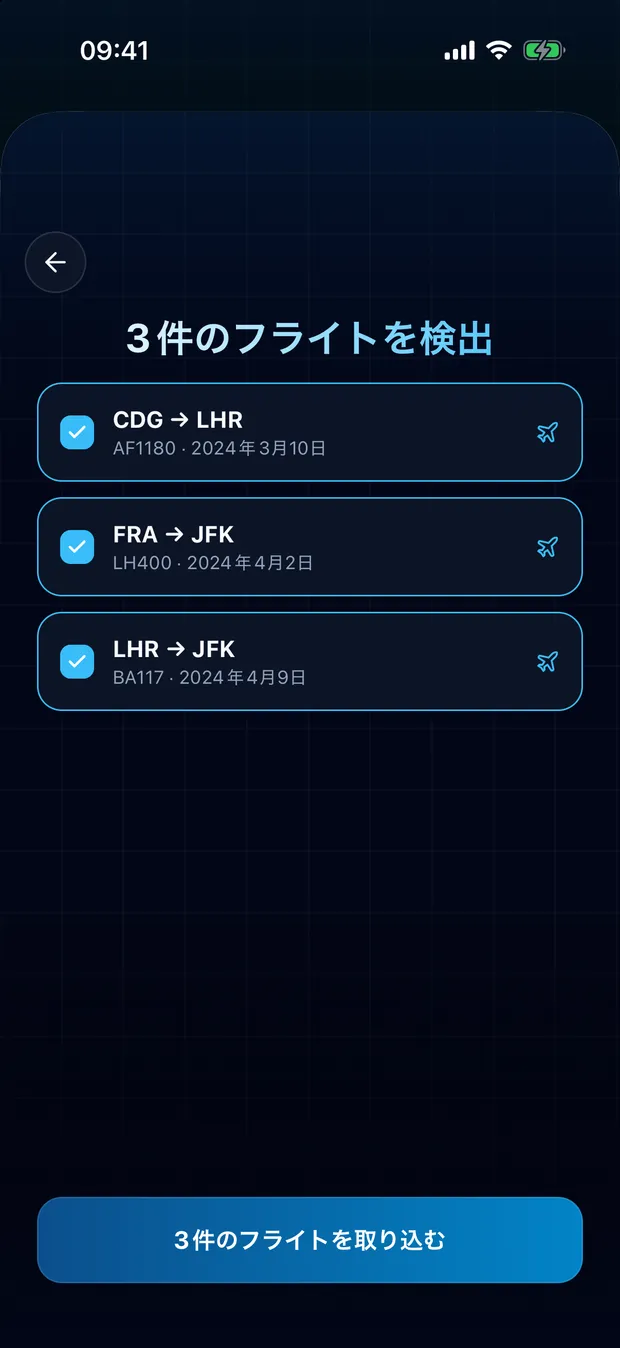
ファイルはお使いのデバイスに留まります
FlightLogはファイルをお使いのスマートフォン上でローカルに読み込みます。ファイル自体がどこかにアップロードされることはありません。
よくある質問
いいえ。FlightLogはファイルの各行をお使いのジャーナルと照合し、すでに登録済みのフライトには印を付けます。これらは初期状態でチェックが外れています。