Wat wordt overgenomen
Exporteer je gegevens
Bestandsindeling om te importeren: CSV.
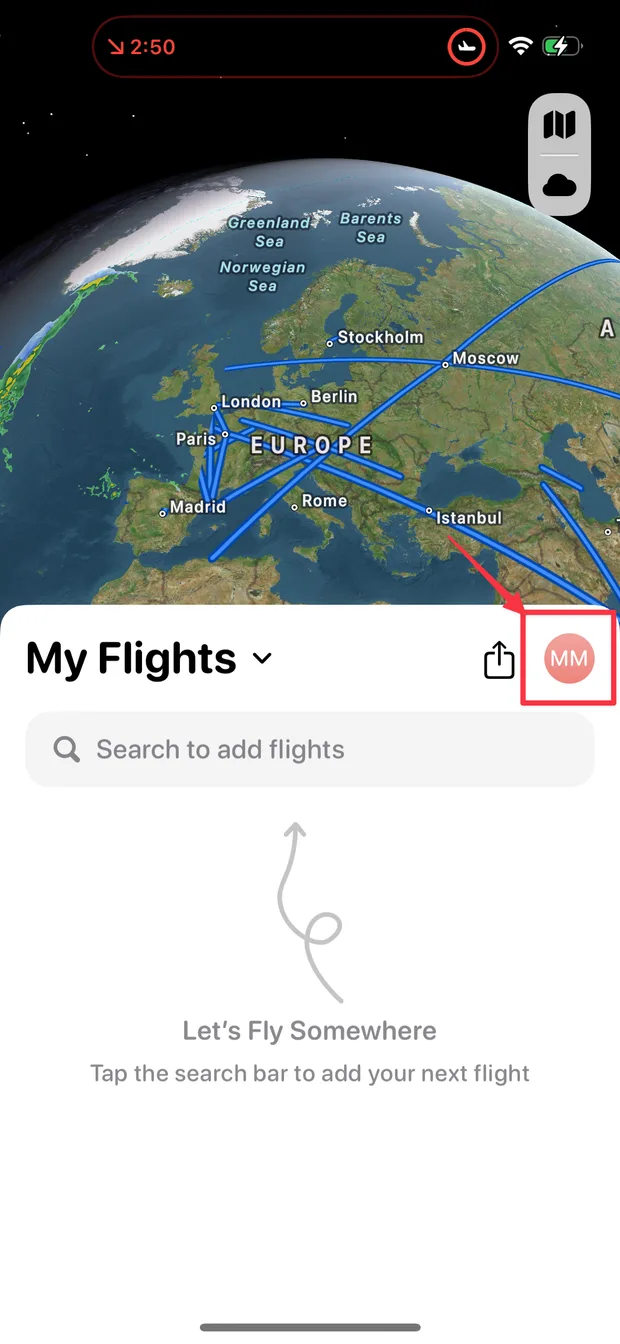
Open Flighty en tik op je profielfoto
Dat is de ronde foto rechtsboven in je vluchtenlijst.
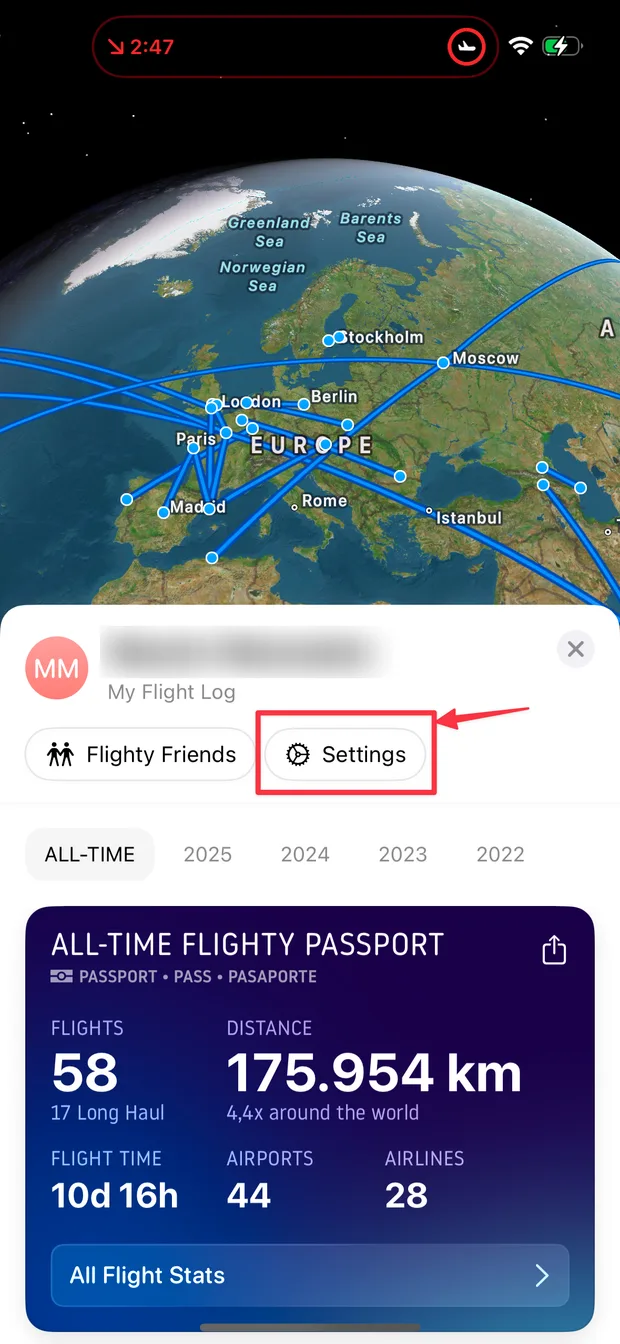
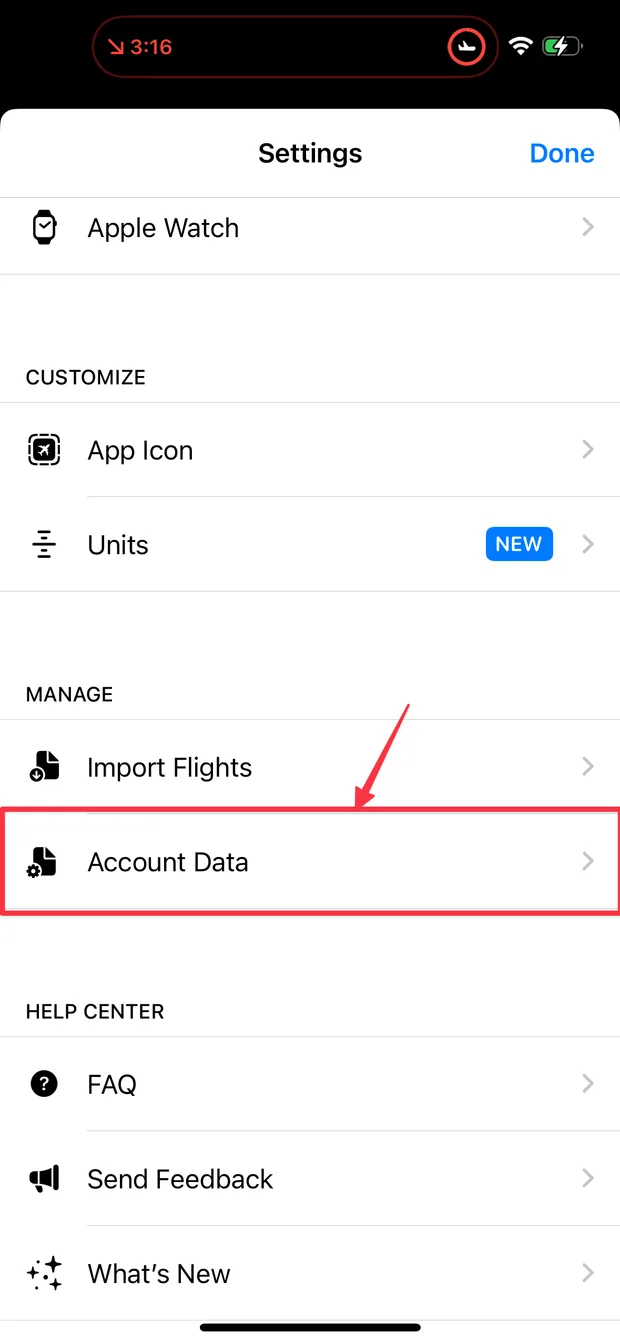
Tik op Settings en daarna op Account Data
Account Data staat in het gedeelte Manage.
Tik op Export Your Flights
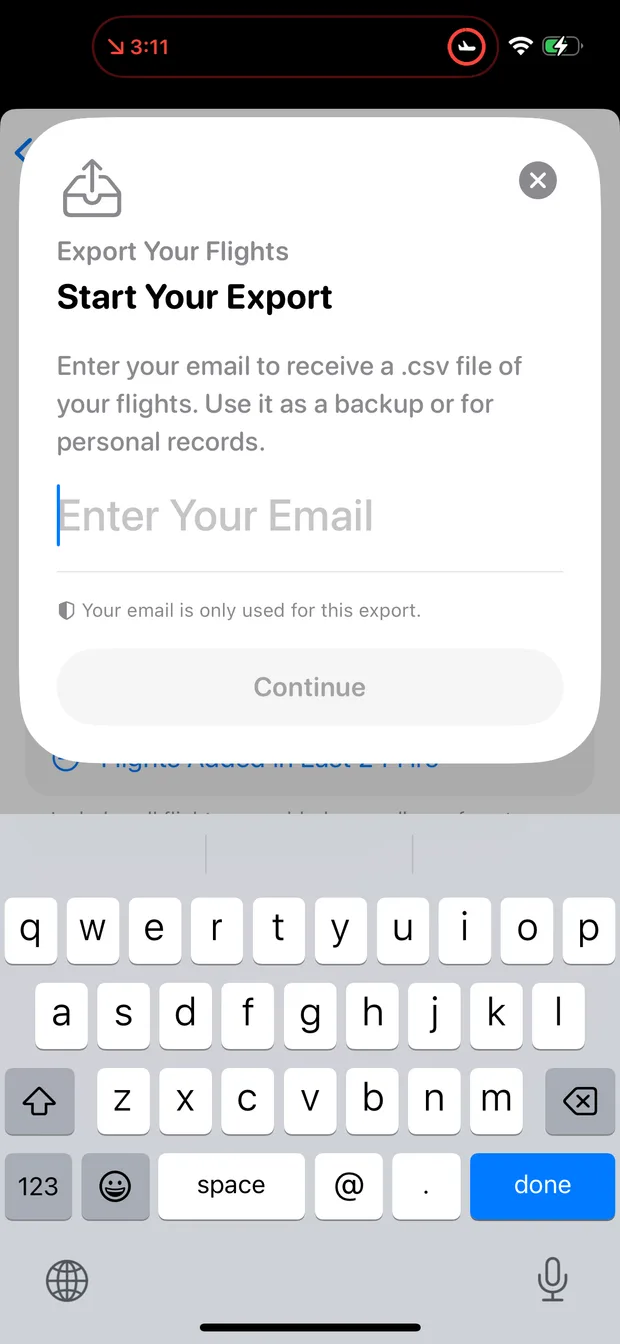
Flighty maakt een bestand met je vluchten. Als het om een e-mailadres vraagt, komt het bestand per e-mail binnen.
Bewaar het bestand op je telefoon
Bewaar het in de app Bestanden op je telefoon (bewaar vanuit de e-mail de bijlage), zodat je het in FlightLog kunt kiezen.
- Afstanden en CO2-schattingen berekent FlightLog opnieuw, je hebt ze dus niet nodig in het bestand. Vluchtduur wordt ook opnieuw berekend, op basis van de tijden in het bestand, of geschat op basis van de afstand als een tijd ontbreekt.
- Geannuleerde vluchten behouden hun status wanneer je ze importeert.
Importeren in FlightLog
Open FlightLog, tik op Toevoegen in het midden van de onderste balk en kies dan Een andere app.
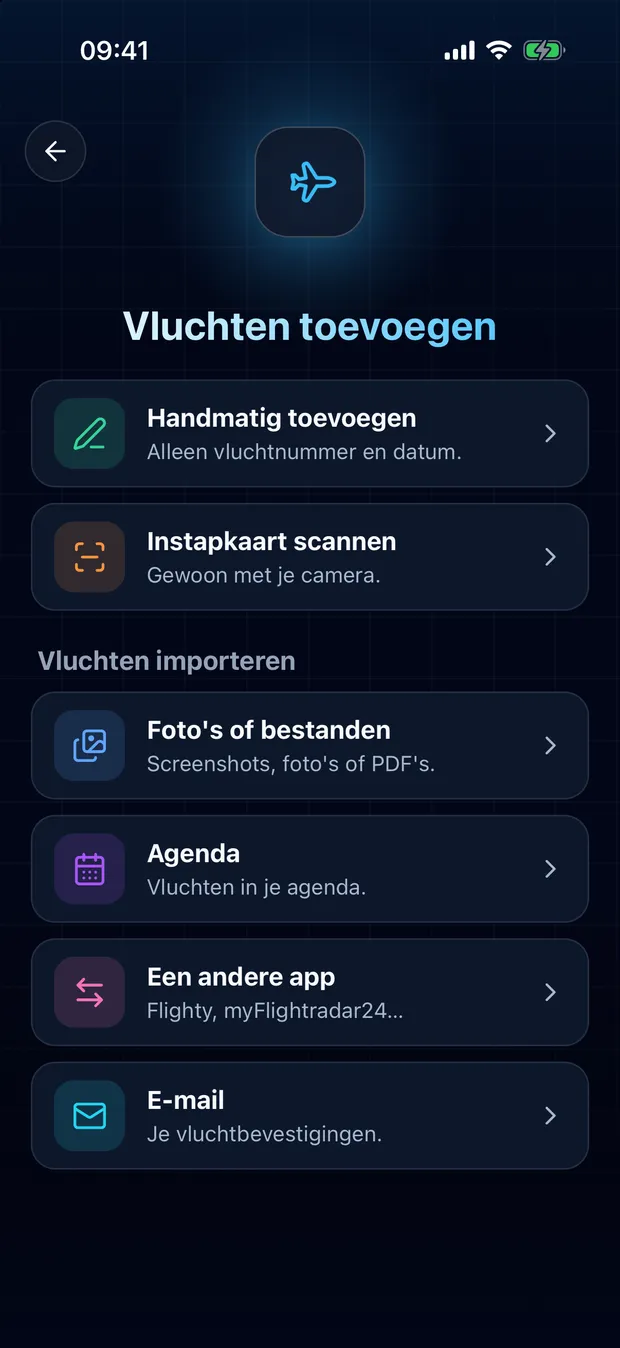
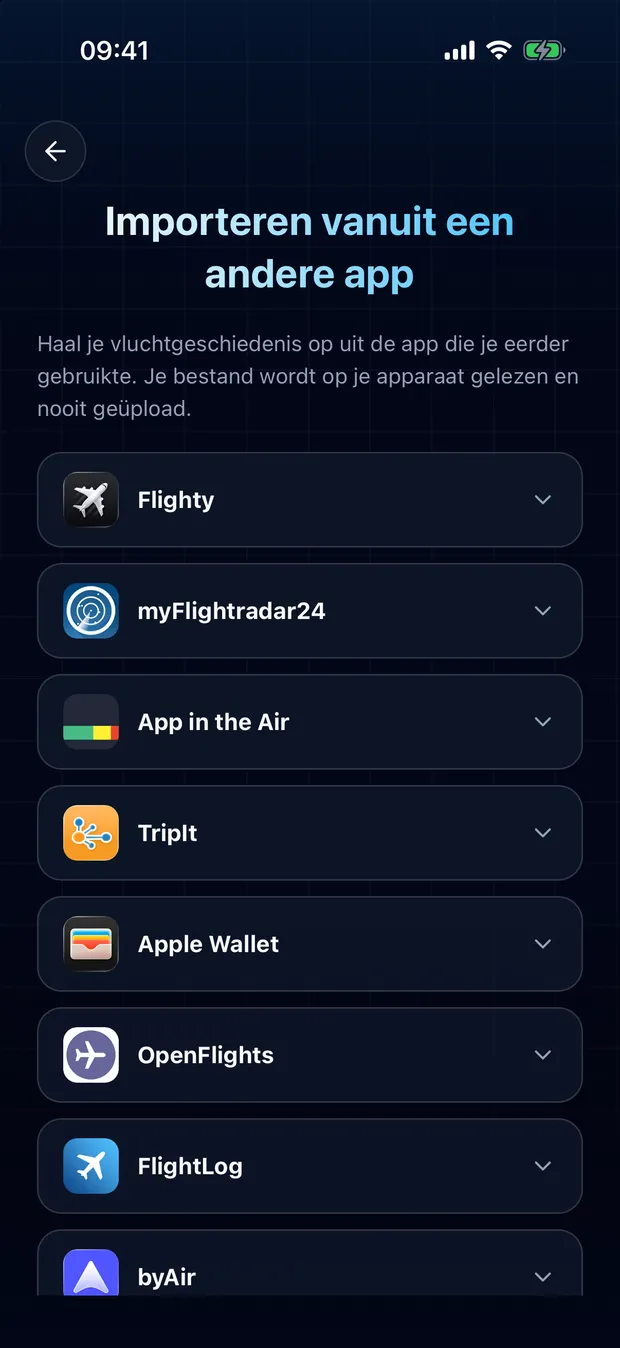
Open de kaart van je app en tik op Kies het bestand.
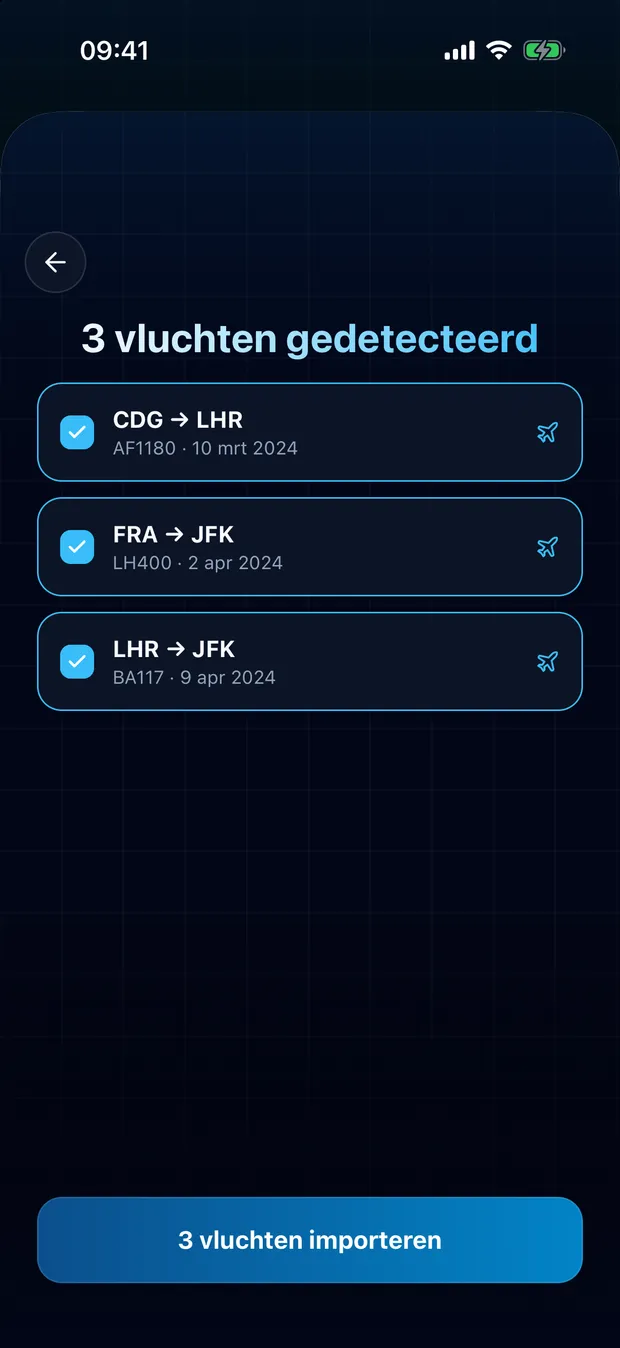
Controleer de gevonden vluchten en bevestig. Vluchten die al in je logboek staan, worden gemarkeerd en blijven uitgevinkt.
Je bestand wordt op je apparaat gelezen
FlightLog leest het bestand lokaal op je telefoon. Het wordt niet geüpload, tenzij FlightLog het niet herkent en jij vraagt om het online uit te laten lezen.
Veelgestelde Vragen
Meestal niet. FlightLog vergelijkt elke regel met je logboek en markeert de vluchten die het daar vindt, standaard zonder vinkje. Het vergelijkt op vluchtnummer, datum en route, dus een vlucht die onder een ander nummer of zonder nummer is bewaard, kan erdoorheen glippen: controleer de lijst voordat je bevestigt.
Klaar om je vluchten over te zetten?
FlightLog is gratis om te beginnen, op iPhone en Android.