Stap voor stap
1
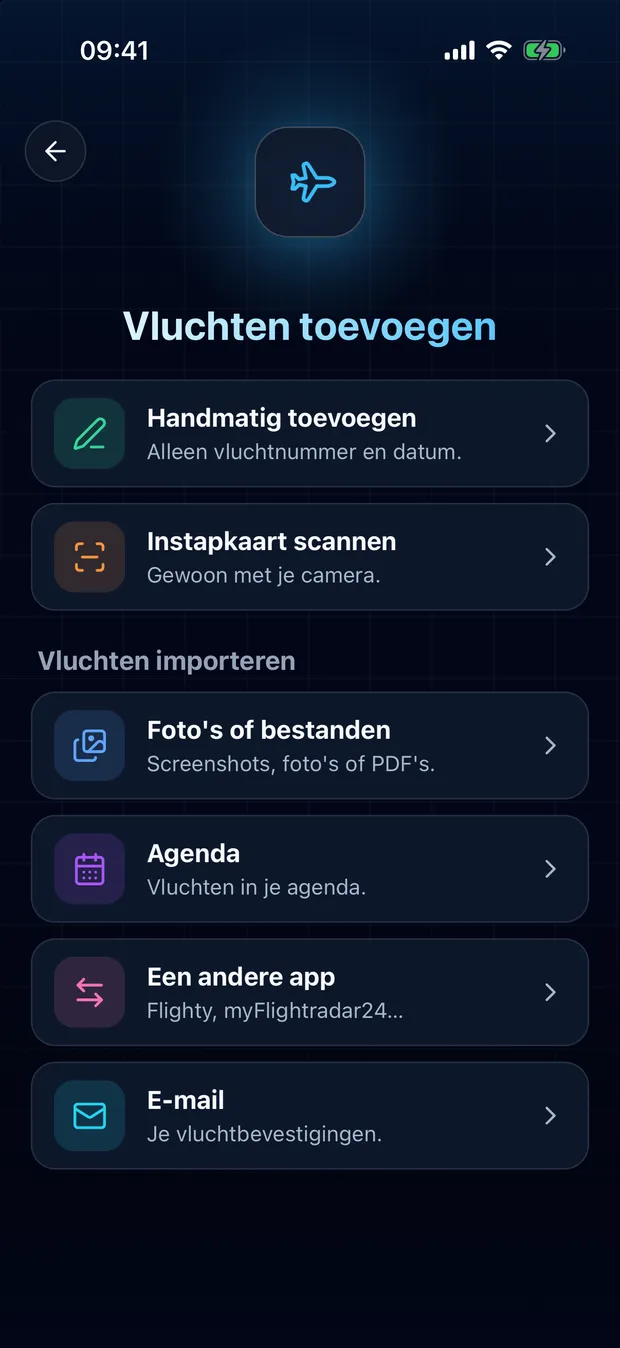
Tik op de scanknop en daarna op Agenda
De scanknop zit in het midden van de onderste balk.
2
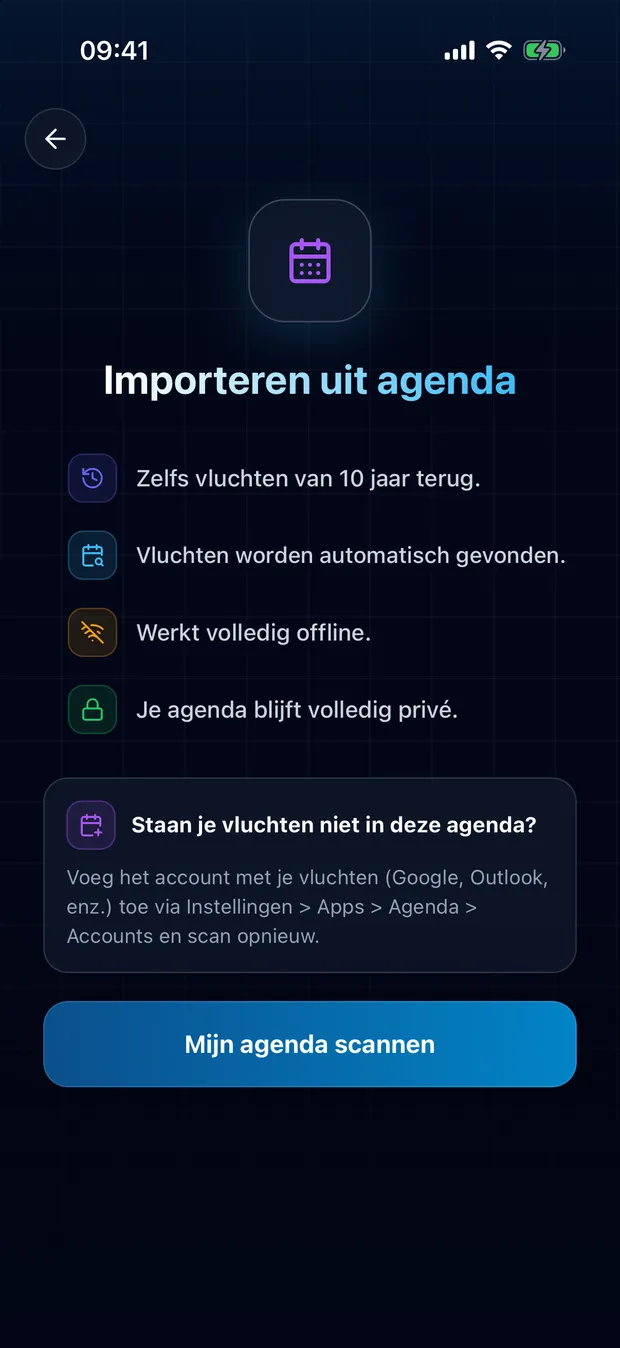
Geef toegang en start de scan
FlightLog vraagt één keer om toegang tot je agenda en zoekt daarna in je agenda-items naar vluchten.
3
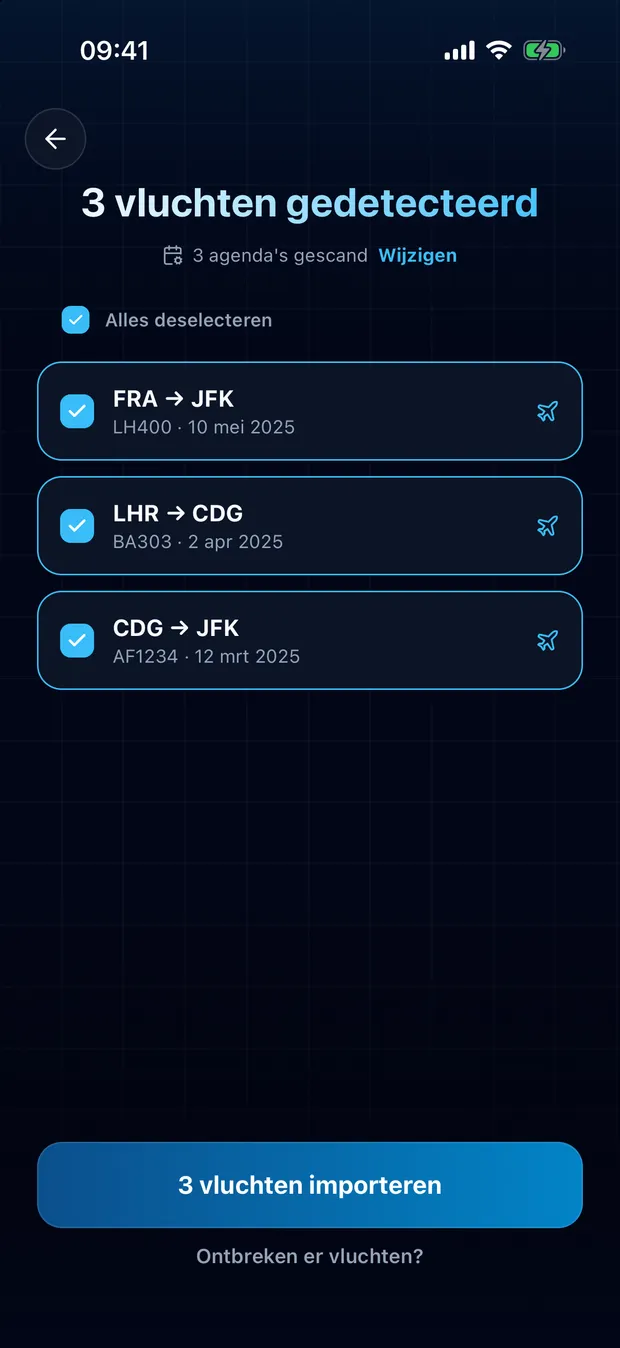
Controleer de gevonden vluchten en importeer ze
Bij elke vlucht zie je de route en de datum. Vink alles uit wat niet van jou is: vluchten die al in je vluchtjournal staan, worden gemarkeerd.
- Elke agenda op je telefoon werkt: iCloud, Google, Outlook of een agenda waarop je geabonneerd bent, zoals TripIt.
- Vergaderingen, hotels en afspraken worden genegeerd. Alleen agenda-items die een vlucht beschrijven, worden voorgesteld.
- Is een gegeven onduidelijk, dan laat FlightLog je dat weten, zodat jij beslist.
Je privacy
Je agenda wordt op je telefoon gelezen. Er wordt niets uit naar een server gestuurd.
Veelgestelde Vragen
Nee. Vluchten die al in je vluchtjournal staan, worden gemarkeerd en blijven uitgevinkt, dus niets wordt twee keer toegevoegd.
Klaar om je vluchten over te zetten?
FlightLog is gratis om te beginnen, op iPhone en Android.
Andere manieren om te importeren