Wat wordt overgenomen
Vluchtnummer en luchtvaartmaatschappij
Datum en tijden
Vertrek- en aankomstluchthaven
Vliegtuigtype
Registratienummer
Cabineklasse
Stoel
Notities
Exporteer je gegevens
FlightLog exporteert een CSV-bestand.
1
Open op je andere apparaat of account de FlightLog-instellingen en daarna Gegevens
De exportoptie staat op dat tabblad.
2
Tik op 'Mijn vluchten exporteren' en kies CSV
FlightLog geeft je het .csv-bestand via het deelmenu van het systeem: stuur het naar jezelf zoals je wilt.
3
Stuur het bestand naar je telefoon en kies het in FlightLog
AirDrop, e-mail of een clouddienst werken allemaal, kies daarna het bestand in het importscherm van FlightLog.
- Ook oudere FlightLog-exports kunnen worden geïmporteerd. De JSON-back-up blijft de manier om echt alles mee te nemen.
Importeren in FlightLog
1
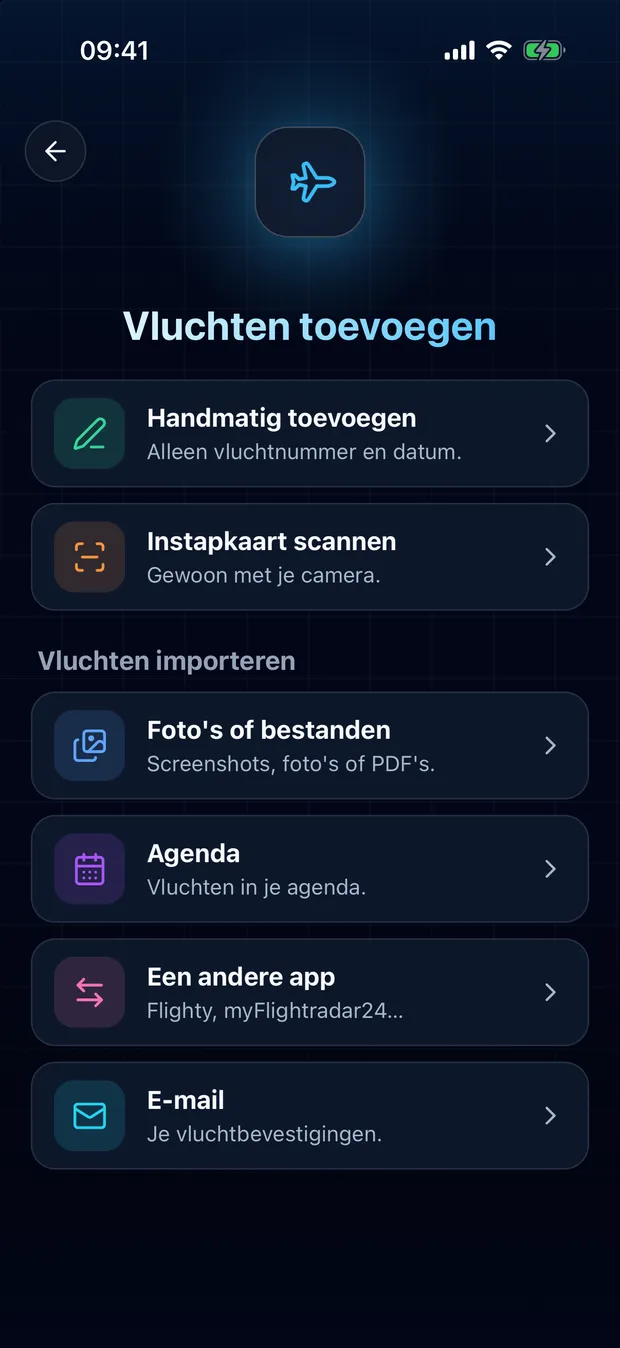
Open FlightLog, tik op de scanknop in het midden van de onderste balk en kies dan Een andere app.
2
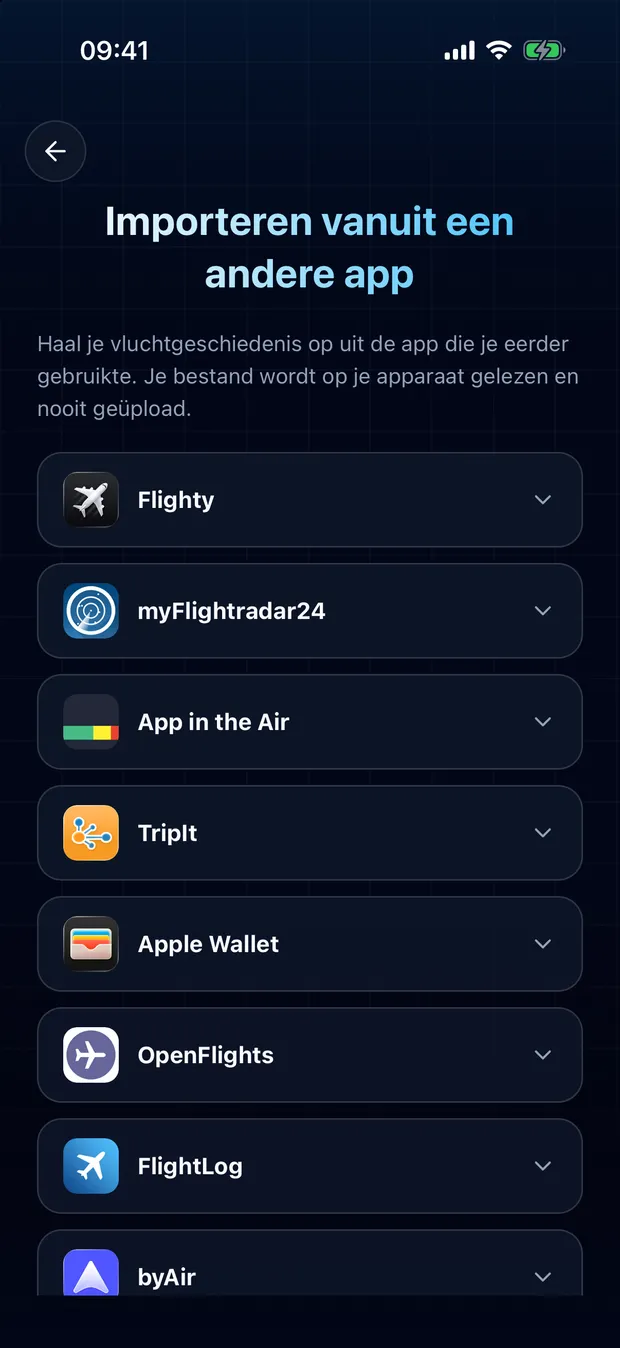
Open de kaart van je app en tik op Kies het bestand.
3
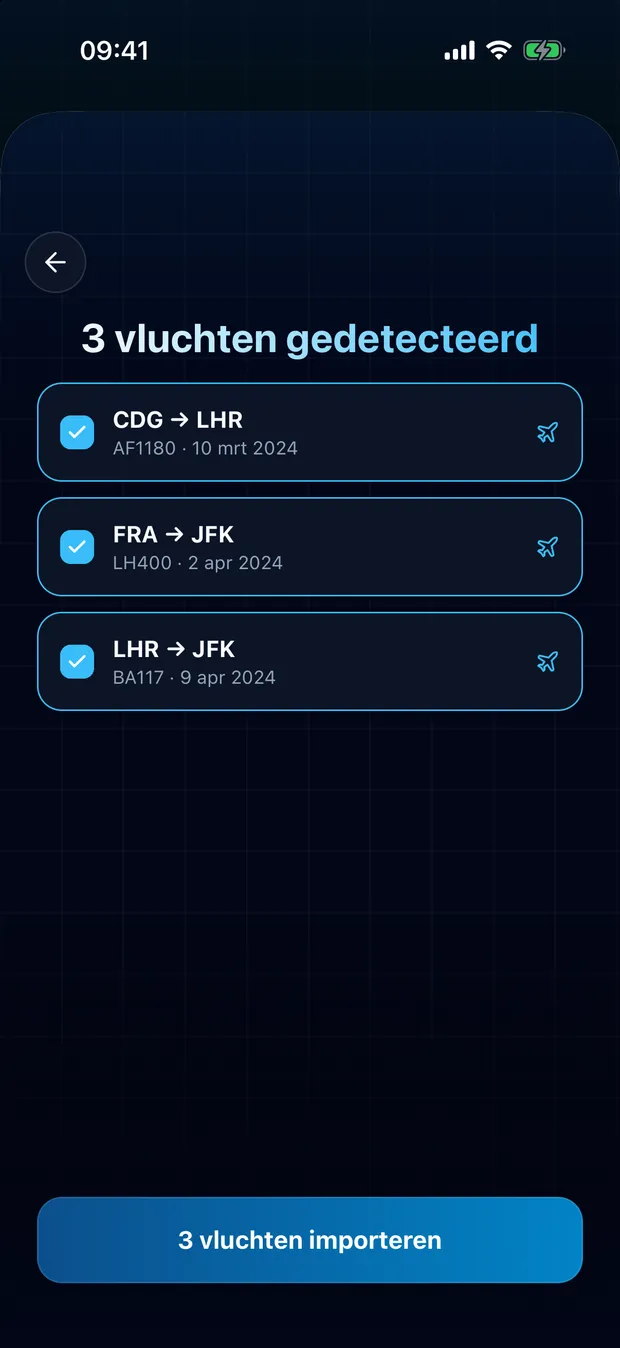
Controleer de gevonden vluchten en bevestig. Duplicaten worden gemarkeerd, niets wordt twee keer geïmporteerd.
Je bestand blijft op je apparaat
FlightLog leest het bestand lokaal op je telefoon. Het bestand zelf wordt nooit ergens geüpload.
Veelgestelde Vragen
Nee. FlightLog vergelijkt elke regel met je vluchtjournal en markeert alles wat er al in staat, standaard zonder vinkje.
Klaar om je vluchten over te zetten?
FlightLog is gratis om te beginnen, op iPhone en Android.