Stap voor stap
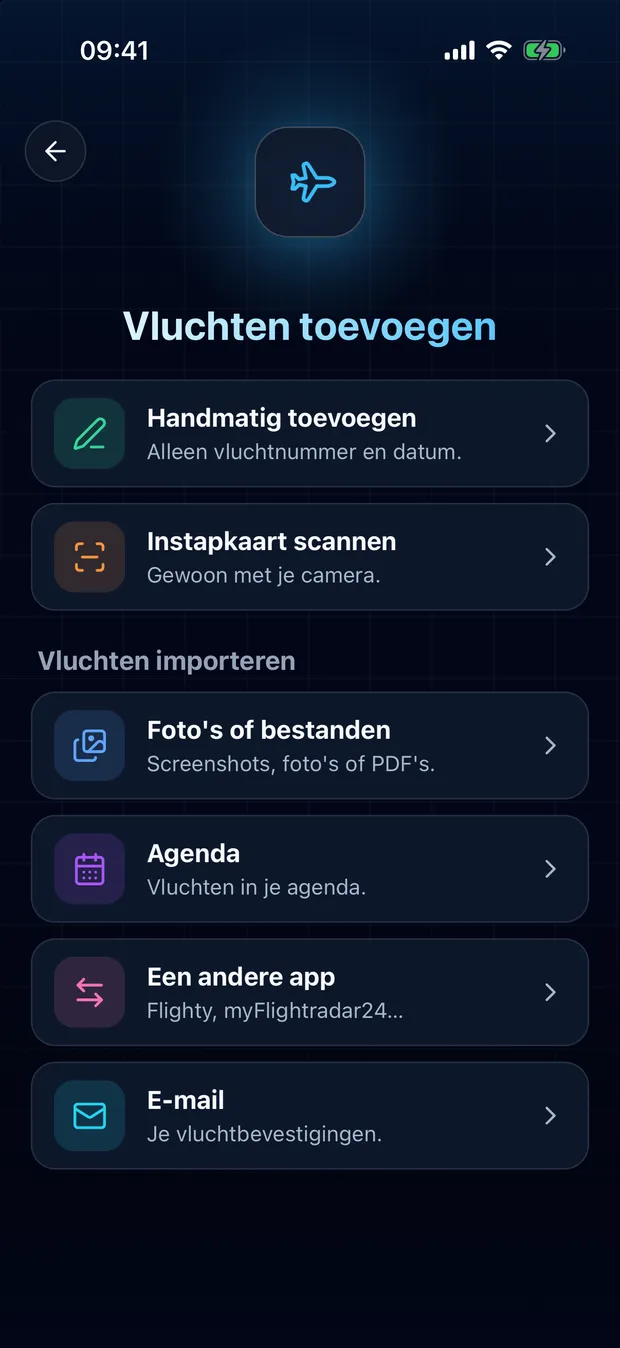
1
Tik op de scanknop en daarna op Foto's of bestanden
Wil je een papieren instapkaart met de camera scannen, kies dan Instapkaart scannen.
2
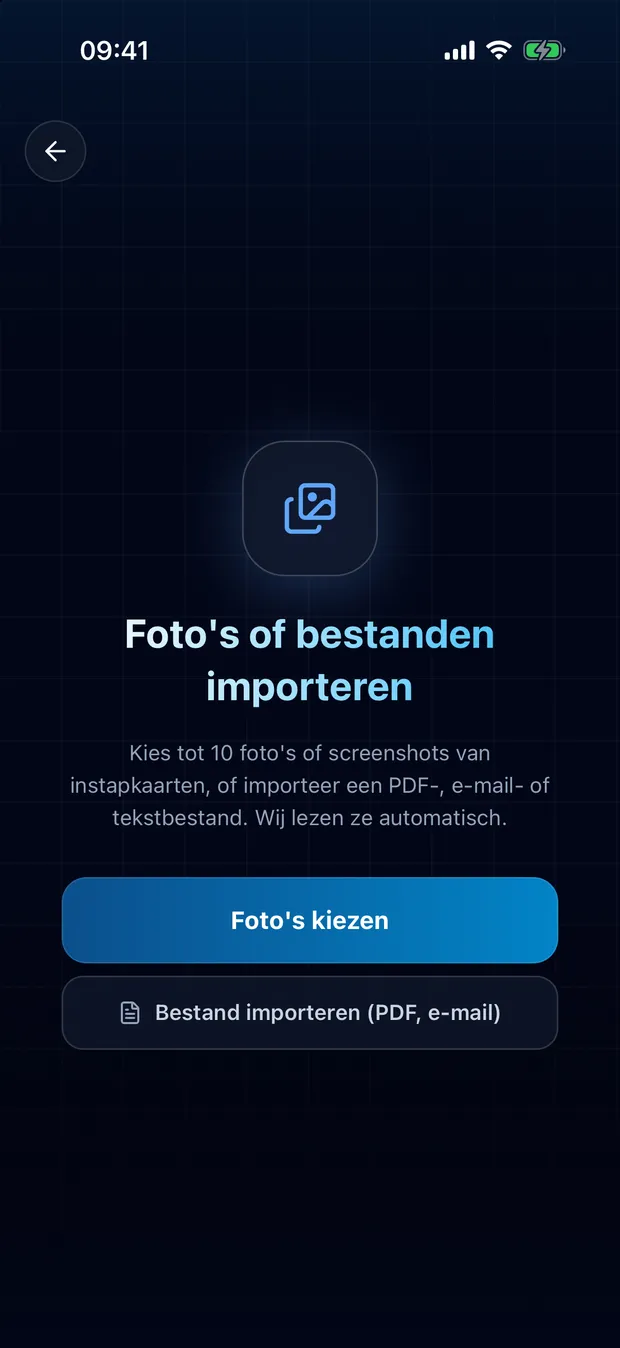
Kies je screenshots of foto's
Selecteer er meerdere tegelijk. Voor een instapkaart in Apple Wallet: open die eerst in Wallet en maak een screenshot.
3
Controleer de gevonden vluchten en importeer ze
Vluchten die al in je vluchtjournal staan, worden gemarkeerd, dus niets wordt twee keer toegevoegd.
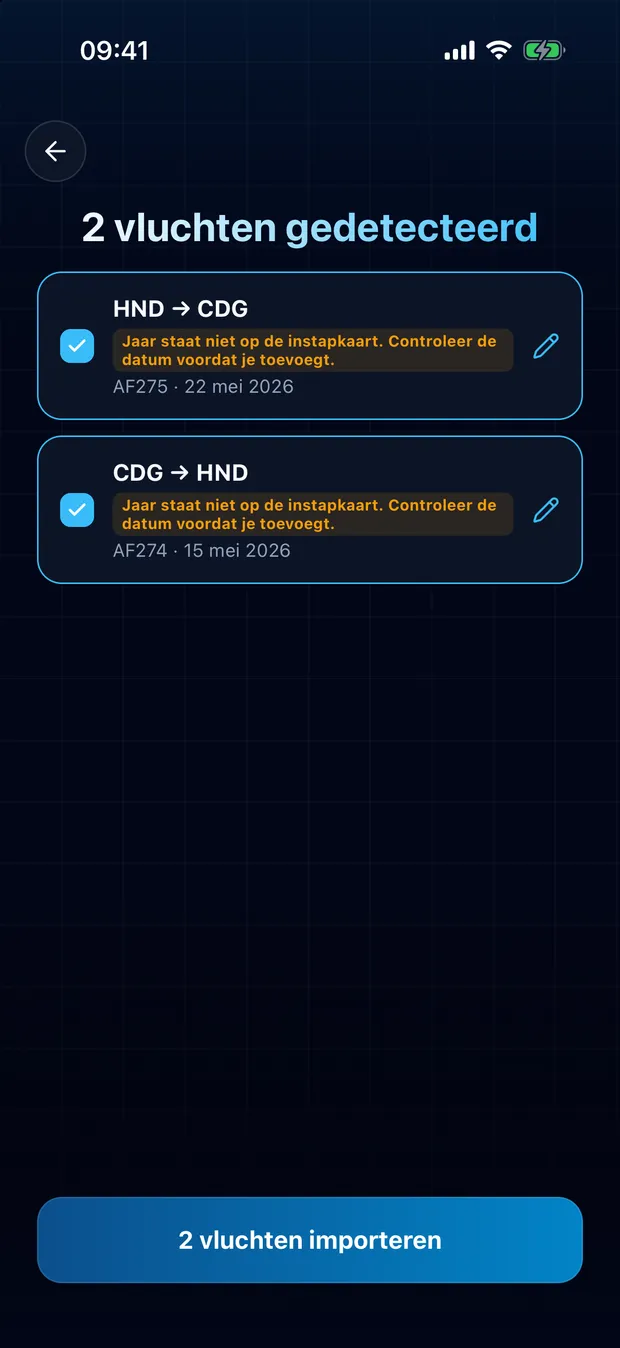
- De barcode op de instapkaart geeft de vlucht, de route en de stoel. Oude instapkaarten werken ook.
- Staat het jaar niet op de instapkaart, dan laat FlightLog je dat weten, zodat je de datum kunt controleren.
- PDF-instapkaarten en bevestigingsmails die als bestand zijn opgeslagen, werken ook.
Je privacy
Om je afbeeldingen te lezen, stuurt FlightLog ze naar zijn beveiligde server. FlightLog bewaart ze niet.
Veelgestelde Vragen
Ja. Wallet laat andere apps de instapkaarten niet lezen, dus open de instapkaart in Wallet, maak een screenshot en voeg die hier toe.
Klaar om je vluchten over te zetten?
FlightLog is gratis om te beginnen, op iPhone en Android.
Andere manieren om te importeren