Was übernommen wird
Flugnummer und Fluggesellschaft
Datum
Abflug- und Ankunftsflughafen
Flugzeugtyp
Flugzeugkennzeichen
Kabinenklasse
Sitzplatz
Reisezweck
Exportiere deine Daten
JetLovers exportiert eine CSV-Datei.
1
Melde dich auf der JetLovers-Website an
Öffne dort deine Flugliste.
2
Wähle CSV Export
JetLovers erzeugt eine CSV-Datei mit deinen Flügen.
3
Schicke die Datei auf dein Handy und wähle sie in FlightLog aus
AirDrop, E-Mail oder ein Cloud-Speicher funktionieren alle, danach wählst du die Datei im Importbildschirm von FlightLog aus.
- JetLovers exportiert keine Flugzeiten. FlightLog schätzt jede Flugdauer anhand der Entfernung.
In FlightLog importieren
1
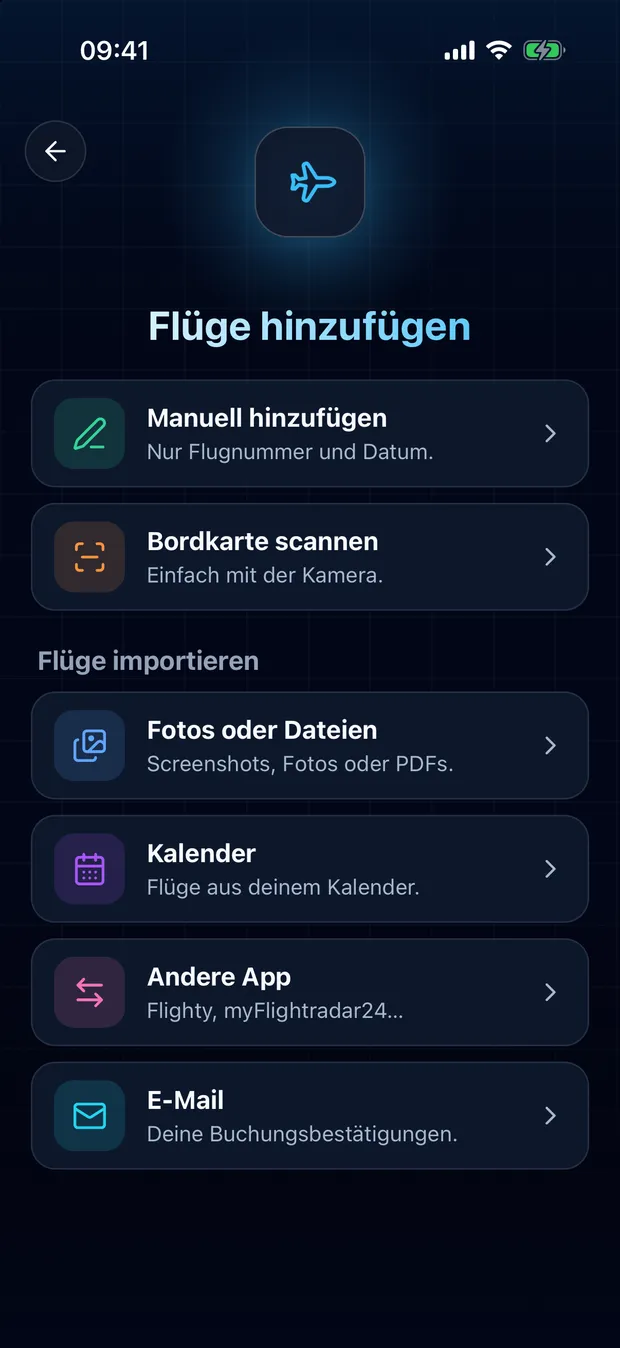
Öffne FlightLog, tippe auf den Scan-Button in der Mitte der unteren Leiste und dann auf Andere App.
2
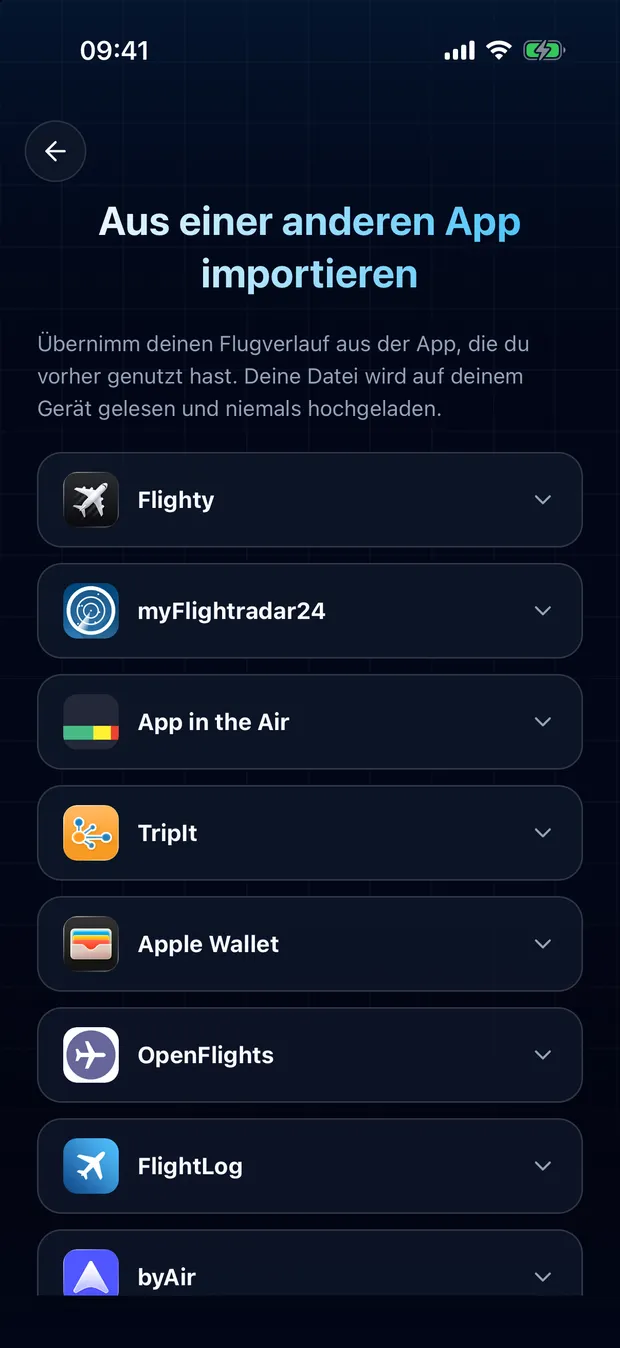
Öffne die Karte deiner App und tippe auf Datei auswählen.
3
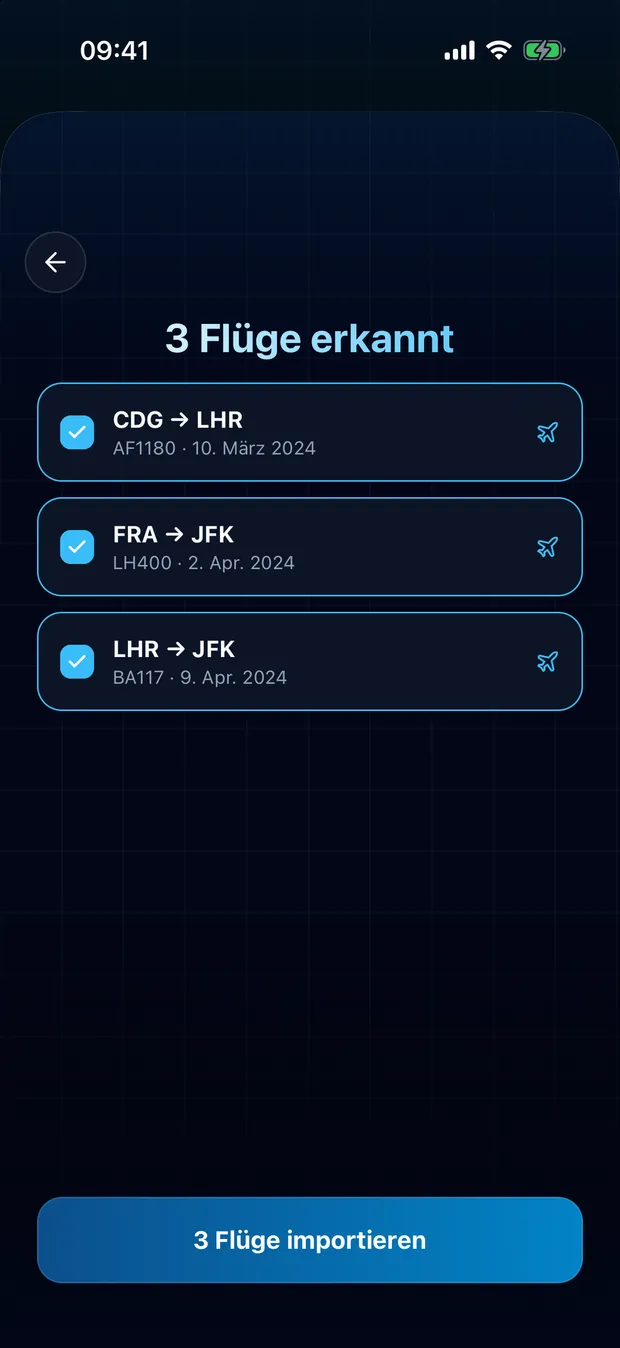
Überprüfe die erkannten Flüge und bestätige sie. Duplikate werden markiert, nichts wird doppelt importiert.
Deine Datei bleibt auf deinem Gerät
FlightLog liest die Datei lokal auf deinem Handy. Die Datei selbst wird nirgendwohin hochgeladen.
Häufig gestellte Fragen
Nein. FlightLog vergleicht jede Zeile mit deinem Flugtagebuch und markiert alles, was schon vorhanden ist, standardmäßig ohne Häkchen.
Bereit, deine Flüge zu übertragen?
FlightLog ist zum Start kostenlos, für iPhone und Android.
Kommst du von einer anderen App?