Was übernommen wird
Flugnummer und Fluggesellschaft
Datum und Uhrzeiten
Abflug- und Ankunftsflughafen
Kabinenklasse
Sitzplatz
Notizen
Exportiere deine Daten
byAir exportiert eine CSV-Datei.
1
Öffne byAir und tippe auf Profile
Dort findest du die Exportfunktion.
2
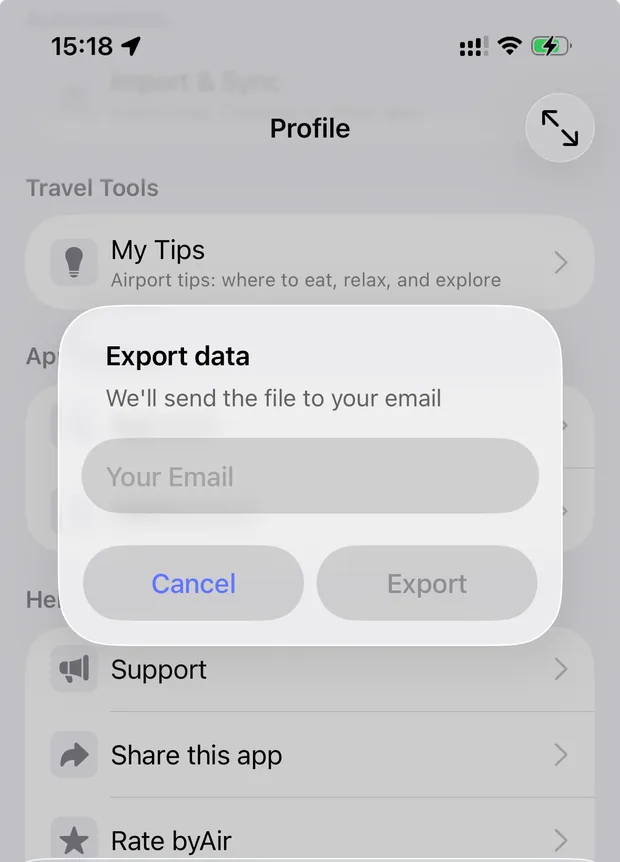
Tippe auf Export data
byAir fragt nach einer E-Mail-Adresse und schickt dir die Exportdatei.
3
Speichere die Datei auf deinem Handy
Öffne die E-Mail auf deinem Handy und sichere den Anhang in Files, damit du ihn in FlightLog auswählen kannst.
- byAir kann auch Flüge von Familie und Freunden verfolgen. Importiert werden nur Flüge, die als deine markiert sind.
In FlightLog importieren
1
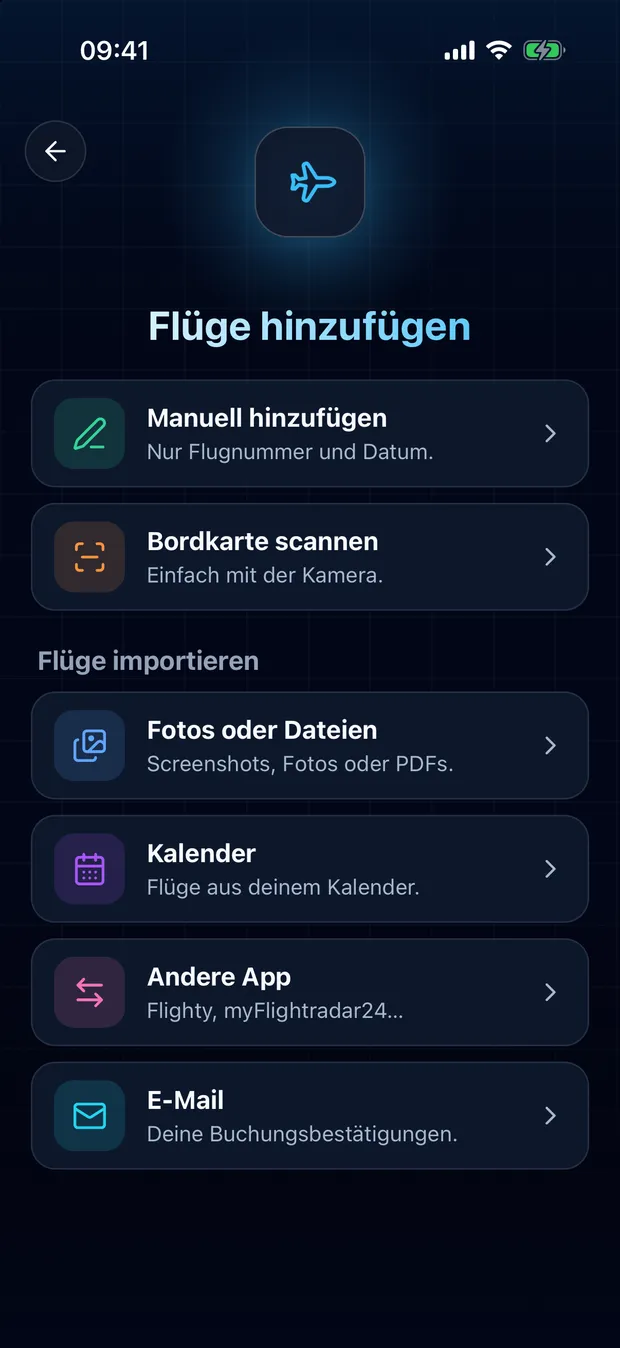
Öffne FlightLog, tippe auf den Scan-Button in der Mitte der unteren Leiste und dann auf Andere App.
2
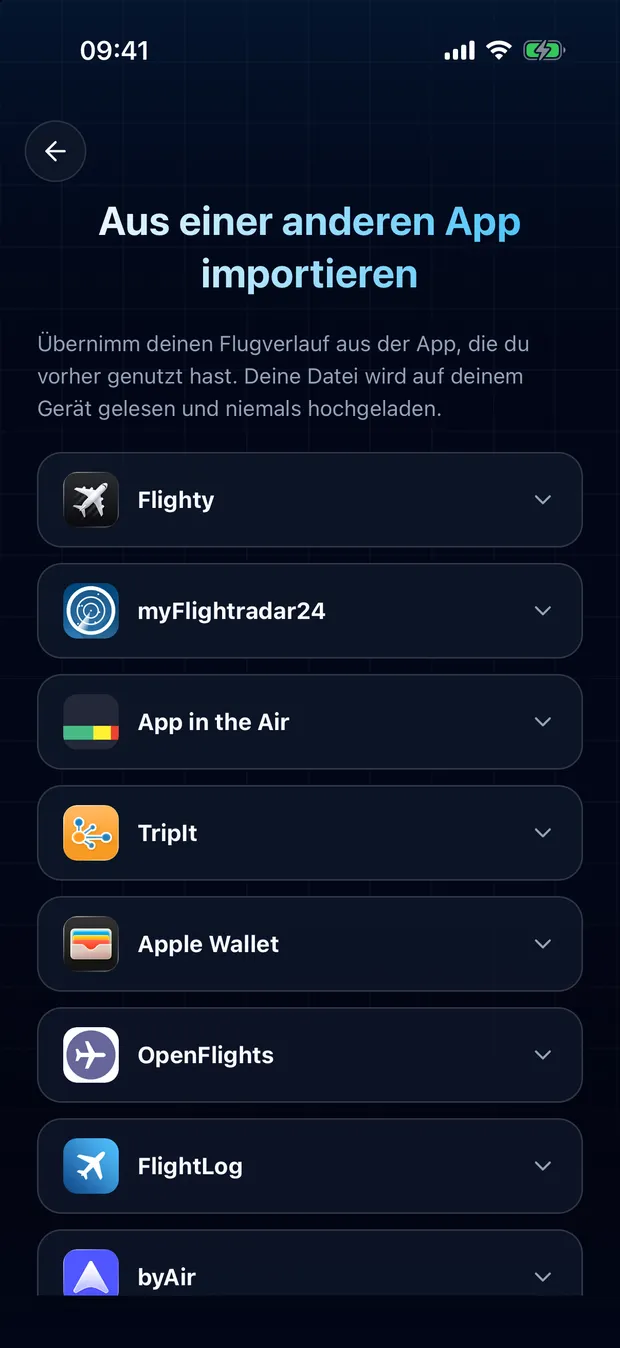
Öffne die Karte deiner App und tippe auf Datei auswählen.
3
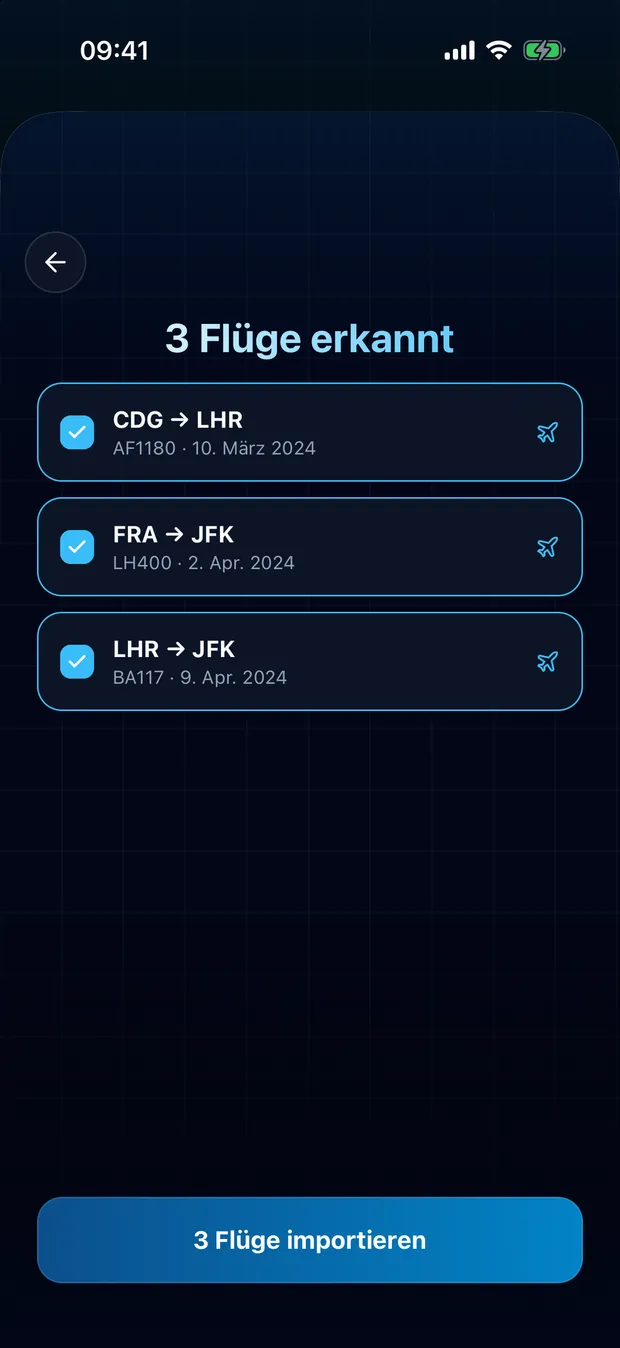
Überprüfe die erkannten Flüge und bestätige sie. Duplikate werden markiert, nichts wird doppelt importiert.
Deine Datei bleibt auf deinem Gerät
FlightLog liest die Datei lokal auf deinem Handy. Die Datei selbst wird nirgendwohin hochgeladen.
Häufig gestellte Fragen
Nein. FlightLog vergleicht jede Zeile mit deinem Flugtagebuch und markiert alles, was schon vorhanden ist, standardmäßig ohne Häkchen.
Bereit, deine Flüge zu übertragen?
FlightLog ist zum Start kostenlos, für iPhone und Android.
Kommst du von einer anderen App?