Schritt für Schritt
1
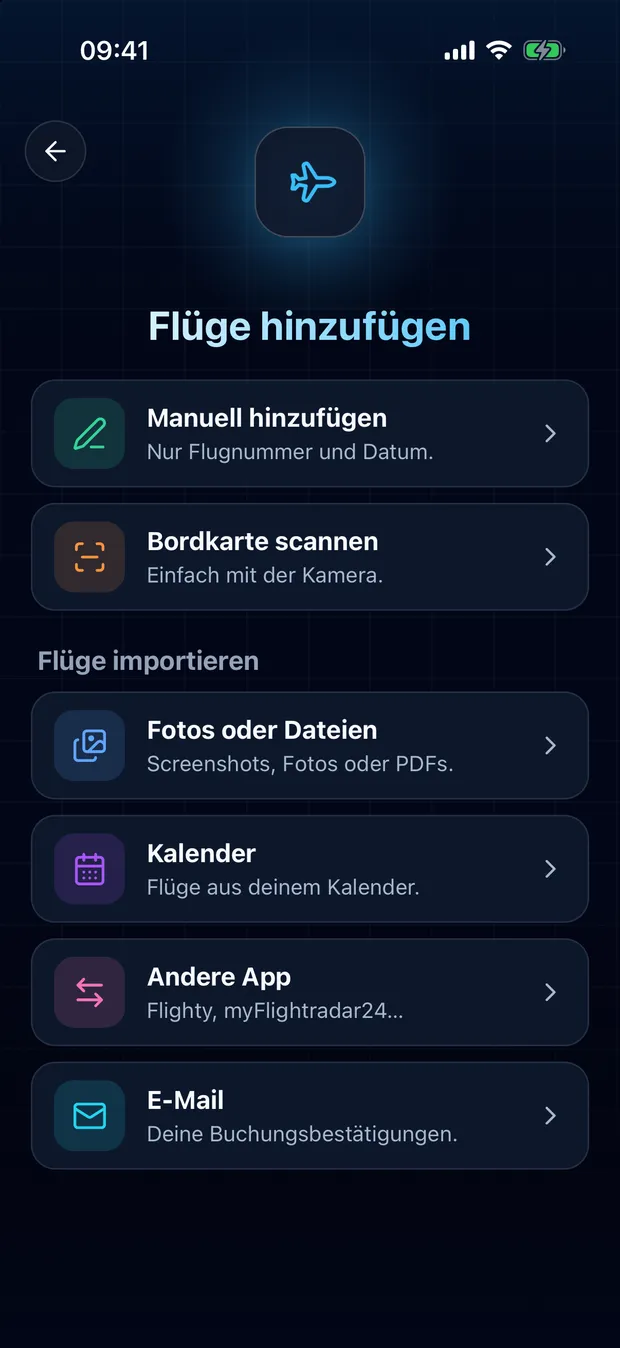
Tippe auf den Scan-Button und dann auf Fotos oder Dateien
Um eine Bordkarte aus Papier mit der Kamera zu scannen, wähle stattdessen Bordkarte scannen.
2
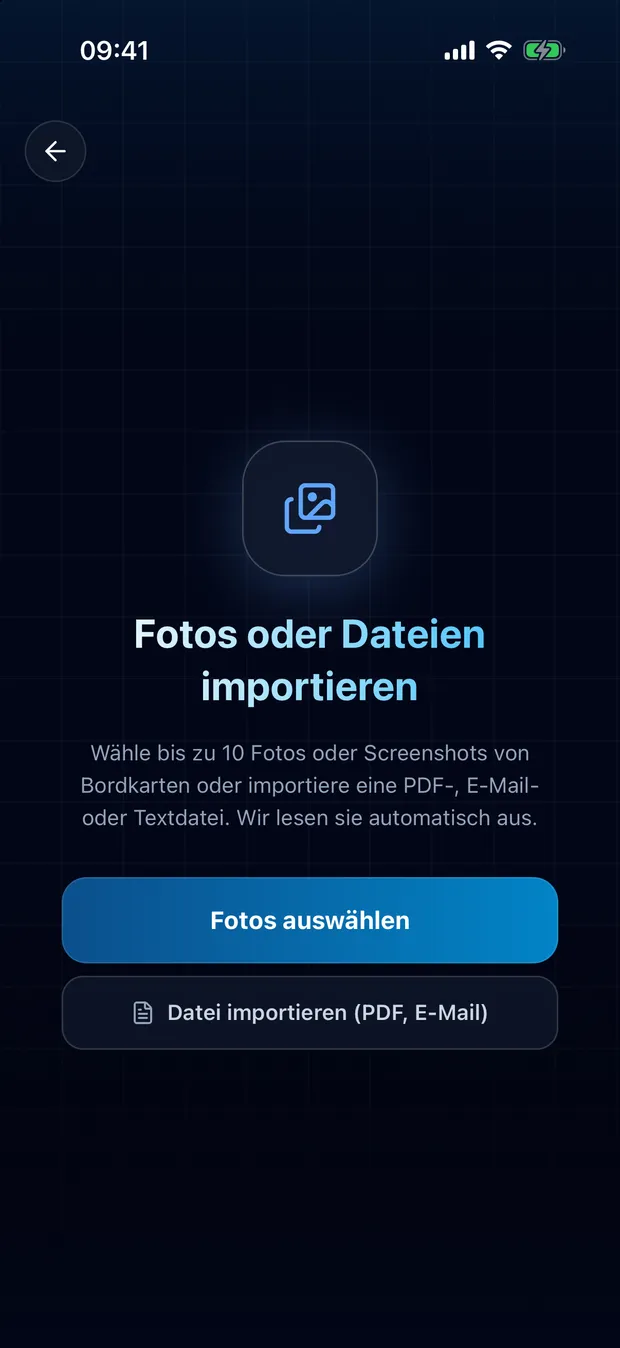
Wähle deine Screenshots oder Fotos aus
Du kannst mehrere auf einmal auswählen. Eine Bordkarte aus Apple Wallet öffnest du zuerst in Wallet und machst einen Screenshot davon.
3
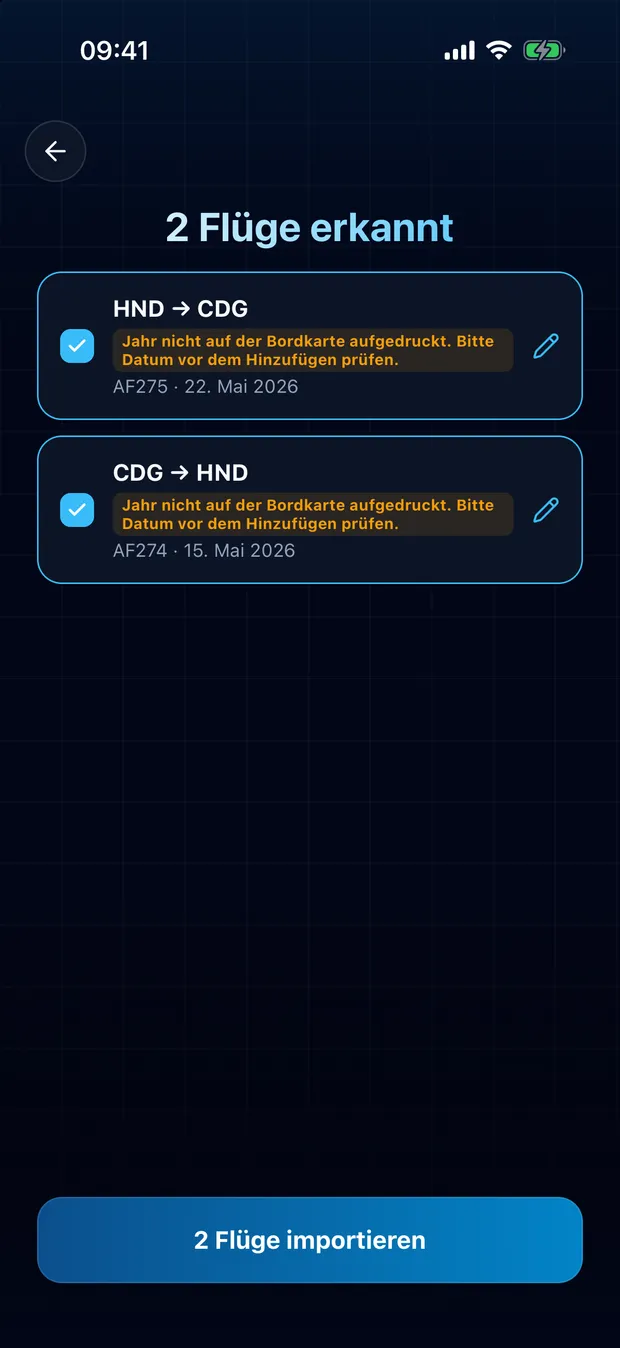
Prüfe die gefundenen Flüge und importiere sie
Flüge, die schon in deinem Flugtagebuch stehen, sind markiert, so wird nichts doppelt hinzugefügt.
- Der Barcode auf der Bordkarte liefert Flug, Route und Sitzplatz. Auch alte Bordkarten funktionieren.
- Wenn das Jahr nicht auf der Bordkarte steht, weist FlightLog dich darauf hin, damit du das Datum prüfen kannst.
- Bordkarten als PDF und als Datei gespeicherte Bestätigungs-E-Mails funktionieren ebenfalls.
Deine Privatsphäre
Um deine Bilder zu lesen, sendet FlightLog sie an seinen sicheren Server. FlightLog bewahrt sie nicht auf.
Häufig gestellte Fragen
Ja. Wallet lässt andere Apps seine Karten nicht lesen. Öffne die Bordkarte also in Wallet, mach einen Screenshot und füge ihn hier hinzu.
Bereit, deine Flüge zu übertragen?
FlightLog ist zum Start kostenlos, für iPhone und Android.