O que é transferido
Exporta os teus dados
Formato de ficheiro a importar: CSV.
Inicia sessão em my.flightradar24.com
Usa um navegador no computador ou no telemóvel.
Abre Settings e depois o separador Export
A opção de exportação está nesse separador.
Clica em Download CSV
O myFlightradar24 gera um ficheiro CSV dos teus voos registados.
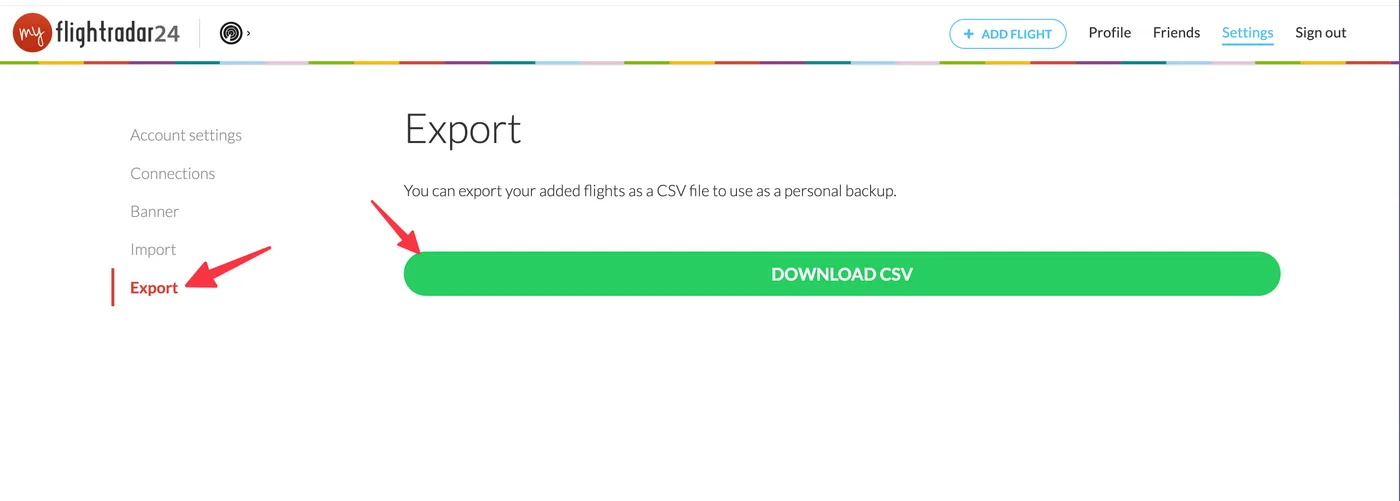
Envia o ficheiro para o telemóvel e escolhe-o no FlightLog
Podes usar o AirDrop, o e-mail ou um serviço na nuvem. Depois, escolhe o ficheiro no ecrã de importação do FlightLog.
- Algumas entradas mais antigas trazem apenas o ano, ou o ano e o mês: o FlightLog preenche a parte em falta (1 de janeiro, ou o dia 1 do mês) em vez de descartar o voo.
- As linhas em que ambas as horas são 00:00 são tratadas como horas desconhecidas, não como partidas à meia-noite.
Importar para o FlightLog
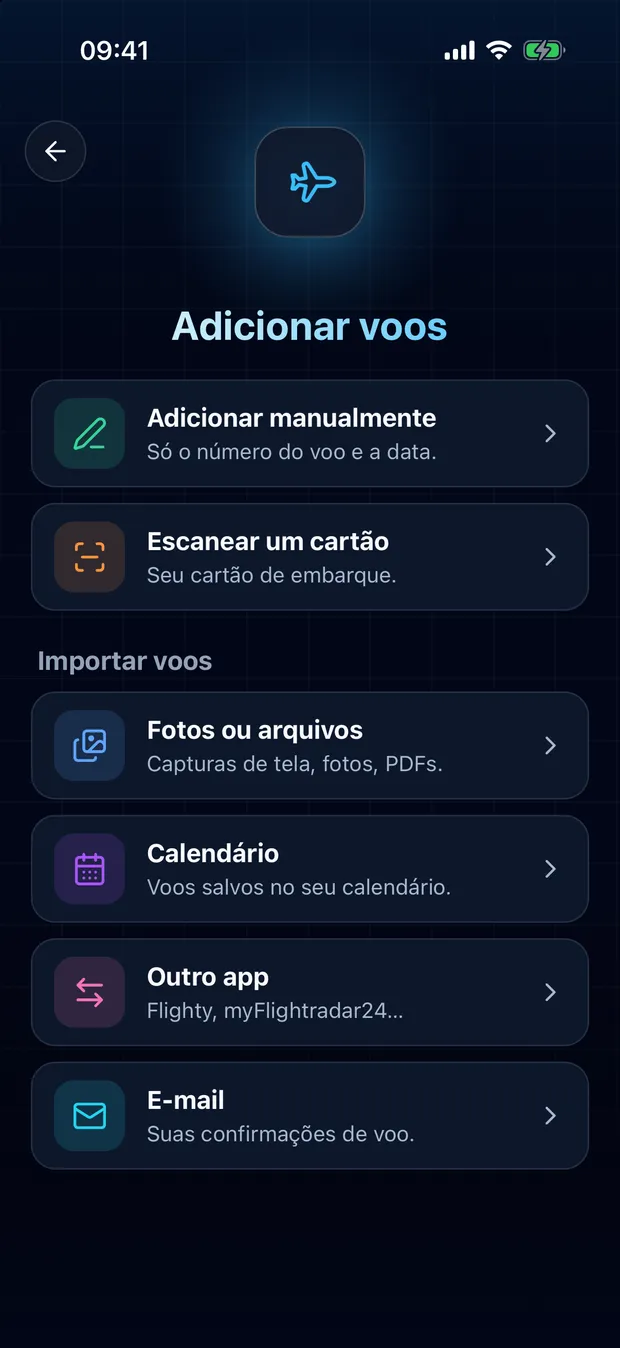
Abre o FlightLog, toca no botão Adicionar no meio da barra inferior e depois em Outra app.
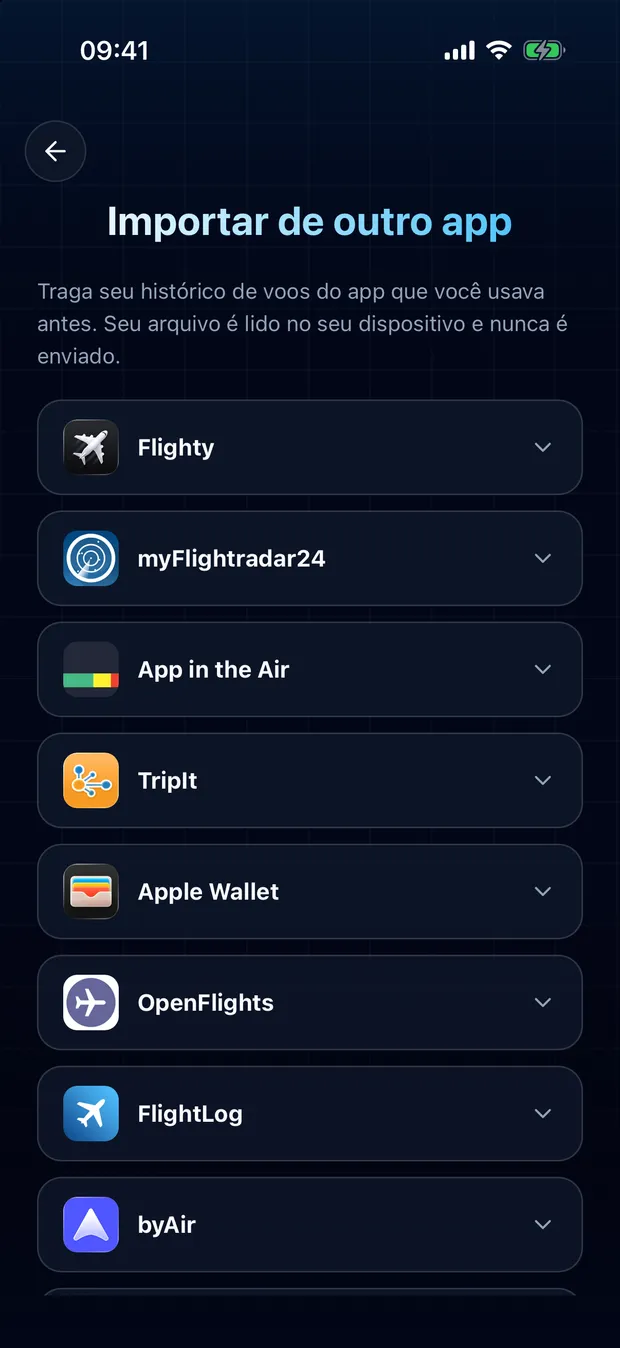
Abre o cartão da tua app e toca em Escolher ficheiro.
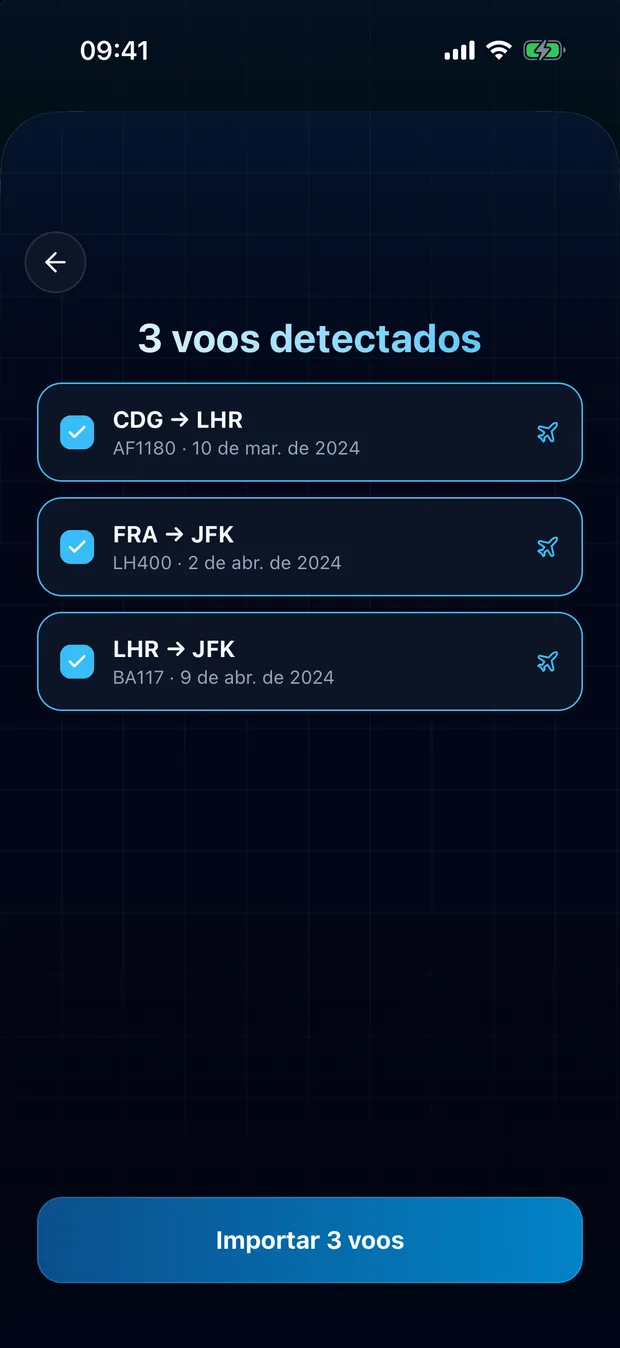
Revê os voos detetados e confirma. Os voos que já existem no teu diário são assinalados e ficam desmarcados.
O teu ficheiro é lido no teu dispositivo
O FlightLog lê o ficheiro localmente, no teu telemóvel. Não é carregado, a não ser que o FlightLog não o reconheça e peças que seja lido online.
Perguntas frequentes
Normalmente não. O FlightLog compara cada linha com o teu diário e assinala os voos que lá encontra, desmarcados por predefinição. A comparação usa o número de voo, a data e o trajeto, por isso um voo guardado com outro número, ou sem número, pode passar: verifica a lista antes de confirmares.
Pronto para trazer os teus voos?
O FlightLog é gratuito para começar, em iPhone e Android.