מה עובר
מספר טיסה וחברת תעופה
תאריך ושעות
שדות תעופה של המראה ונחיתה
סוג מטוס
מספר רישום
מחלקת טיסה
מושב
הערות
ייצוא הנתונים שלך
פורמט הקובץ לייבוא: CSV.
1
התחבר ל-my.flightradar24.com
השתמש בדפדפן במחשב או בטלפון שלך.
2
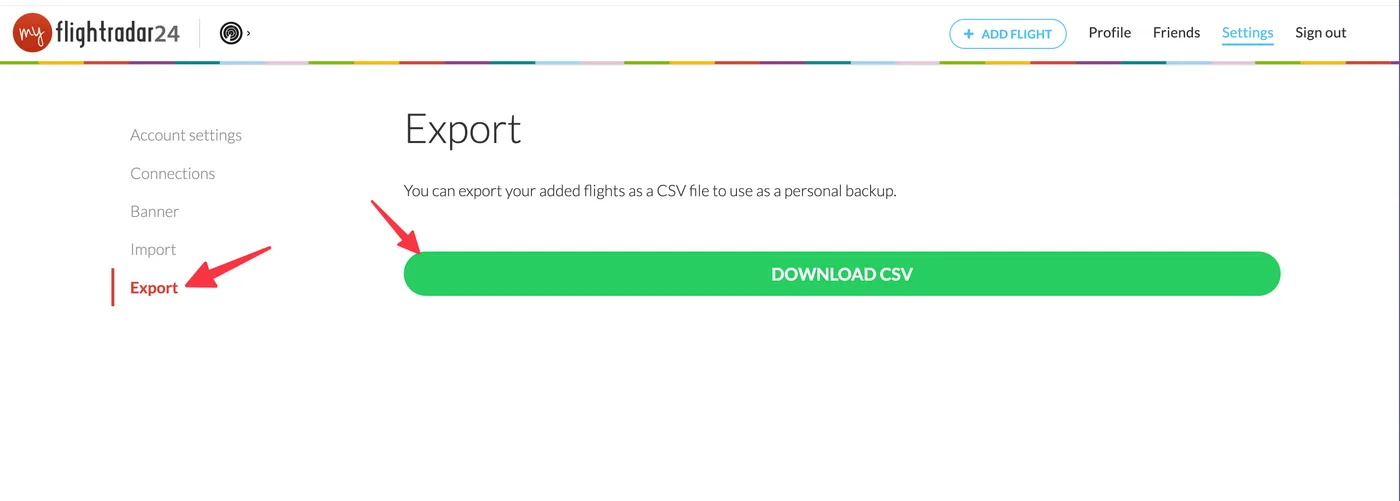
פתח את Settings ואז את הלשונית Export
שם myFlightradar24 מחזיק את אפשרות הייצוא.
3
לחץ על Download CSV
myFlightradar24 יוצר קובץ CSV של הטיסות הרשומות שלך.
4
שלח את הקובץ לטלפון שלך ובחר אותו ב-FlightLog
AirDrop, אימייל או שירות אחסון בענן יעבדו באותה מידה, ואז בחר את הקובץ במסך הייבוא של FlightLog.
- בחלק מהרשומות הישנות מופיעים רק שנה, או שנה וחודש: FlightLog משלים את החלק החסר (1 בינואר, או הראשון בחודש) במקום לוותר על הטיסה.
- שורות שבהן שתי השעות הן 00:00 נחשבות לשעות לא ידועות, לא להמראה בחצות.
ייבוא ל-FlightLog
1
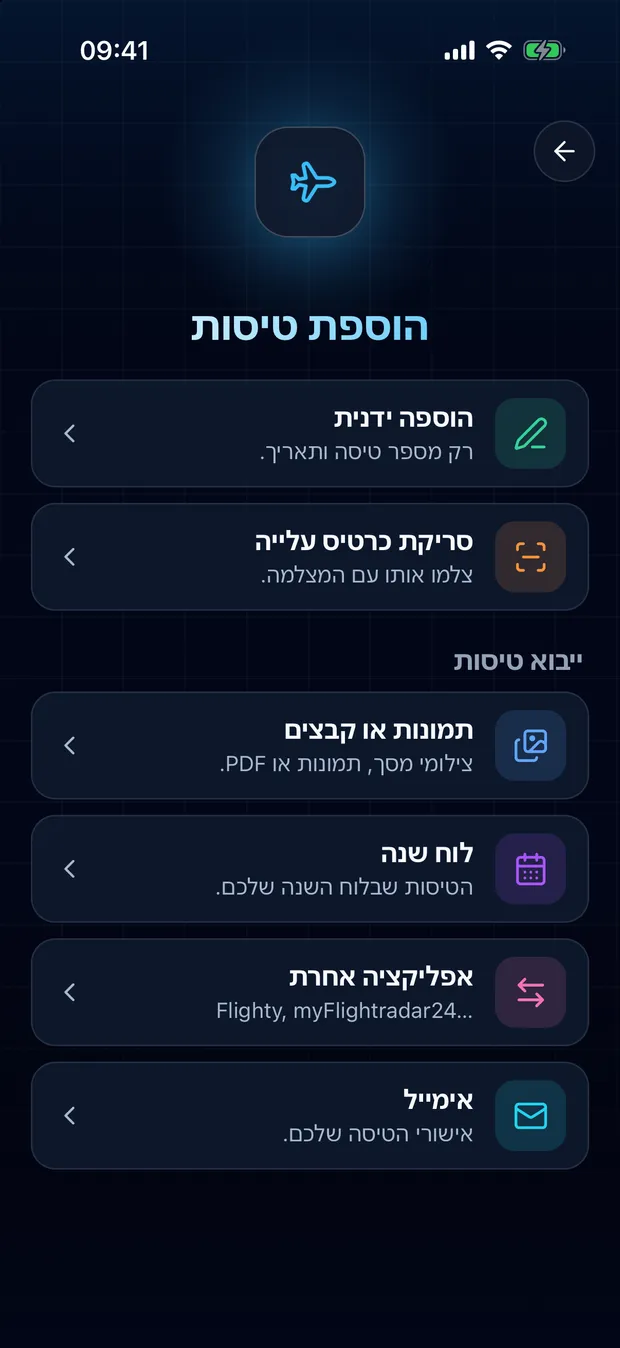
פתח את FlightLog, הקש על ״הוספה״ באמצע הסרגל התחתון, ואז על ״אפליקציה אחרת״.
2
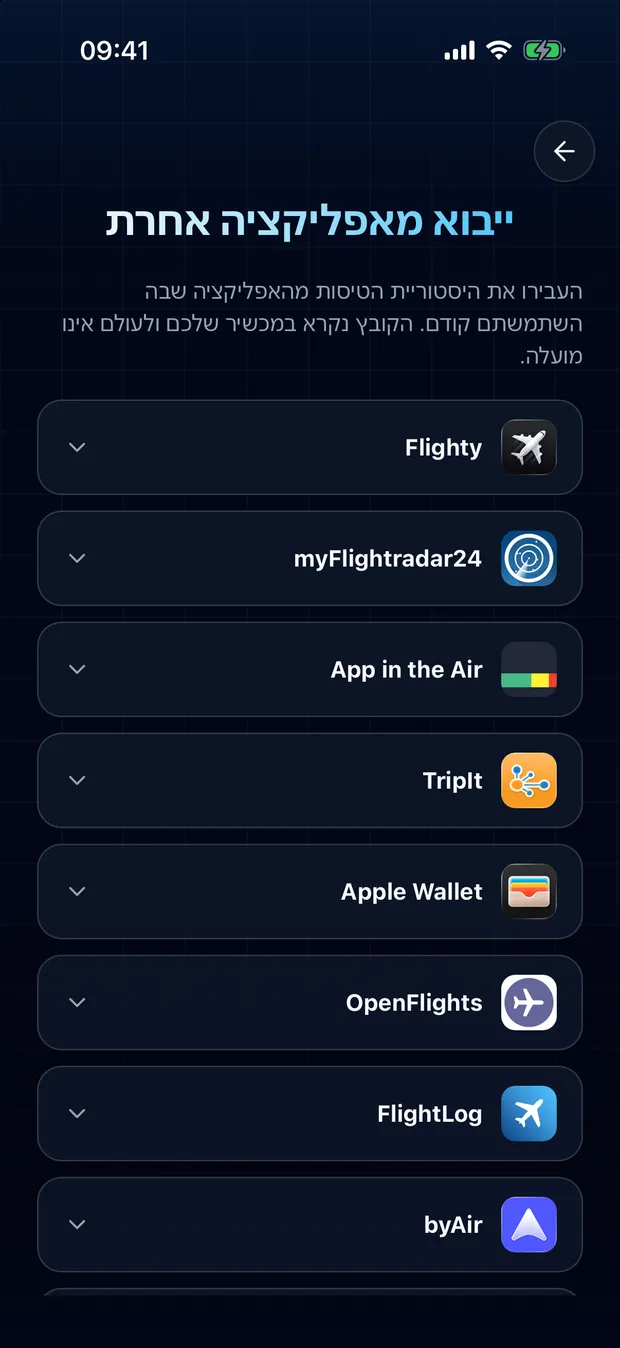
פתח את הכרטיס של האפליקציה שלך והקש על בחירת קובץ.
3
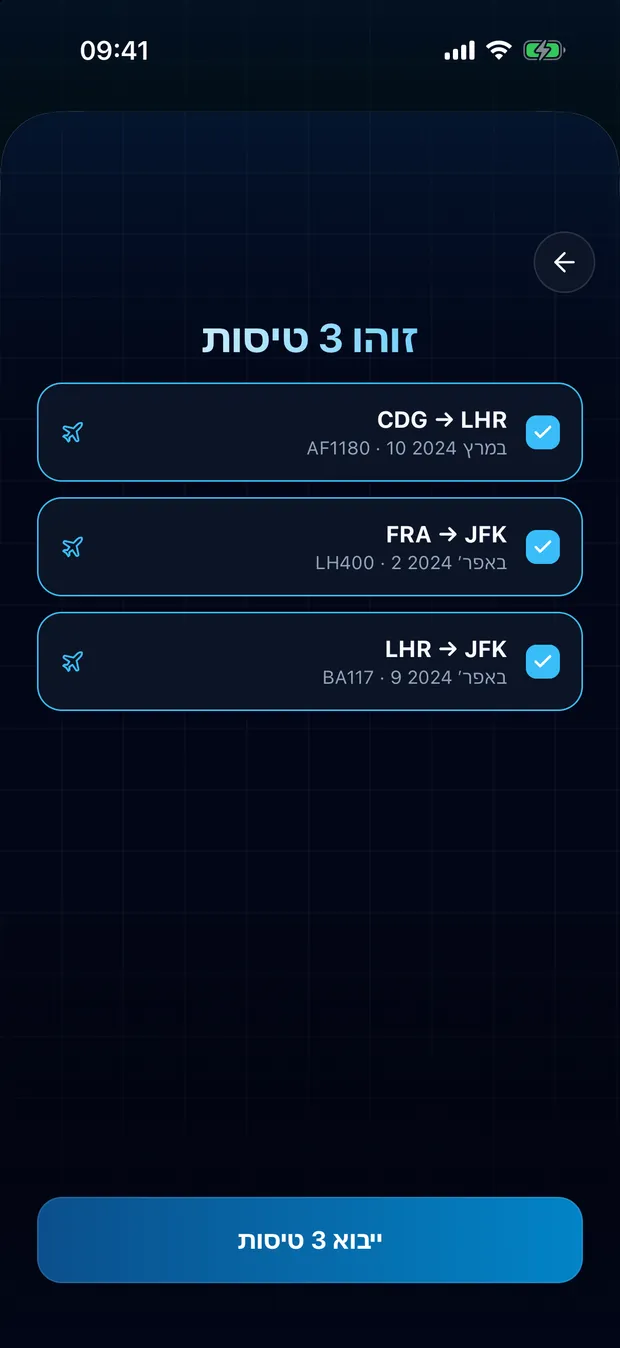
בדוק את הטיסות שזוהו ואשר. טיסות שכבר נמצאות ביומן שלך מסומנות ולא נבחרות.
הקובץ שלך נקרא במכשיר שלך
FlightLog קורא את הקובץ באופן מקומי בטלפון שלך. הוא אינו מועלה, אלא אם FlightLog אינו מזהה אותו ואתה מבקש לקרוא אותו באינטרנט.
שאלות נפוצות
בדרך כלל לא. FlightLog משווה כל שורה ליומן שלך ומסמן את הטיסות שהוא מוצא בו, בלי לבחור אותן כברירת מחדל. ההתאמה נעשית לפי מספר טיסה, תאריך ומסלול, ולכן טיסה ששמורה תחת מספר אחר או בלי מספר עלולה לחמוק: בדוק את הרשימה לפני האישור.