שלב אחר שלב
1
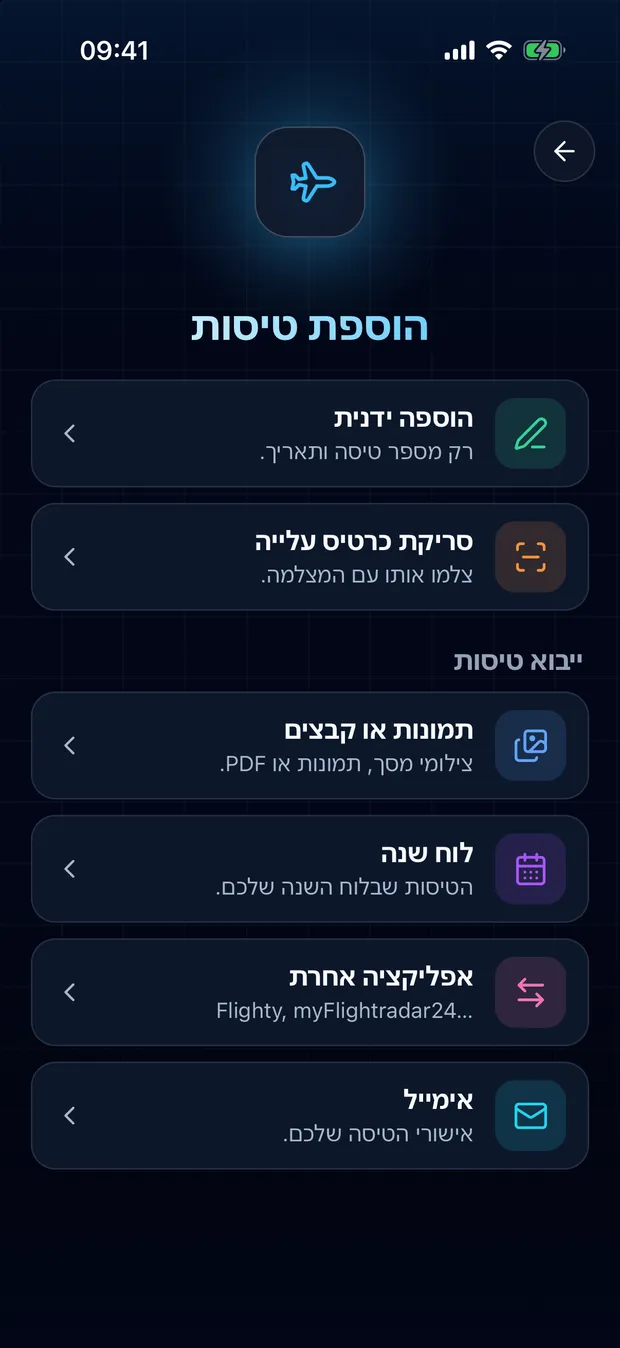
הקש על כפתור הסריקה, ואז על ״תמונות או קבצים״
כדי לסרוק כרטיס מודפס במצלמה, בחר במקום זאת ב״סריקת כרטיס עלייה״.
2
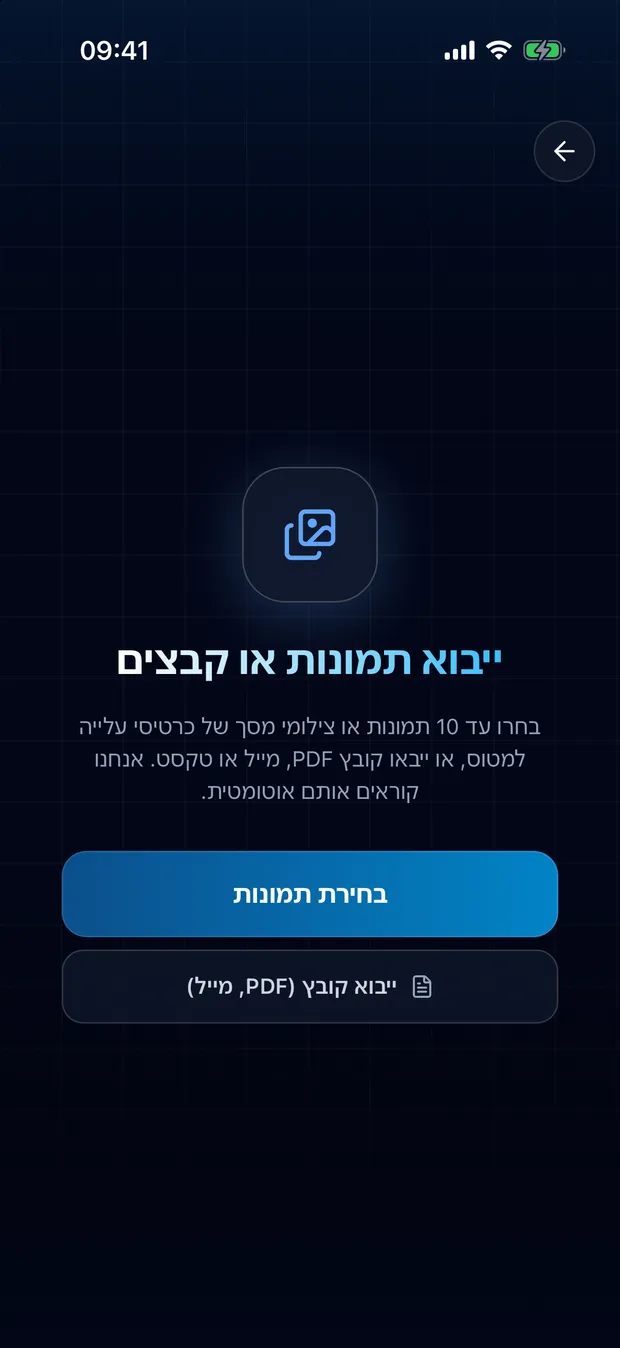
בחר את צילומי המסך או התמונות שלך
אפשר לבחור כמה בבת אחת. עבור כרטיס ב-Apple Wallet, פתח אותו קודם ב-Wallet וצלם מסך.
3
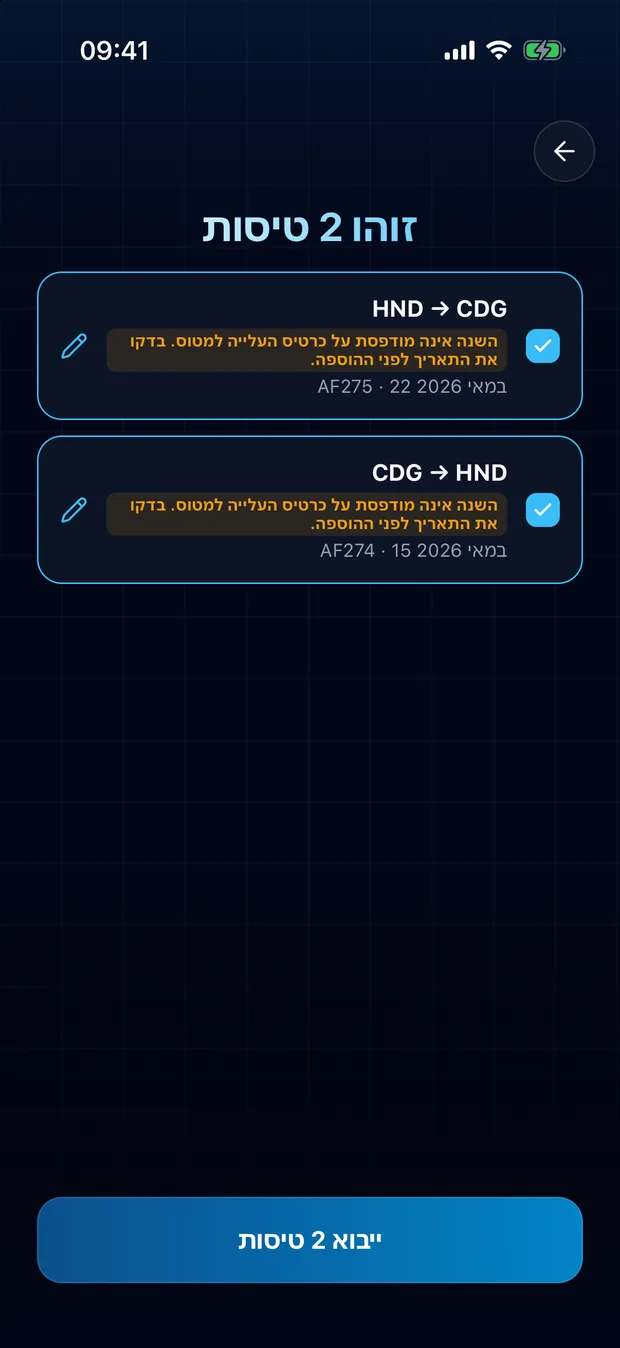
בדוק את הטיסות שנמצאו, ואז ייבא
טיסות שכבר נמצאות ביומן שלך מסומנות, כך ששום דבר לא נוסף פעמיים.
- הברקוד שעל הכרטיס מספק את הטיסה, המסלול והמושב. גם כרטיסים ישנים עובדים.
- כשהשנה לא מודפסת על הכרטיס, FlightLog אומר לך זאת כדי שתוכל לבדוק את התאריך.
- גם כרטיסי עלייה בפורמט PDF ומיילי אישור שנשמרו כקבצים עובדים.
הפרטיות שלך
כדי לקרוא את התמונות שלך, FlightLog שולח אותן לשרת המאובטח שלו. FlightLog לא שומר אותן.
שאלות נפוצות
כן. Wallet לא מאפשר לאפליקציות אחרות לקרוא את הכרטיסים שלו, לכן פתח את הכרטיס ב-Wallet, צלם מסך והוסף אותו כאן.