מה עובר
מספר טיסה וחברת תעופה
תאריך ושעות
שדות תעופה של המראה ונחיתה
סוג מטוס
מספר רישום
מחלקת טיסה
מושב
הערות
ייצוא הנתונים שלך
פורמט הקובץ לייבוא: CSV.
1
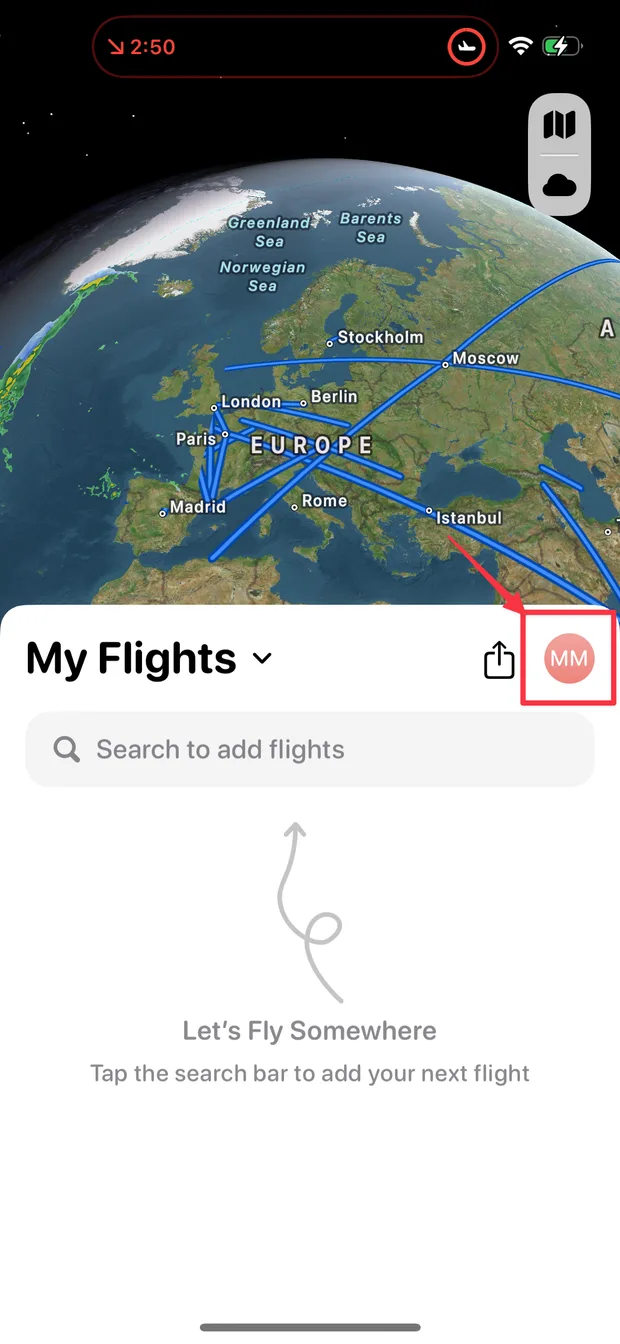
פתח את Flighty והקש על תמונת הפרופיל שלך
זו התמונה העגולה בפינה הימנית העליונה של רשימת הטיסות שלך.
2
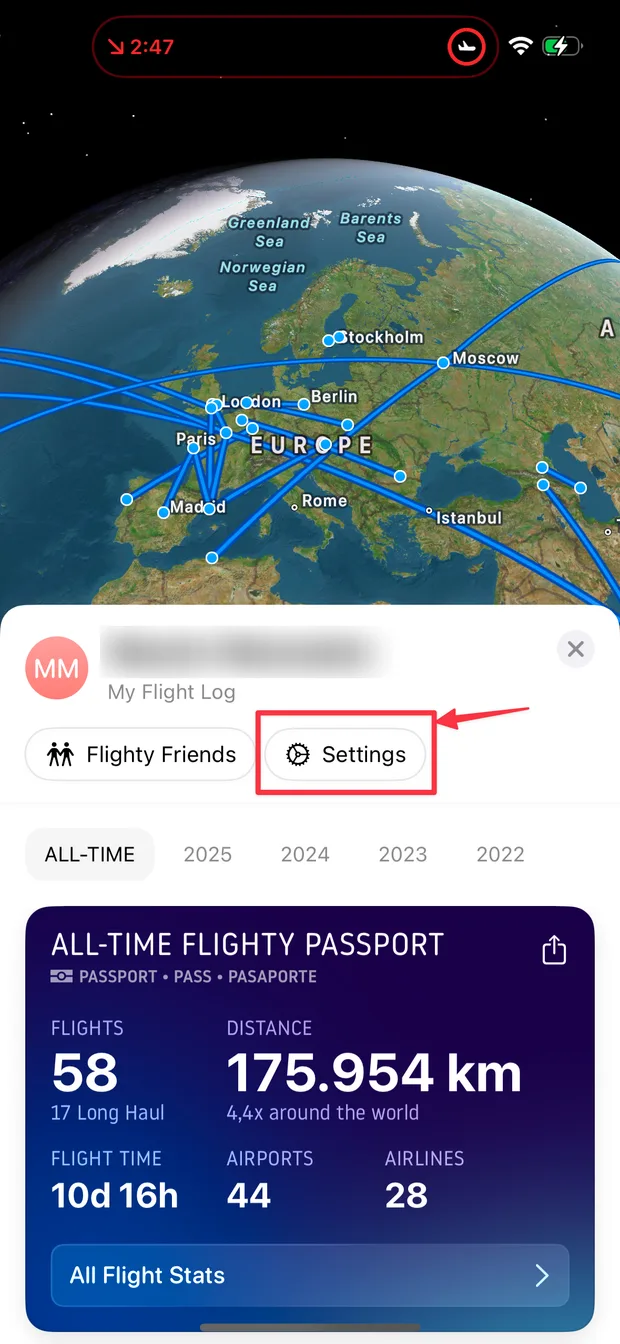
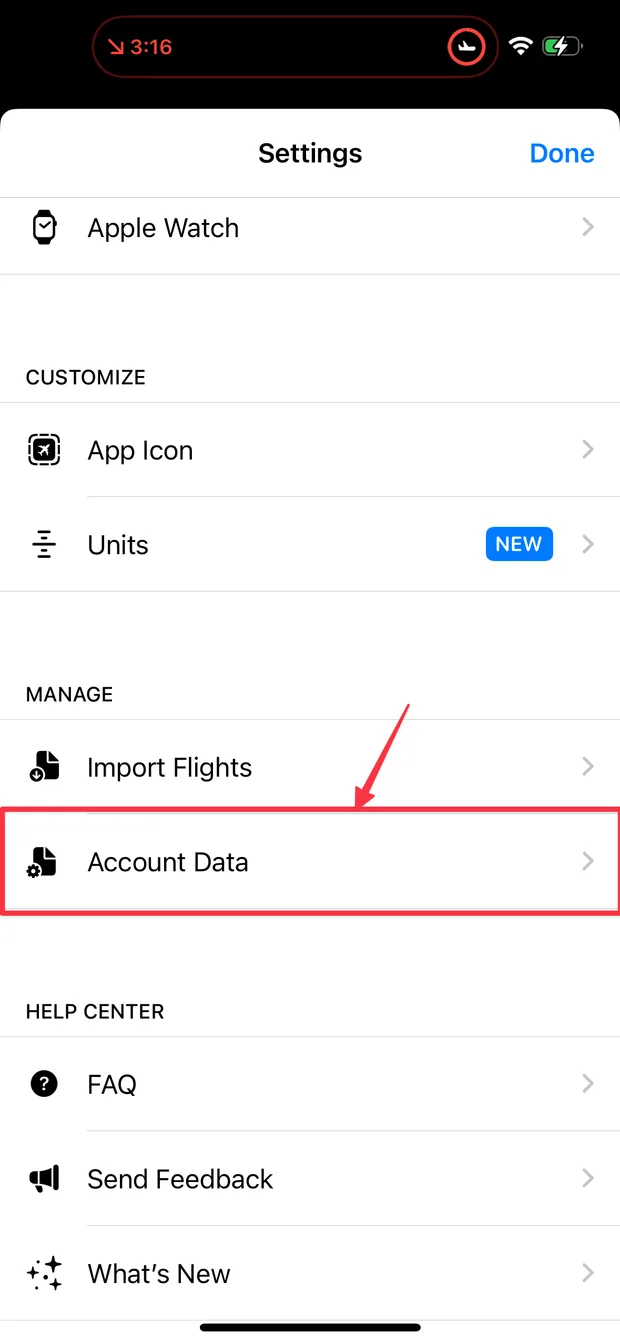
הקש על Settings ואז על Account Data
האפשרות Account Data נמצאת בקטע Manage.
3
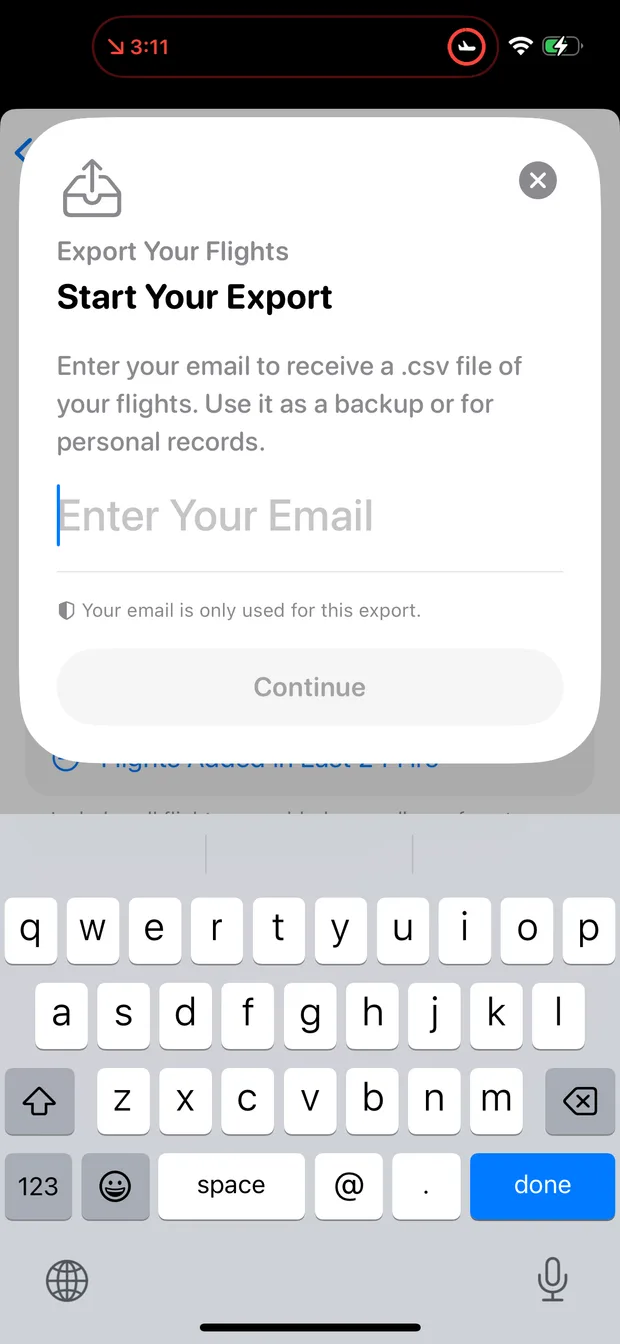
הקש על Export Your Flights
Flighty מכין קובץ של הטיסות שלך. אם הוא מבקש כתובת אימייל, הקובץ מגיע באימייל.
4
שמור את הקובץ בטלפון שלך
שמור אותו באפליקציית Files בטלפון שלך (מהמייל, שמור את הקובץ המצורף), כדי שתוכל לבחור אותו ב-FlightLog.
- FlightLog מחשב מחדש את המרחקים והערכות הפחמן, כך שאין צורך שיופיעו בקובץ. גם משכי הטיסה מחושבים מחדש, לפי השעות שבקובץ, או מוערכים לפי המרחק כשחסרה שעה.
- טיסות שבוטלו שומרות על הסטטוס שלהן בעת הייבוא.
ייבוא ל-FlightLog
1
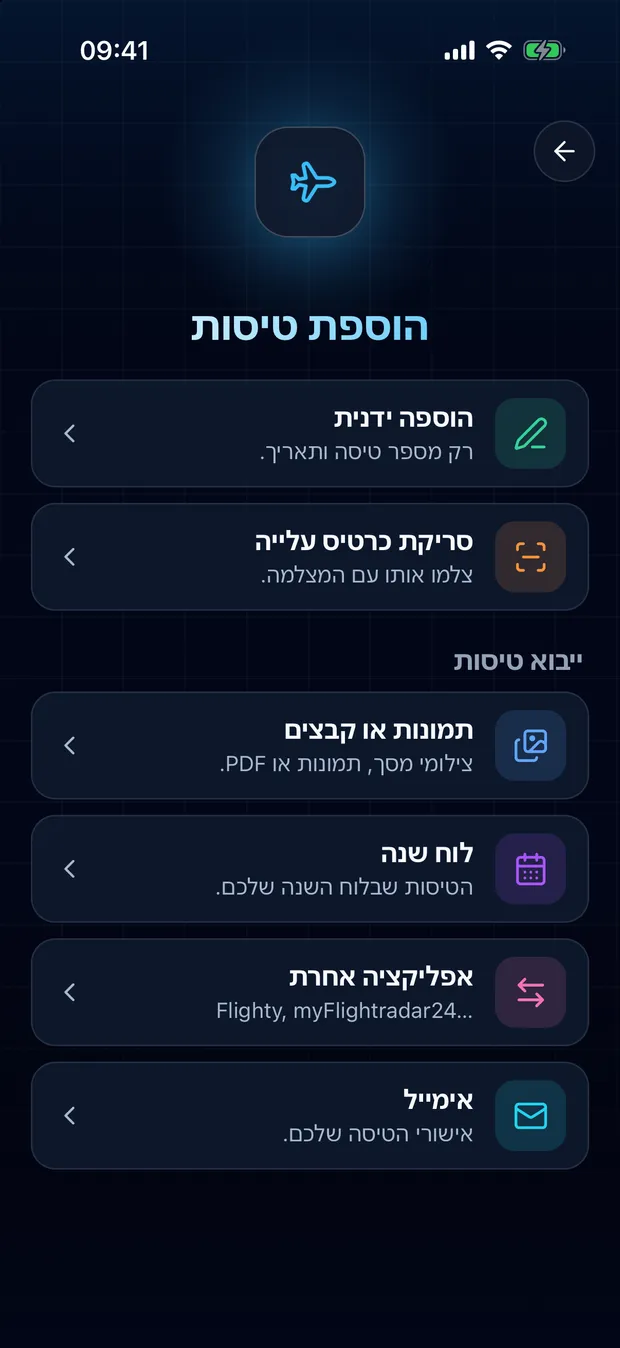
פתח את FlightLog, הקש על ״הוספה״ באמצע הסרגל התחתון, ואז על ״אפליקציה אחרת״.
2
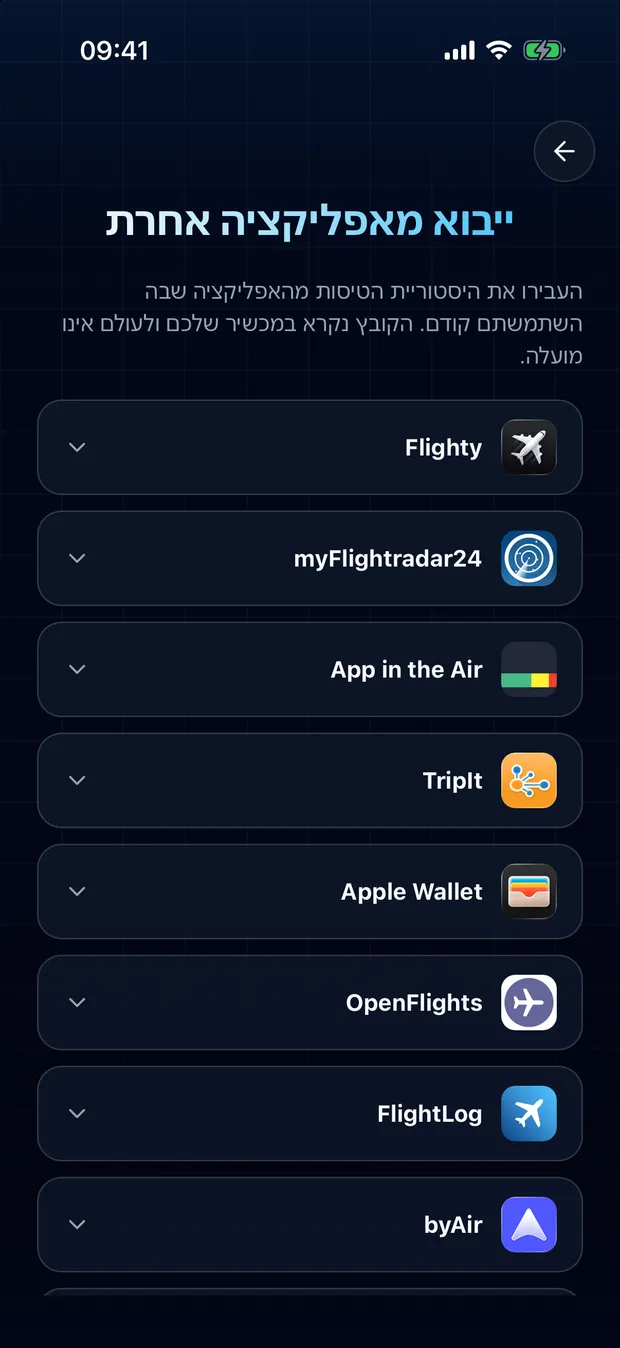
פתח את הכרטיס של האפליקציה שלך והקש על בחירת קובץ.
3
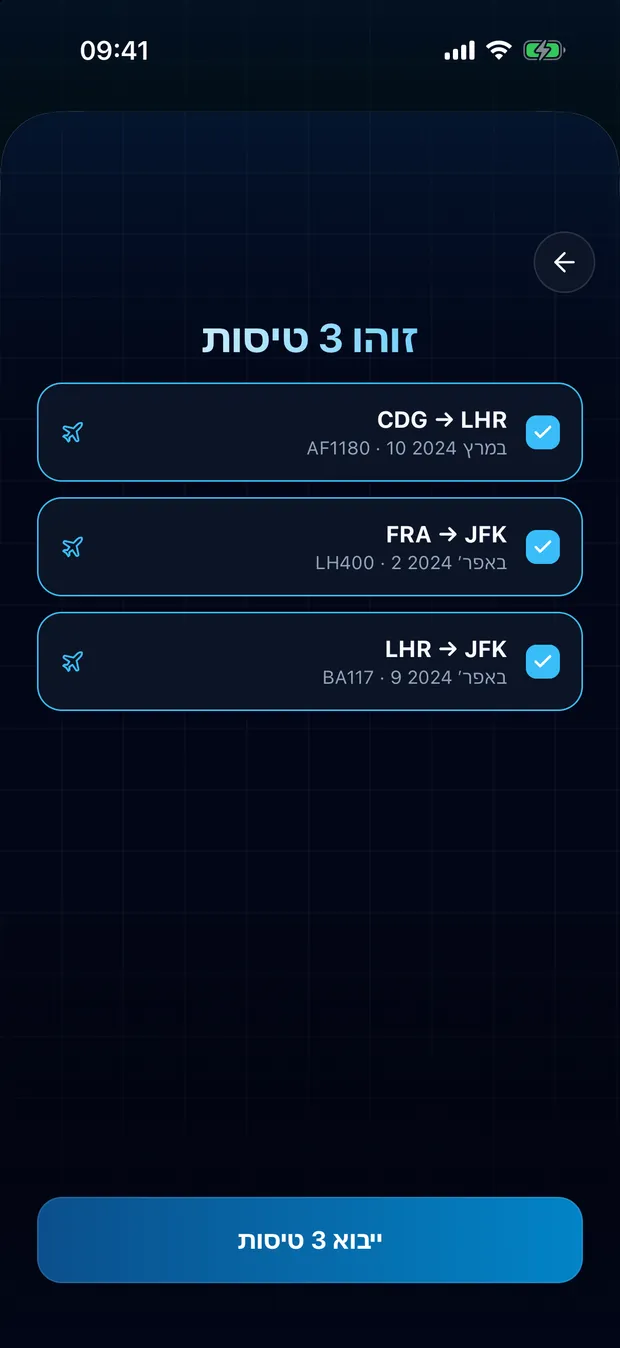
בדוק את הטיסות שזוהו ואשר. טיסות שכבר נמצאות ביומן שלך מסומנות ולא נבחרות.
הקובץ שלך נקרא במכשיר שלך
FlightLog קורא את הקובץ באופן מקומי בטלפון שלך. הוא אינו מועלה, אלא אם FlightLog אינו מזהה אותו ואתה מבקש לקרוא אותו באינטרנט.
שאלות נפוצות
בדרך כלל לא. FlightLog משווה כל שורה ליומן שלך ומסמן את הטיסות שהוא מוצא בו, בלי לבחור אותן כברירת מחדל. ההתאמה נעשית לפי מספר טיסה, תאריך ומסלול, ולכן טיסה ששמורה תחת מספר אחר או בלי מספר עלולה לחמוק: בדוק את הרשימה לפני האישור.