מה עובר
מספר טיסה וחברת תעופה
תאריך ושעות מקומיות
שדות תעופה של המראה ונחיתה
סוג מטוס
מספר רישום
מחלקת טיסה
סיבת הטיסה
הערות
ייצוא הנתונים שלך
Jetlog מייצא קובץ CSV.
1
פתח את Settings ב-Jetlog
Jetlog פועל באחסון עצמי: פתח אותו בדפדפן, בשרת שלך.
2
לחץ על Export to CSV
Jetlog מוריד קובץ בשם jetlog.csv.
3
שלח את הקובץ לטלפון שלך ובחר אותו ב-FlightLog
AirDrop, אימייל או שירות אחסון בענן יעבדו באותה מידה, ואז בחר את הקובץ במסך הייבוא של FlightLog.
- Jetlog שומר את שדות התעופה כקודי ICAO. FlightLog ממיר אותם אוטומטית.
- גם קבצים מגרסאות ישנות של Jetlog, עם פחות עמודות, נקראים.
ייבוא ל-FlightLog
1
פתח את FlightLog, הקש על כפתור הסריקה באמצע הסרגל התחתון, ואז על ״אפליקציה אחרת״.
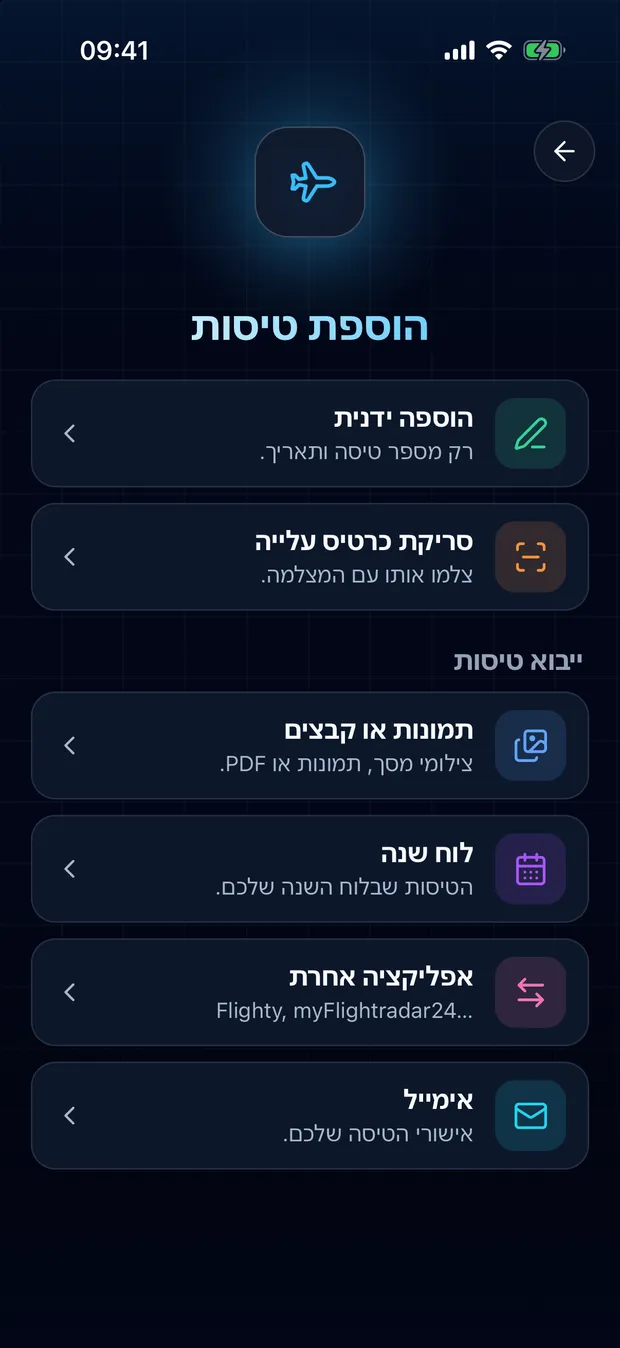
2
פתח את הכרטיס של האפליקציה שלך והקש על בחירת קובץ.
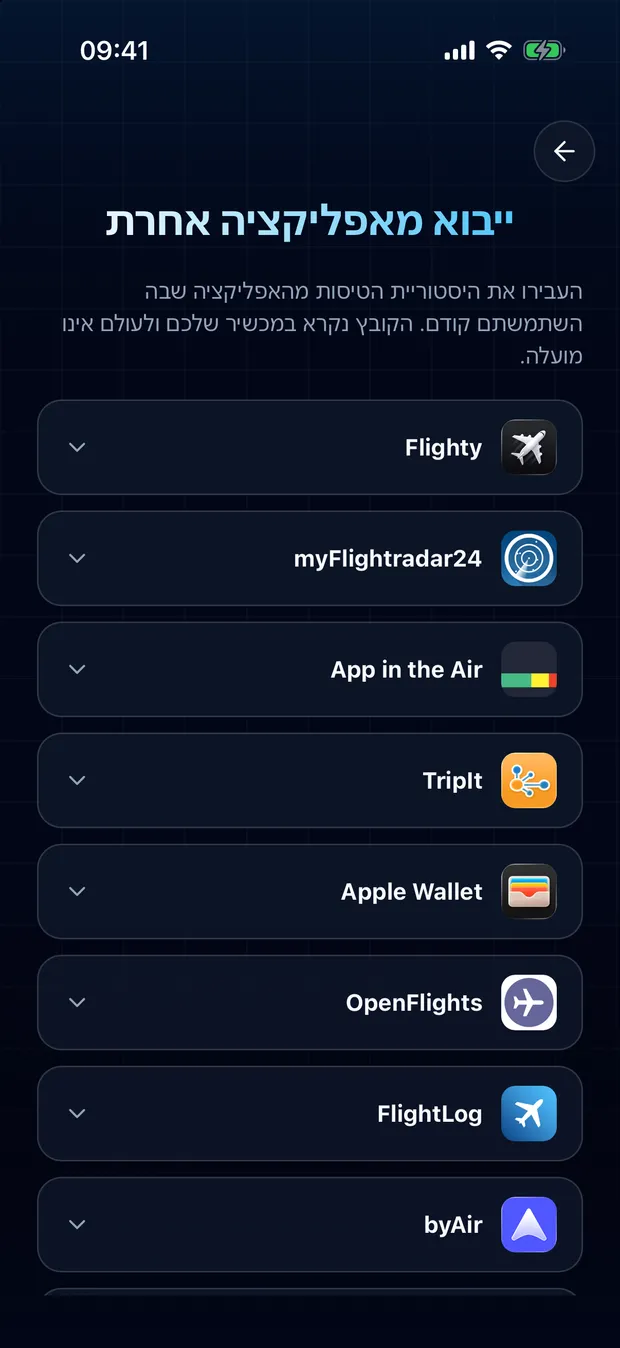
3
בדוק את הטיסות שזוהו ואשר. כפילויות מסומנות, שום דבר לא מיובא פעמיים.
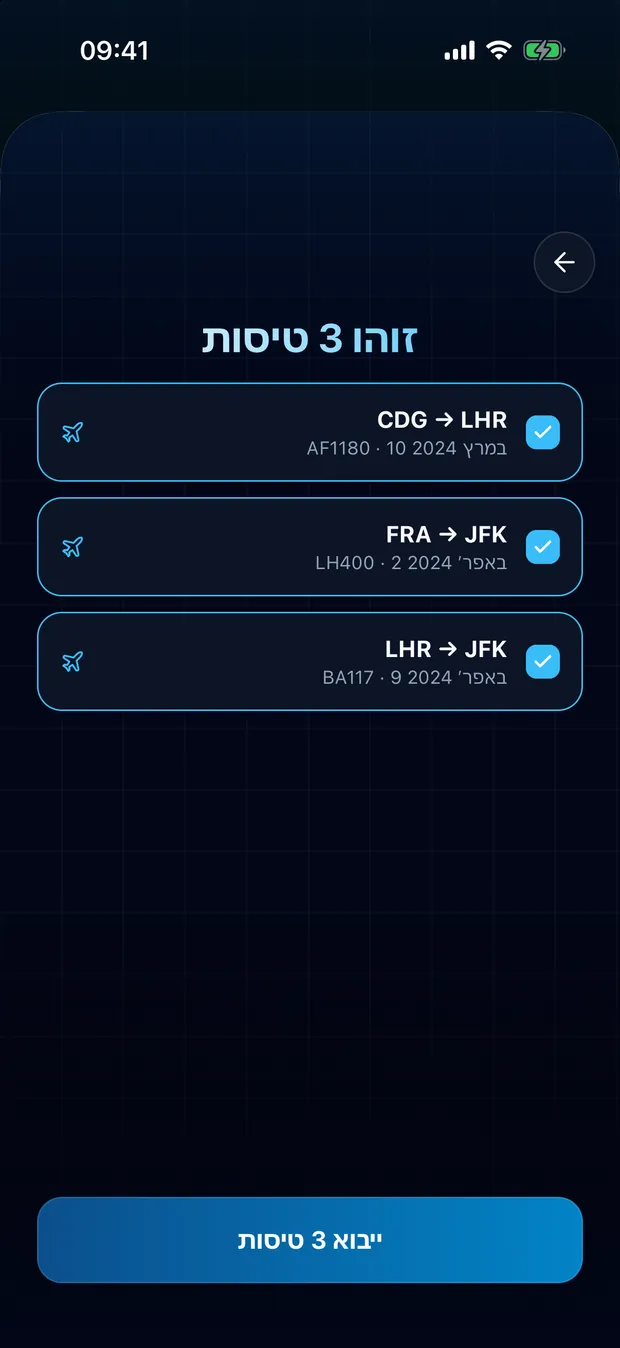
הקובץ שלך נשאר במכשיר שלך
FlightLog קורא את הקובץ באופן מקומי בטלפון שלך. הקובץ עצמו לעולם לא מועלה לשום מקום.
שאלות נפוצות
לא. FlightLog משווה כל שורה ליומן שלך ומסמן כל מה שכבר קיים בו, בלי לבחור אותו כברירת מחדל.