מה עובר
מספר טיסה וחברת תעופה
תאריך ושעות
שדות תעופה של המראה ונחיתה
סוג מטוס
מספר רישום
מחלקת טיסה
מושב
הערות
ייצוא הנתונים שלך
FlightLog מייצא קובץ CSV.
1
במכשיר או בחשבון האחר שלך, פתח את הגדרות FlightLog ואז נתונים
אפשרות הייצוא נמצאת בלשונית הזו.
2
הקש על ״ייצוא הטיסות שלי״ ובחר CSV
FlightLog מוסר לך את קובץ ה-.csv דרך תפריט השיתוף של המערכת: שלח אותו לעצמך כרצונך.
3
שלח את הקובץ לטלפון שלך ובחר אותו ב-FlightLog
AirDrop, אימייל או שירות אחסון בענן יעבדו באותה מידה, ואז בחר את הקובץ במסך הייבוא של FlightLog.
- גם ייצואים ישנים של FlightLog נקלטים. גיבוי ה-JSON נשאר הדרך להעביר הכול, באמת הכול.
ייבוא ל-FlightLog
1
פתח את FlightLog, הקש על כפתור הסריקה באמצע הסרגל התחתון, ואז על ״אפליקציה אחרת״.
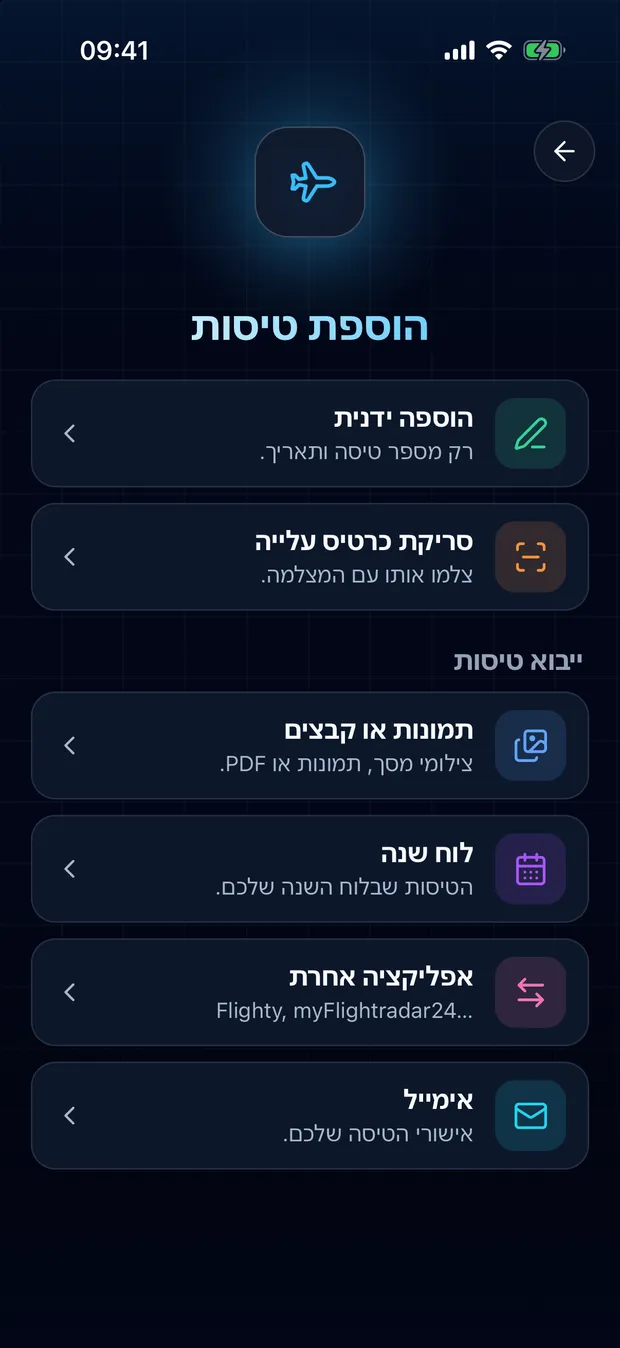
2
פתח את הכרטיס של האפליקציה שלך והקש על בחירת קובץ.
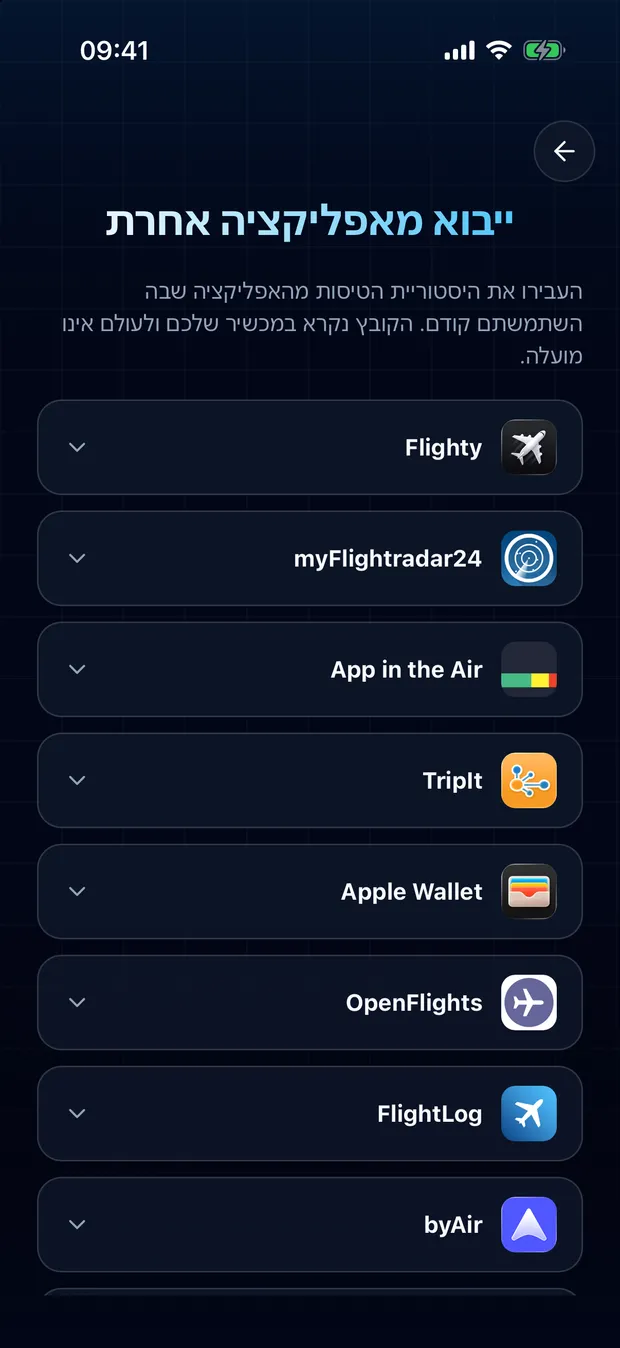
3
בדוק את הטיסות שזוהו ואשר. כפילויות מסומנות, שום דבר לא מיובא פעמיים.
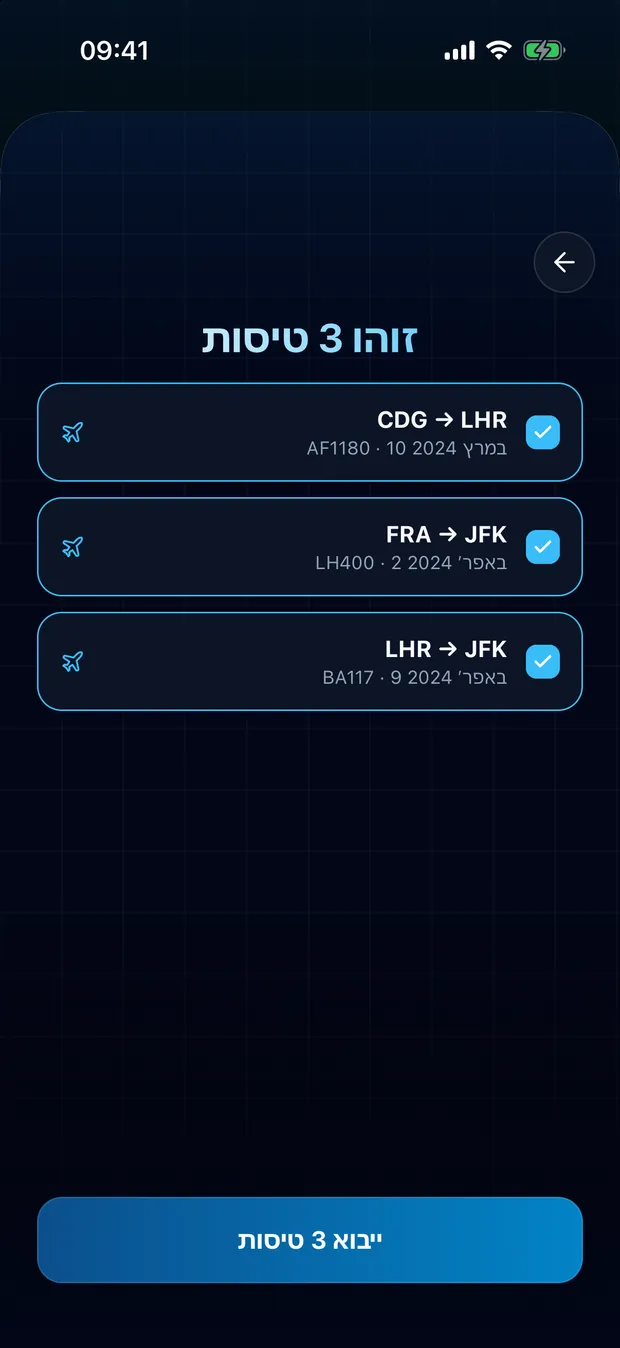
הקובץ שלך נשאר במכשיר שלך
FlightLog קורא את הקובץ באופן מקומי בטלפון שלך. הקובץ עצמו לעולם לא מועלה לשום מקום.
שאלות נפוצות
לא. FlightLog משווה כל שורה ליומן שלך ומסמן כל מה שכבר קיים בו, בלי לבחור אותו כברירת מחדל.