Co se přenese
Exportujte svá data
Formát souboru k importu: CSV.
Přihlaste se na openflights.org
Použijte prohlížeč, pokud možno v počítači: web je vytvořen pro velké obrazovky.
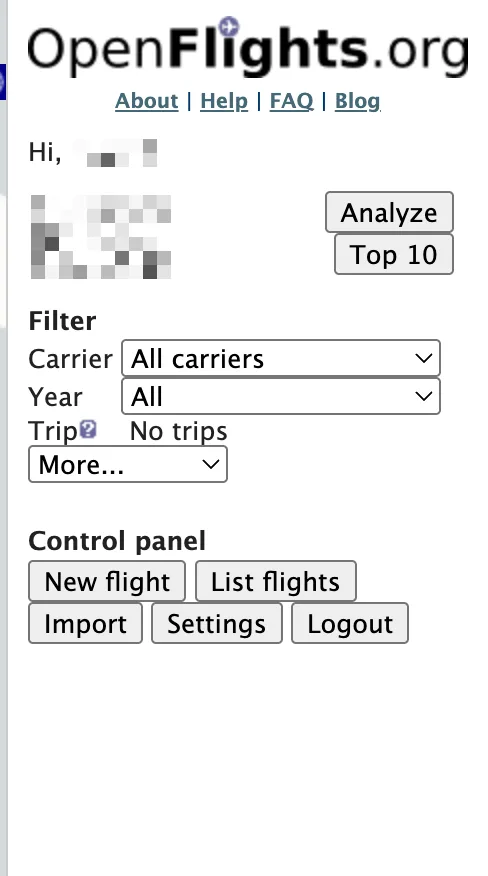
Otevřete sekci Settings
Sekce Settings je dostupná až po přihlášení, takže se nejprve přihlaste.
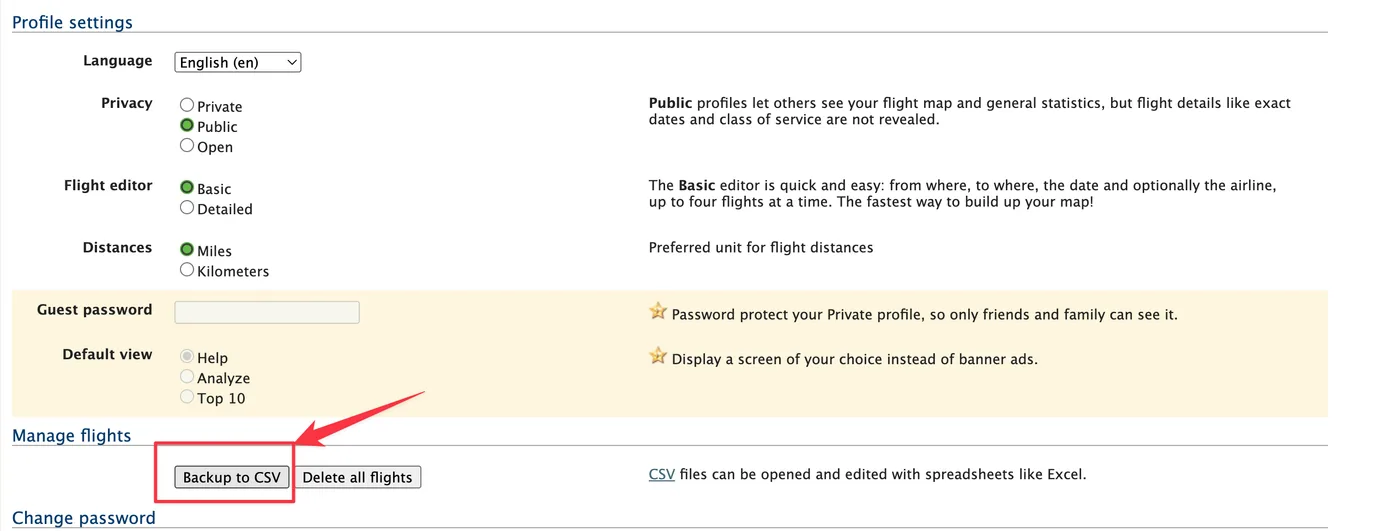
Přejděte dolů k sekci Manage flights a klikněte na tlačítko Backup to CSV
OpenFlights vytvoří soubor CSV s vašimi zaznamenanými lety.
Pošlete soubor do telefonu a vyberte ho ve FlightLog
Funguje AirDrop, e-mail i cloudové úložiště, potom soubor zvolte na obrazovce importu ve FlightLog.
- FlightLog čte data z OpenFlights ve formátu ISO (YYYY-MM-DD, volitelně s časem). Data zapsaná s lomítky nebo tečkami čte v pořadí, které používá váš soubor: stačí jediné datum jako 25/03/2024 a celý soubor se čte v pořadí den-měsíc. Teprve když o pořadí nerozhodne žádné datum, čtou se data v americkém pořadí (nejdřív měsíc). Řádek s datem tvořeným jen rokem se naimportuje jako 1. leden tohoto roku.
- Vzdálenosti uložené v mílích se ignorují a přepočítají.
Import do FlightLog
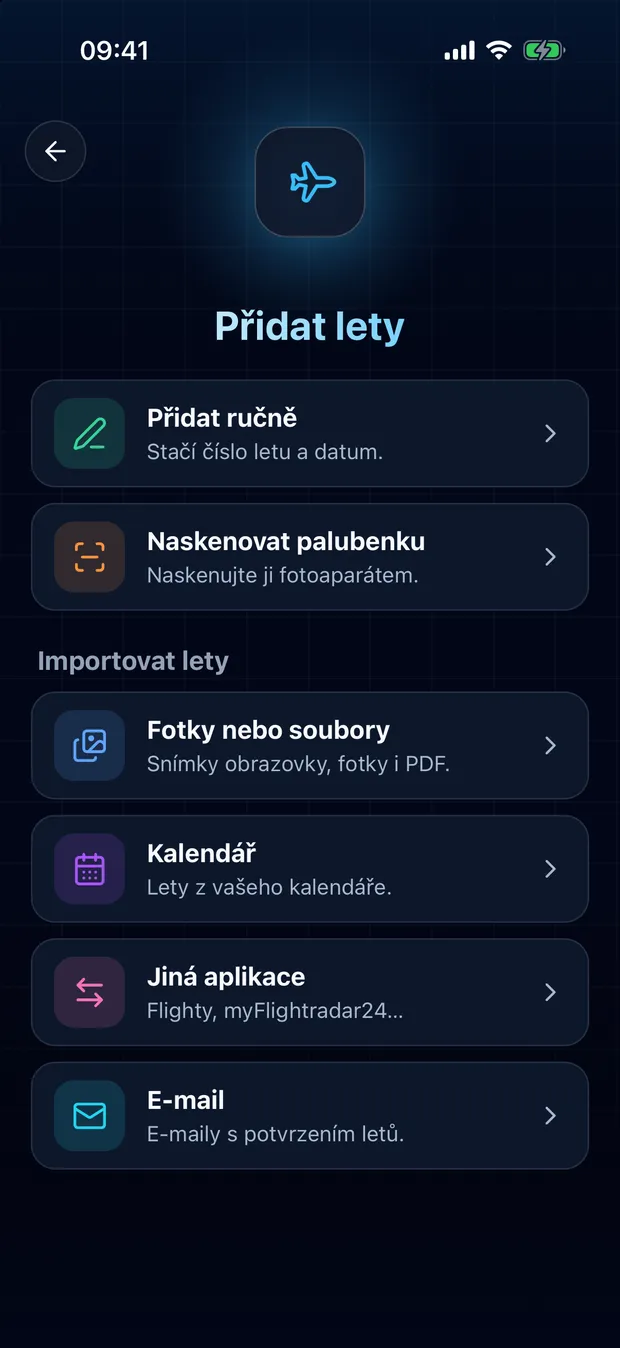
Otevřete FlightLog, klepněte na tlačítko „Přidat“ uprostřed spodní lišty a poté na „Jiná aplikace“.
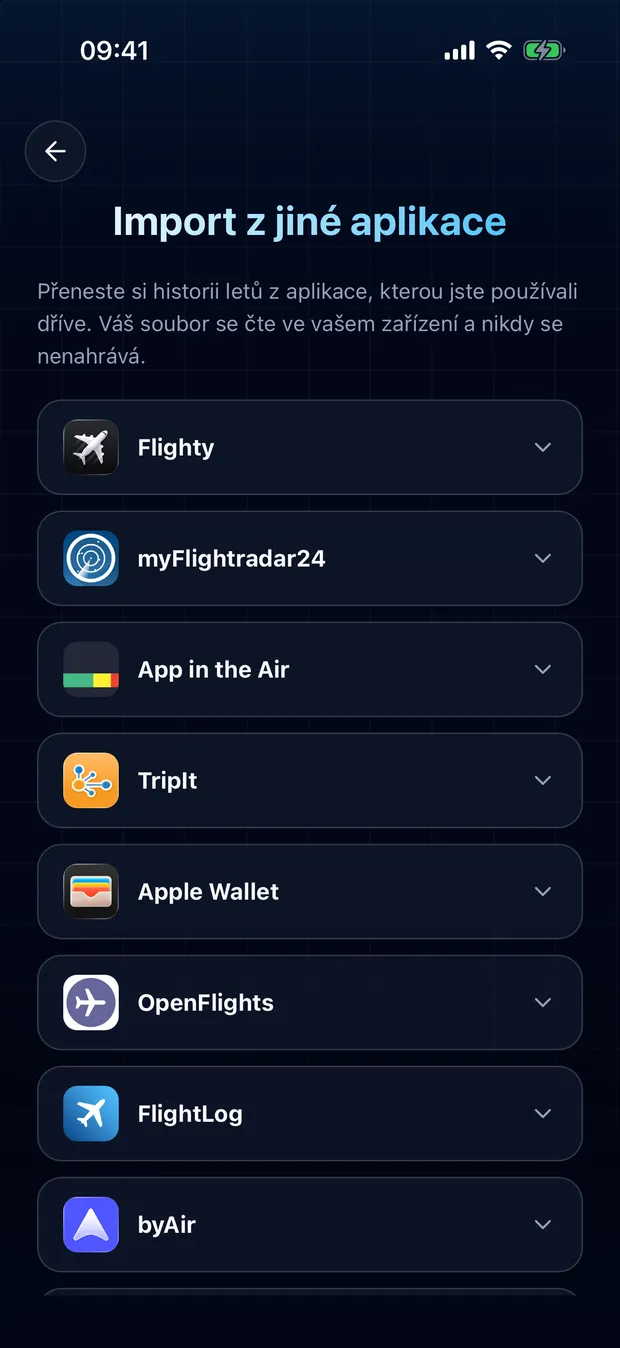
Otevřete kartu své aplikace a klepněte na „Vybrat soubor“.
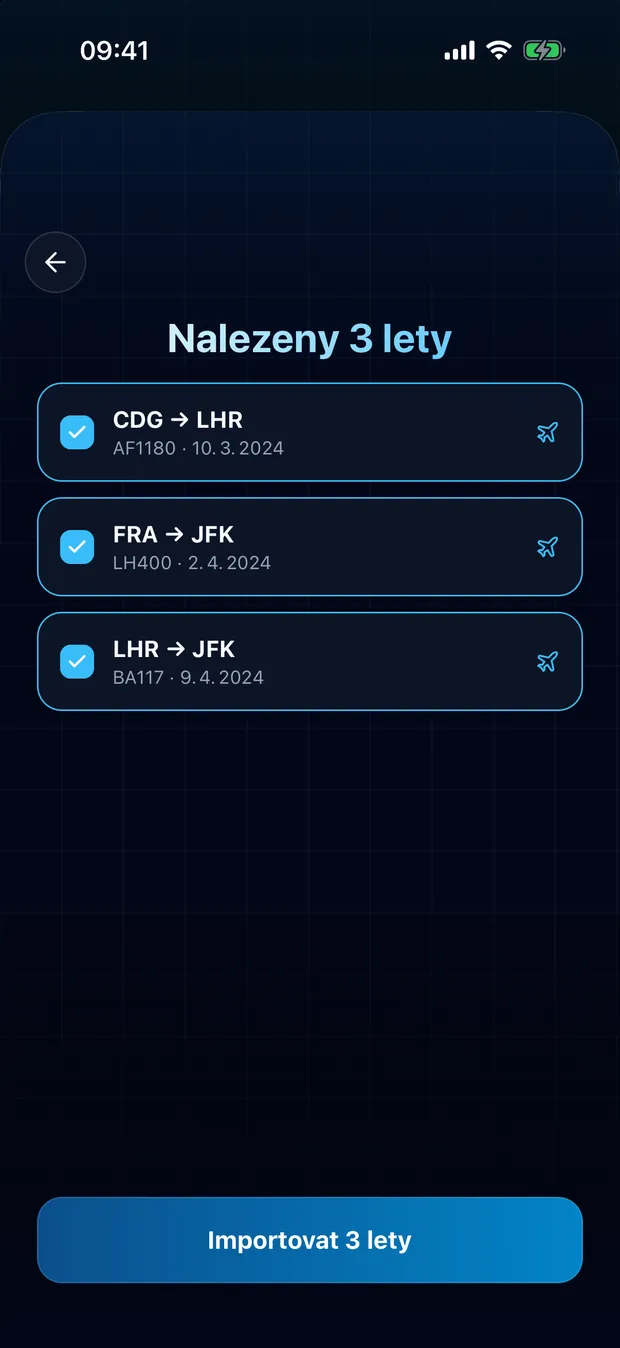
Zkontrolujte nalezené lety a potvrďte je. Lety, které už v deníku jsou, se označí a zůstanou nezaškrtnuté.
Váš soubor se čte ve vašem zařízení
FlightLog čte soubor lokálně ve vašem telefonu. Nikam se nenahrává, ledaže ho FlightLog nerozpozná a vy požádáte o jeho přečtení online.
Často kladené otázky
Obvykle ne. FlightLog porovná každý řádek s vaším deníkem a označí lety, které v něm najde, ve výchozím stavu bez zaškrtnutí. Porovnává číslo letu, datum a trasu, takže let uložený pod jiným číslem nebo bez čísla může proklouznout: před potvrzením seznam zkontrolujte.
Připraveni přenést své lety?
FlightLog je zdarma pro začátek, na iPhonu i Androidu.