Co se přenese
Exportujte svá data
Formát souboru k importu: CSV.
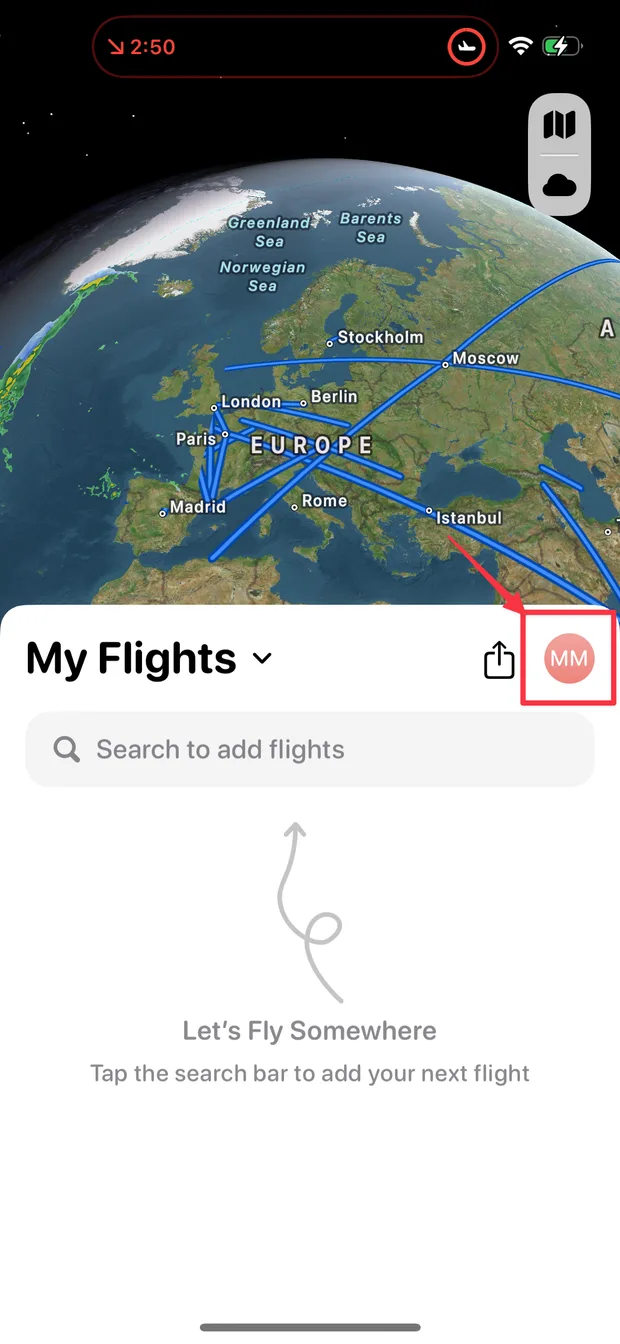
Otevřete Flighty a klepněte na svůj profilový obrázek
Je to kulatý obrázek vpravo nahoře v seznamu vašich letů.
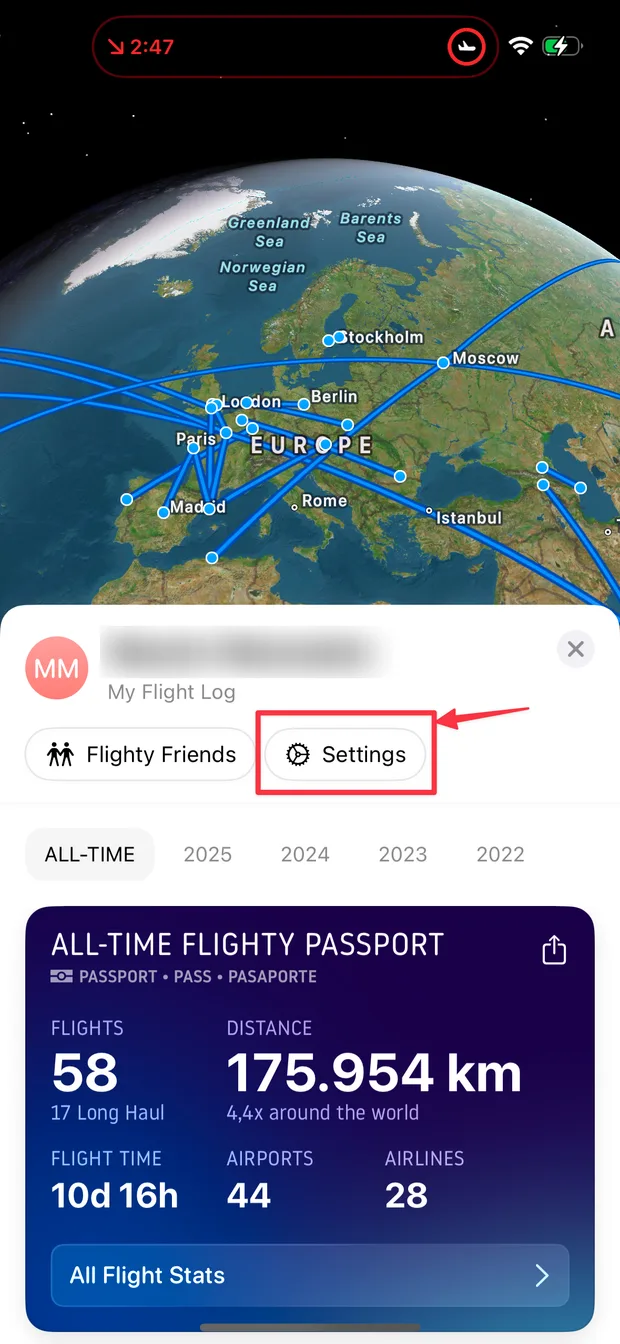
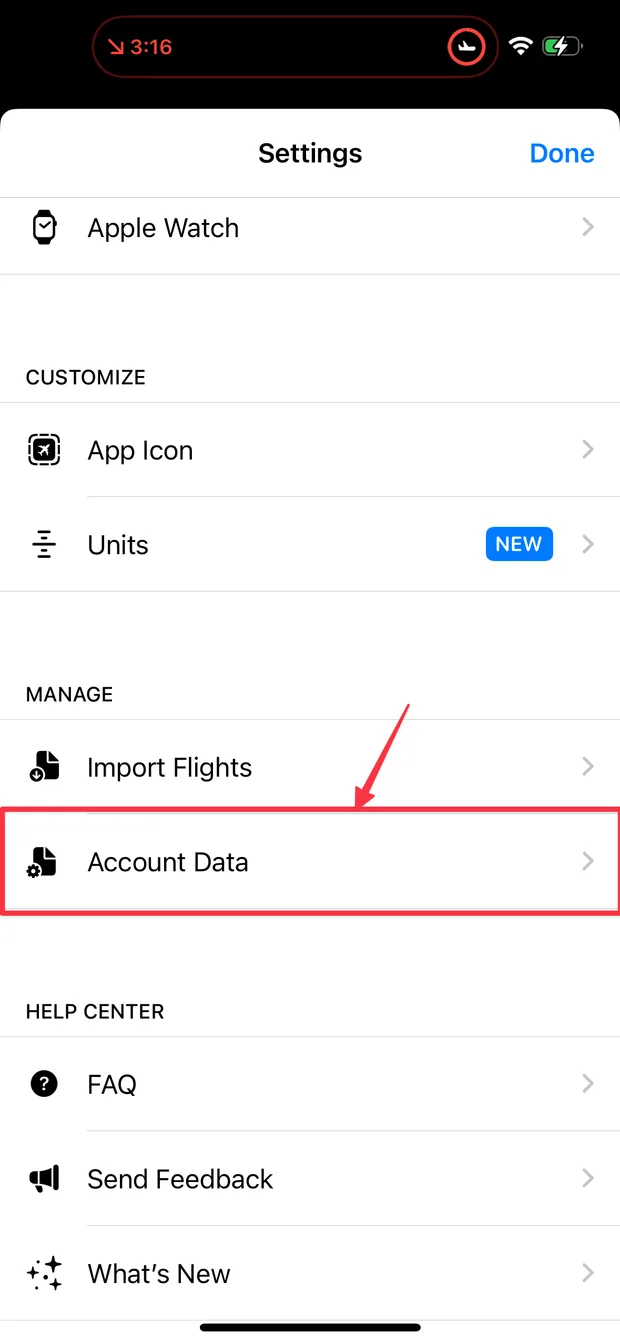
Otevřete Settings a poté sekci Account Data
Sekce Account Data se nachází v části Manage.
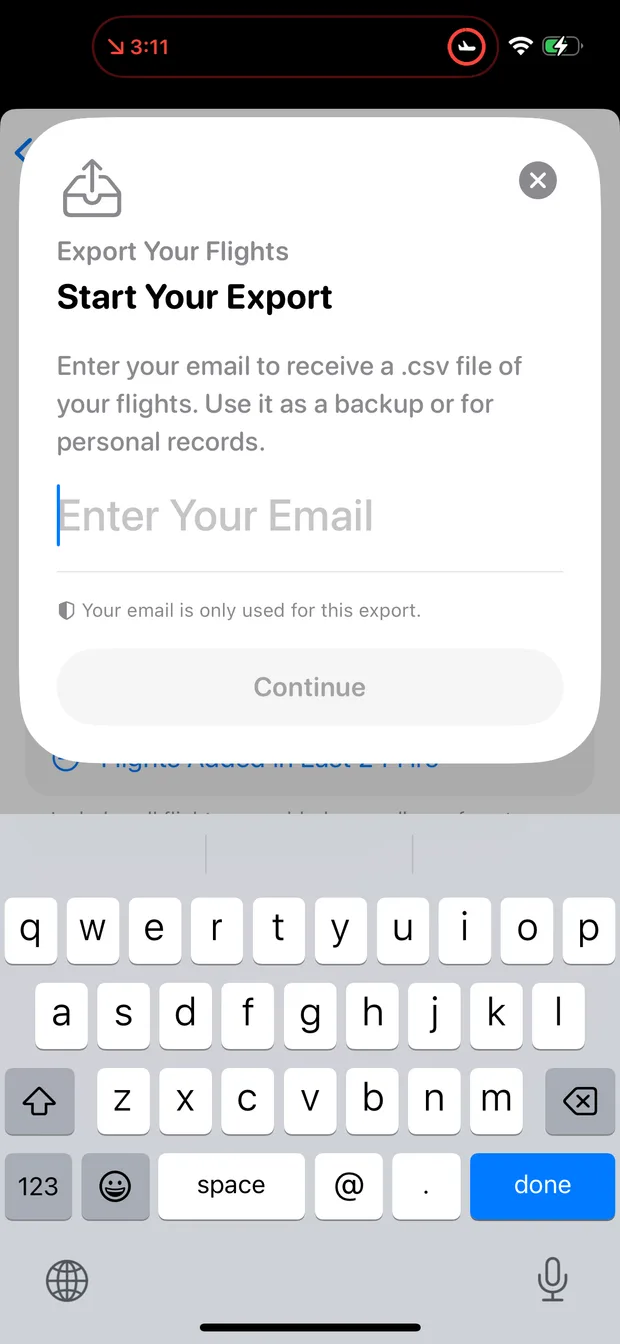
Klepněte na tlačítko Export Your Flights
Flighty připraví soubor s vašimi lety. Pokud si vyžádá e-mailovou adresu, soubor dorazí e-mailem.
Uložte soubor do telefonu
Uložte ho do aplikace Soubory ve svém telefonu (z e-mailu uložte přílohu), abyste ho mohli vybrat ve FlightLogu.
- Vzdálenosti a odhady uhlíkové stopy si FlightLog přepočítá sám, takže je v souboru nepotřebujete. Doby letu se přepočítají také, z časů v souboru, nebo se odhadnou podle vzdálenosti, když čas chybí.
- Zrušené lety si při importu zachovají svůj stav.
Import do FlightLog
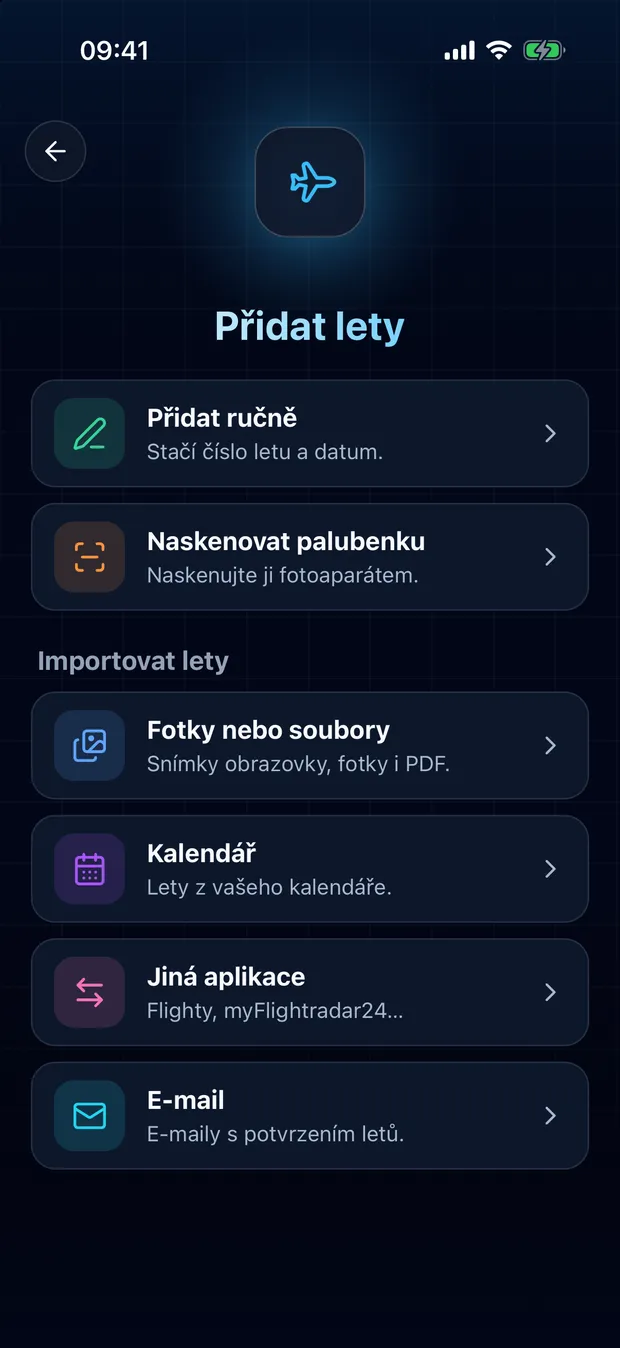
Otevřete FlightLog, klepněte na tlačítko „Přidat“ uprostřed spodní lišty a poté na „Jiná aplikace“.
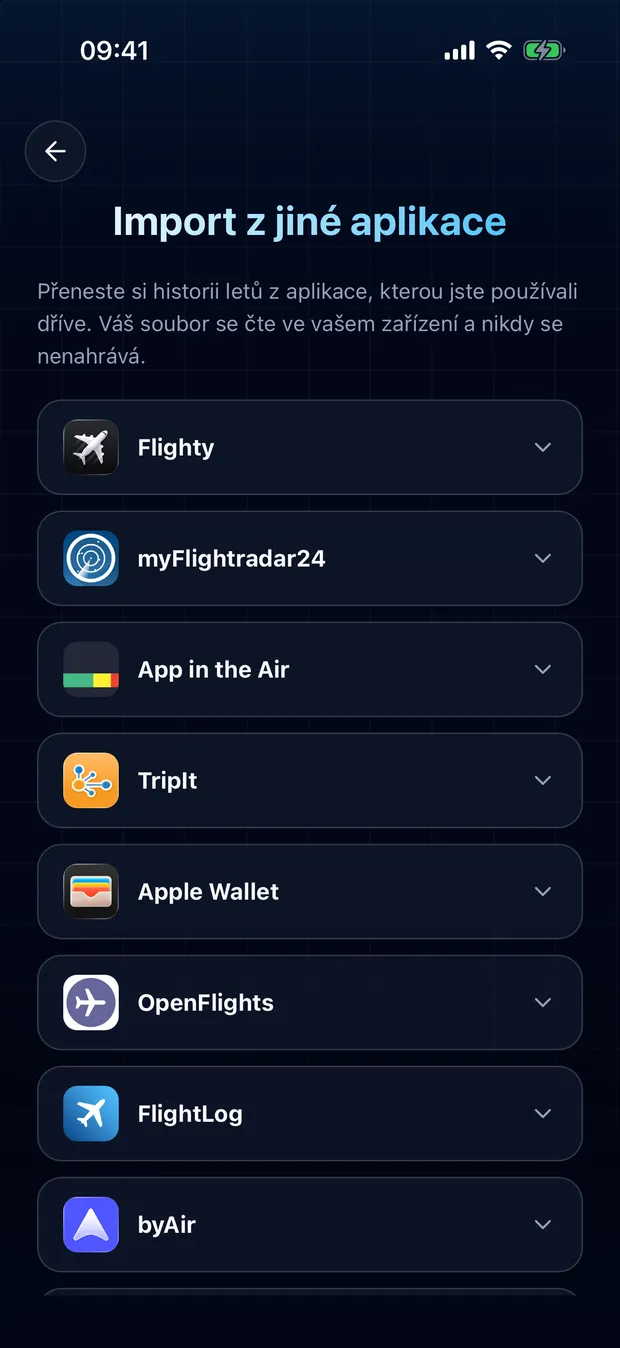
Otevřete kartu své aplikace a klepněte na „Vybrat soubor“.
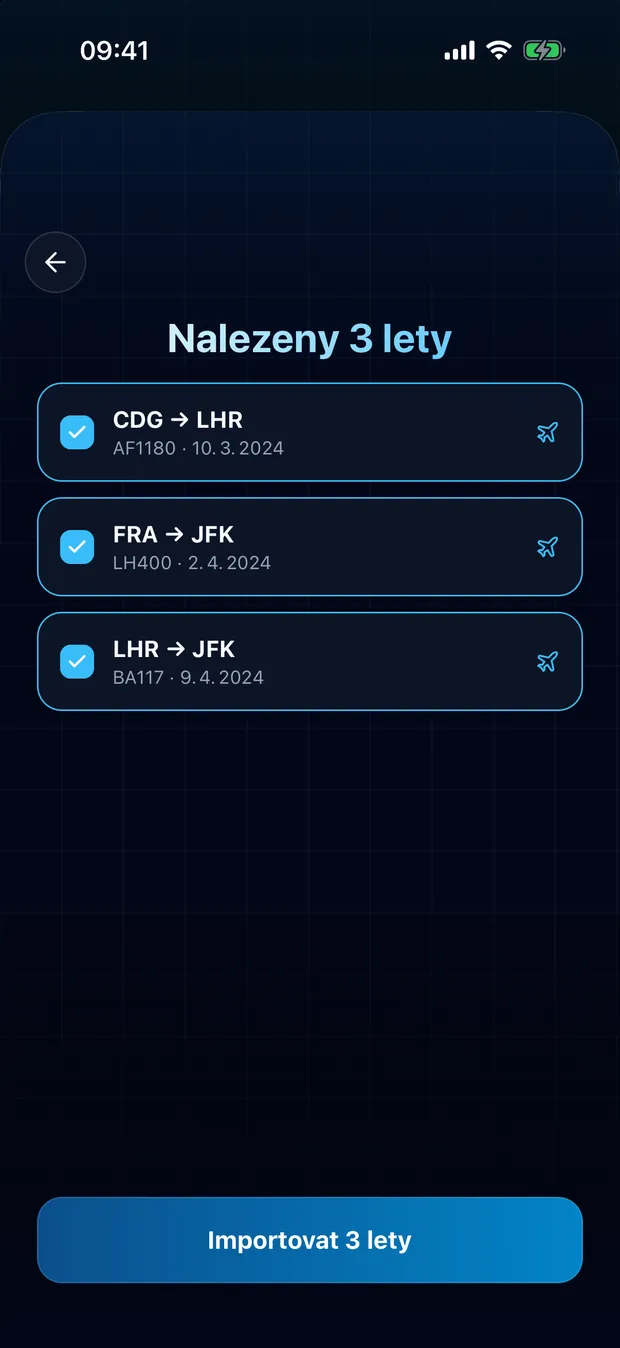
Zkontrolujte nalezené lety a potvrďte je. Lety, které už v deníku jsou, se označí a zůstanou nezaškrtnuté.
Váš soubor se čte ve vašem zařízení
FlightLog čte soubor lokálně ve vašem telefonu. Nikam se nenahrává, ledaže ho FlightLog nerozpozná a vy požádáte o jeho přečtení online.
Často kladené otázky
Obvykle ne. FlightLog porovná každý řádek s vaším deníkem a označí lety, které v něm najde, ve výchozím stavu bez zaškrtnutí. Porovnává číslo letu, datum a trasu, takže let uložený pod jiným číslem nebo bez čísla může proklouznout: před potvrzením seznam zkontrolujte.
Připraveni přenést své lety?
FlightLog je zdarma pro začátek, na iPhonu i Androidu.