Krok za krokem
1
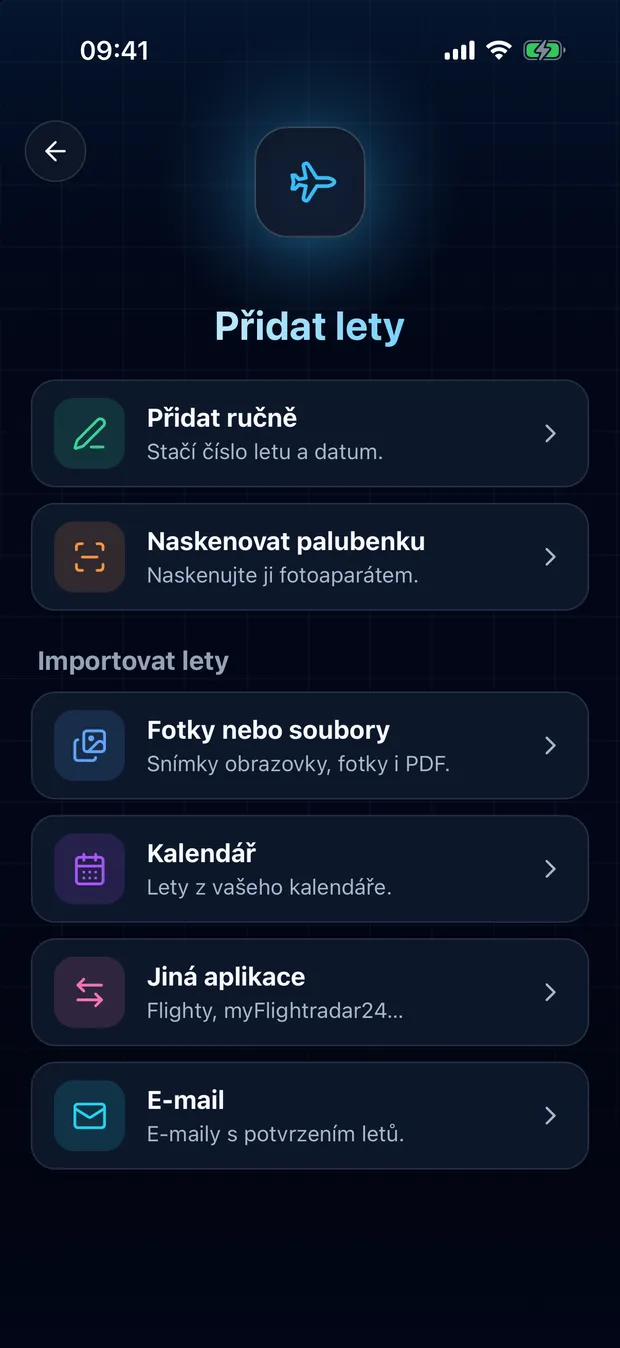
Klepněte na tlačítko skenování a poté na „Kalendář“
Tlačítko skenování je uprostřed spodní lišty.
2
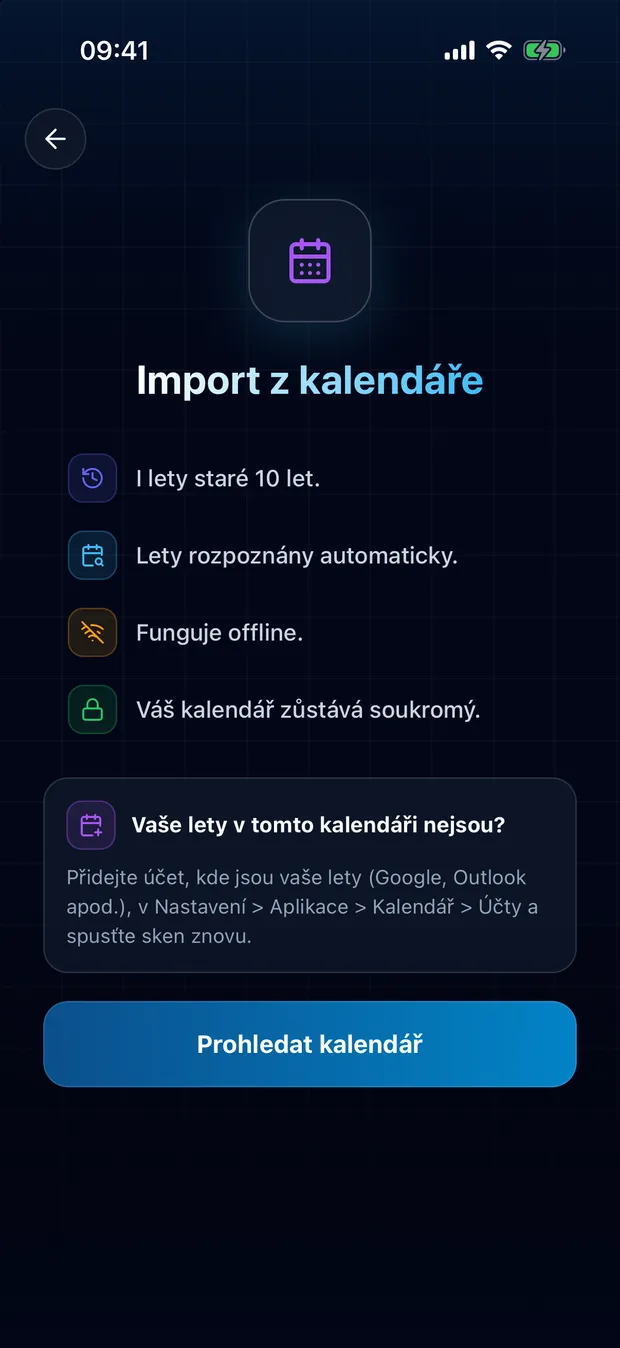
Povolte přístup a spusťte skenování
FlightLog vás jednou požádá o přístup ke kalendáři a pak ve vašich událostech vyhledá lety.
3
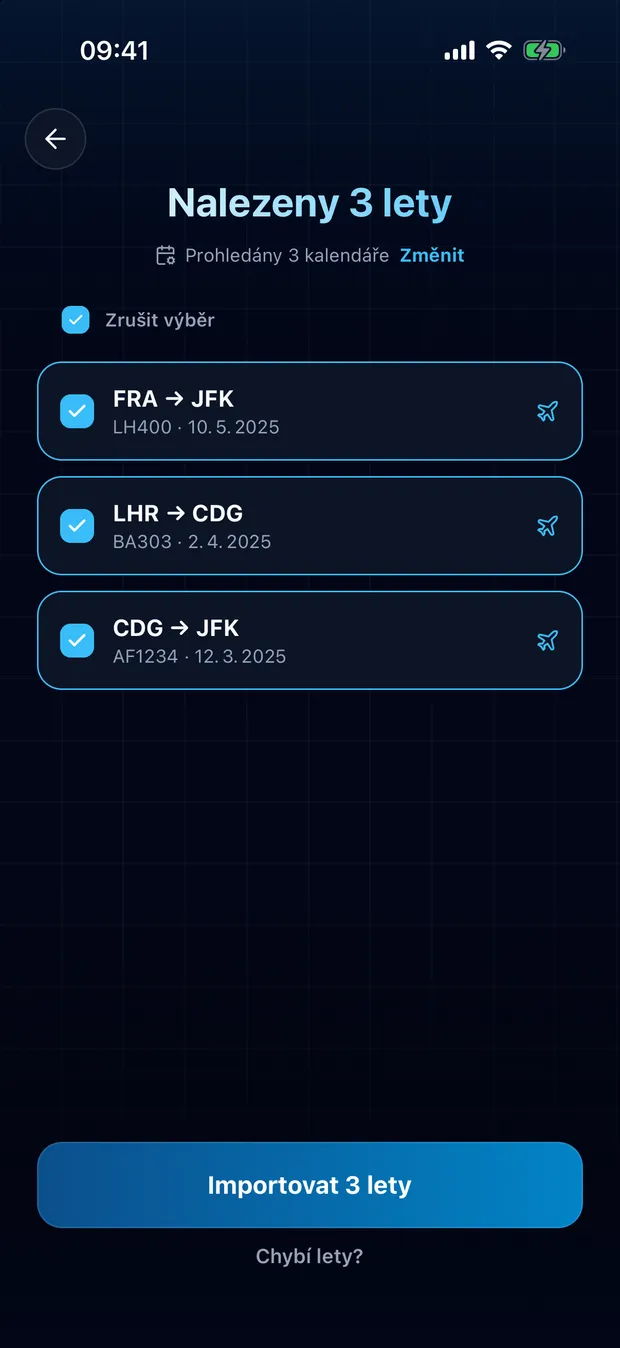
Zkontrolujte nalezené lety a naimportujte je
U každého letu vidíte trasu a datum. Odškrtněte vše, co není vaše: lety, které už máte v deníku, jsou označené.
- Funguje jakýkoli kalendář ve vašem telefonu: iCloud, Google, Outlook i odebíraný kalendář, například TripIt.
- Schůzky, hotely a jiné termíny se ignorují. Navrhnou se jen události, které popisují let.
- Když některý údaj není jasný, FlightLog vás na to upozorní a rozhodnutí nechá na vás.
Vaše soukromí
Váš kalendář se čte ve vašem telefonu. Nic z něj se neodesílá na žádný server.
Často kladené otázky
Ne. Lety, které už máte v deníku, jsou označené a ve výchozím stavu nezaškrtnuté, takže se nic nepřidá dvakrát.
Připraveni přenést své lety?
FlightLog je zdarma pro začátek, na iPhonu i Androidu.