Co se přenese
Číslo letu a letecká společnost
Datum a místní časy
Letiště odletu a příletu
Typ letadla
Registrační číslo
Vaše sedadlo, cestovní třída a důvod letu
Poznámky
Exportujte svá data
AirTrail exportuje soubor JSON.
1
V aplikaci AirTrail otevřete Settings a poté Export
AirTrail si hostujete sami: otevřete ho v prohlížeči na vlastním serveru.
2
Klikněte na .json
AirTrail stáhne soubor s názvem airtrail.json se všemi lety, kterými jste letěli.
3
Pošlete soubor do telefonu a vyberte ho ve FlightLog
Funguje AirDrop, e-mail i cloudové úložiště, potom soubor zvolte na obrazovce importu ve FlightLog.
- U letů sdílených s dalšími lidmi si FlightLog ponechá vaše vlastní sedadlo, třídu a důvod letu, nikdy ne údaje někoho jiného.
- Letiště, která jste si v aplikaci AirTrail vytvořili sami, nejsou v seznamu letišť aplikace FlightLog. Takové lety se zobrazí, ale nelze je importovat.
- Načtou se i exporty ze starších verzí aplikace AirTrail.
Import do FlightLog
1
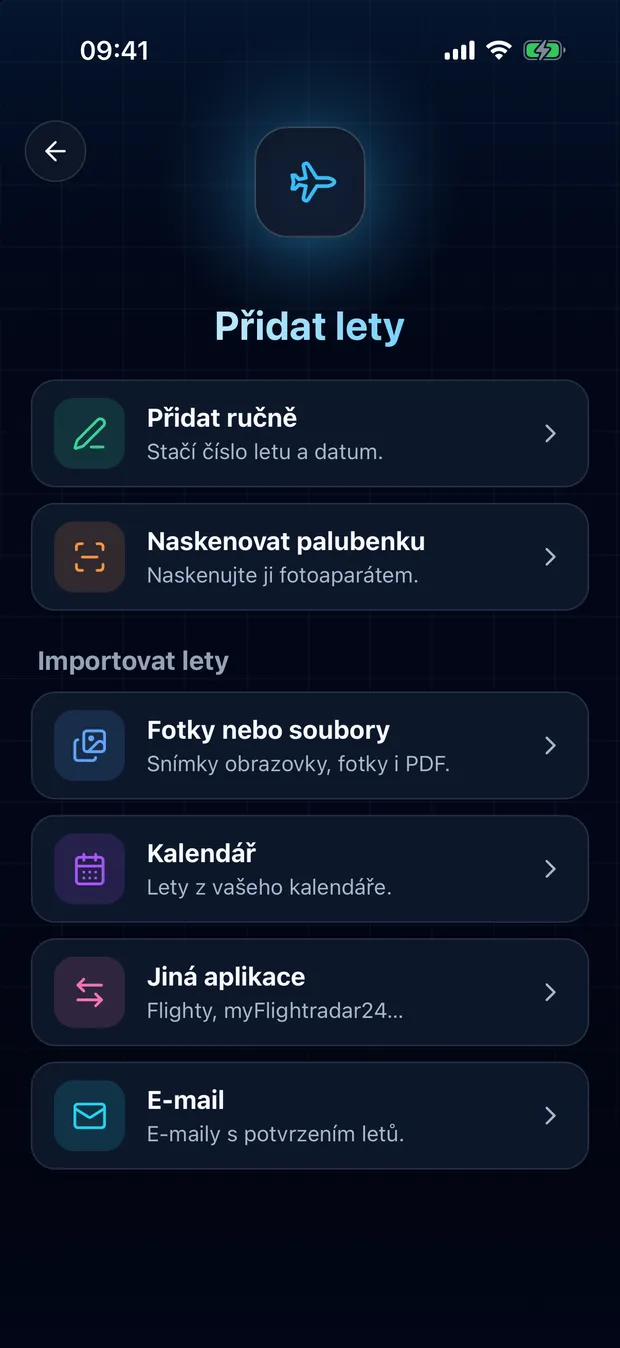
Otevřete FlightLog, klepněte na tlačítko skenování uprostřed spodní lišty a poté na „Jiná aplikace“.
2
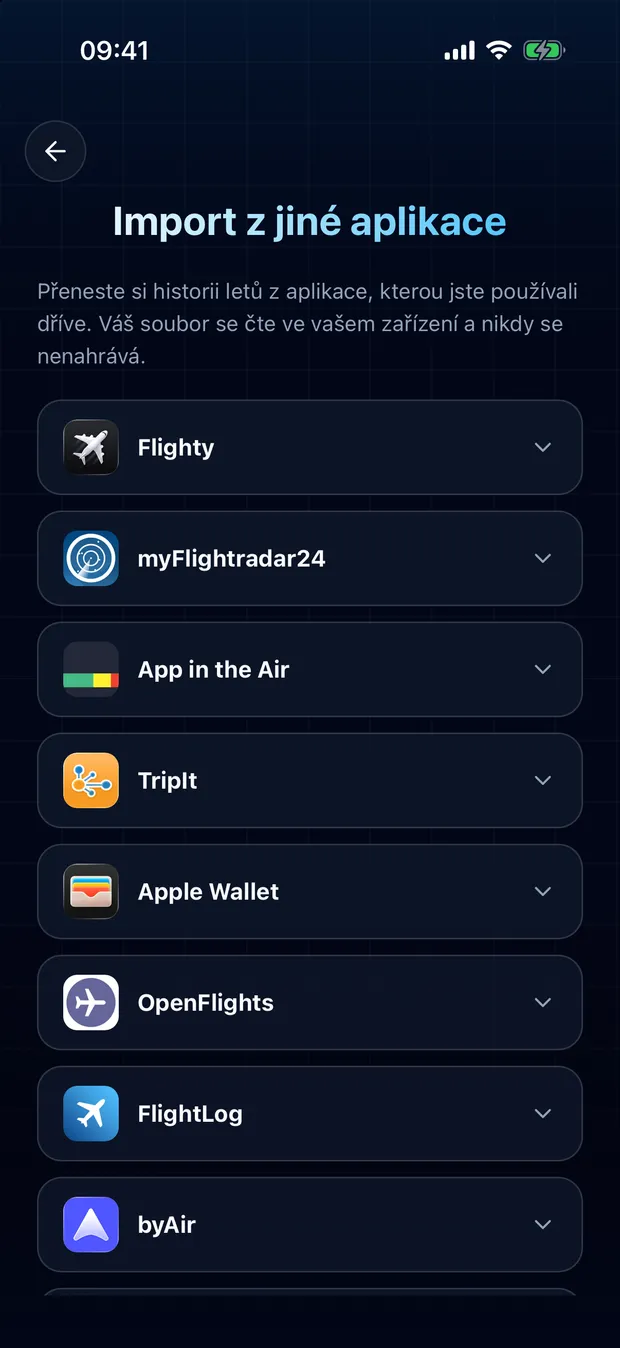
Otevřete kartu své aplikace a klepněte na „Vybrat soubor“.
3
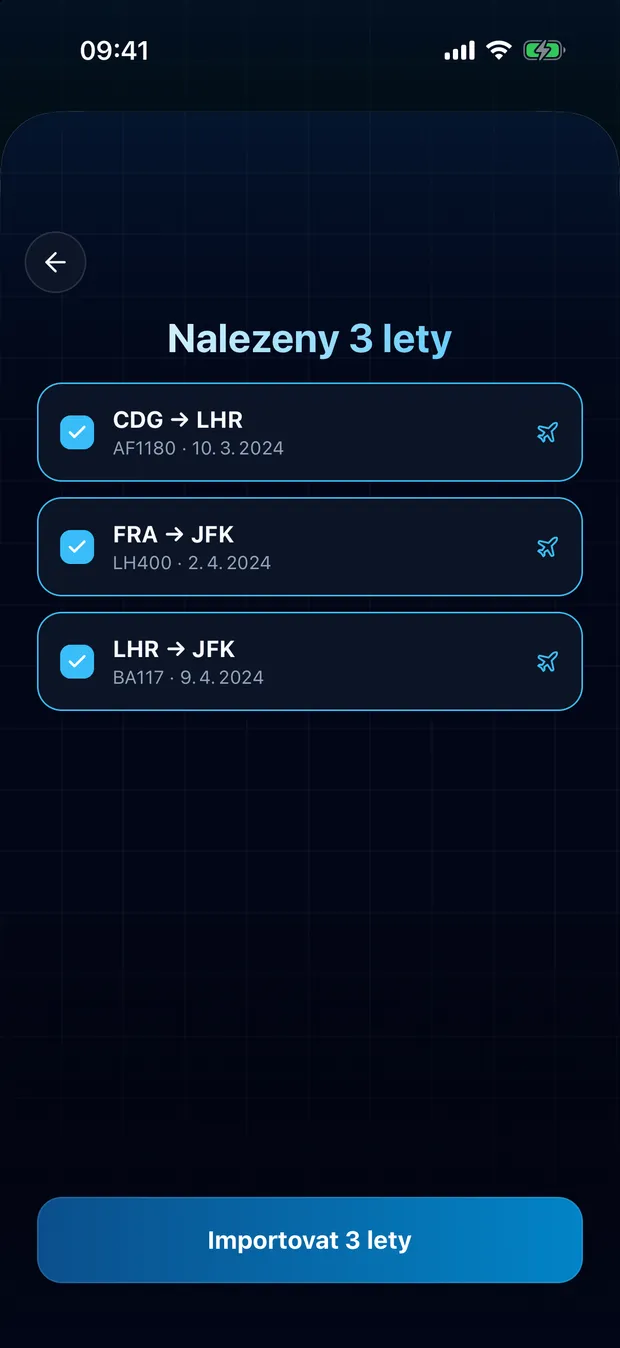
Zkontrolujte nalezené lety a potvrďte je. Duplicity jsou označeny, nic se neimportuje dvakrát.
Váš soubor zůstává ve vašem zařízení
FlightLog čte soubor lokálně ve vašem telefonu. Samotný soubor se nikam nenahrává.
Často kladené otázky
Ne. FlightLog porovná každý řádek s vaším deníkem a označí vše, co už v něm je, ve výchozím stavu bez zaškrtnutí.
Připraveni přenést své lety?
FlightLog je zdarma pro začátek, na iPhonu i Androidu.