Krok za krokem
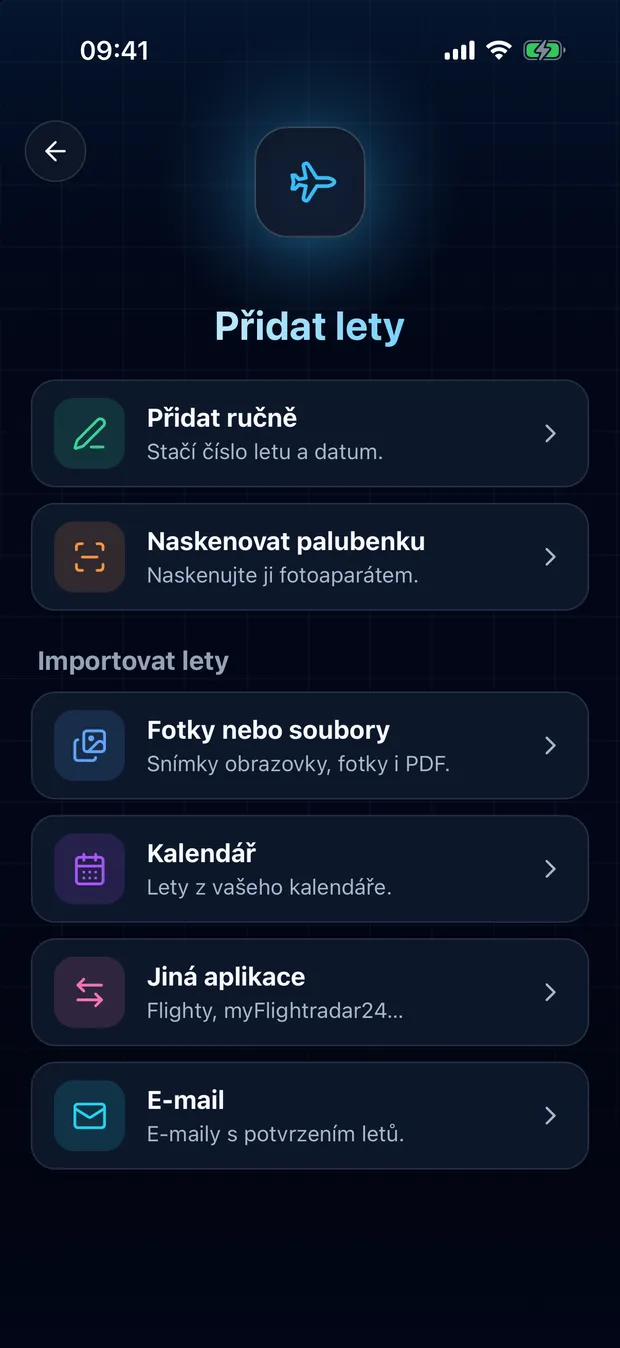
1
Klepněte na tlačítko skenování a poté na „Fotky nebo soubory“
Chcete-li papírovou vstupenku naskenovat fotoaparátem, zvolte místo toho „Naskenovat palubenku“.
2
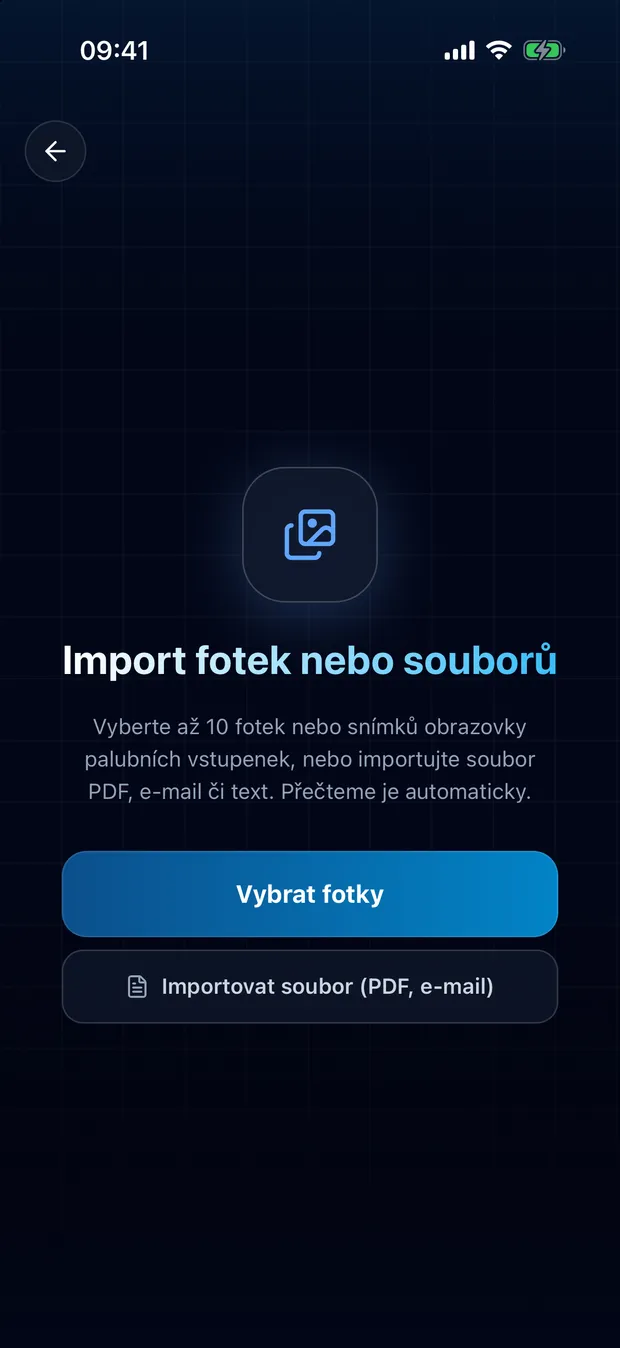
Vyberte své snímky obrazovky nebo fotky
Můžete jich vybrat několik najednou. Vstupenku z Apple Wallet nejprve otevřete ve Walletu a pořiďte snímek obrazovky.
3
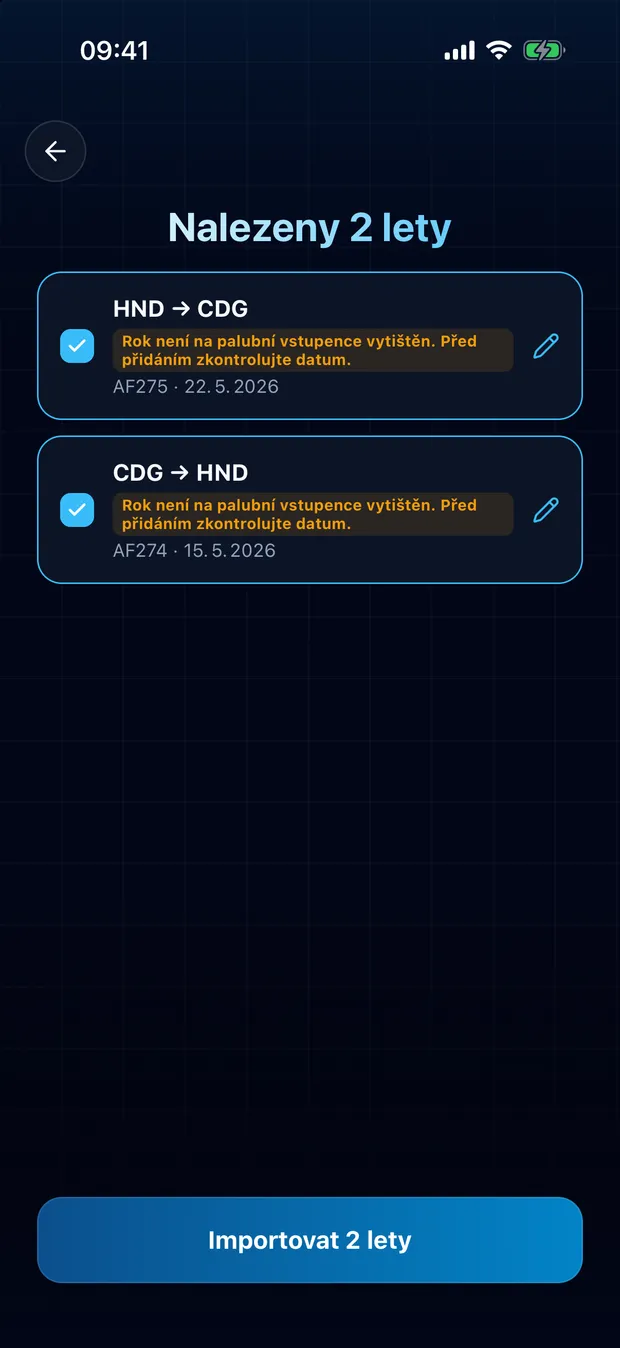
Zkontrolujte nalezené lety a naimportujte je
Lety, které už máte v deníku, jsou označené, takže se nic nepřidá dvakrát.
- Čárový kód na vstupence prozradí let, trasu i sedadlo. Fungují i staré vstupenky.
- Pokud na vstupence není vytištěný rok, FlightLog vás na to upozorní, abyste mohli datum zkontrolovat.
- Fungují i palubní vstupenky ve formátu PDF a potvrzovací e-maily uložené jako soubory.
Vaše soukromí
Aby FlightLog vaše obrázky přečetl, posílá je na svůj zabezpečený server. FlightLog si je neponechává.
Často kladené otázky
Ano. Wallet jiným aplikacím nedovolí číst své vstupenky, proto vstupenku otevřete ve Walletu, pořiďte snímek obrazovky a přidejte ho sem.
Připraveni přenést své lety?
FlightLog je zdarma pro začátek, na iPhonu i Androidu.