Ce qui est récupéré
Exportez vos données
Format de fichier à importer : CSV.
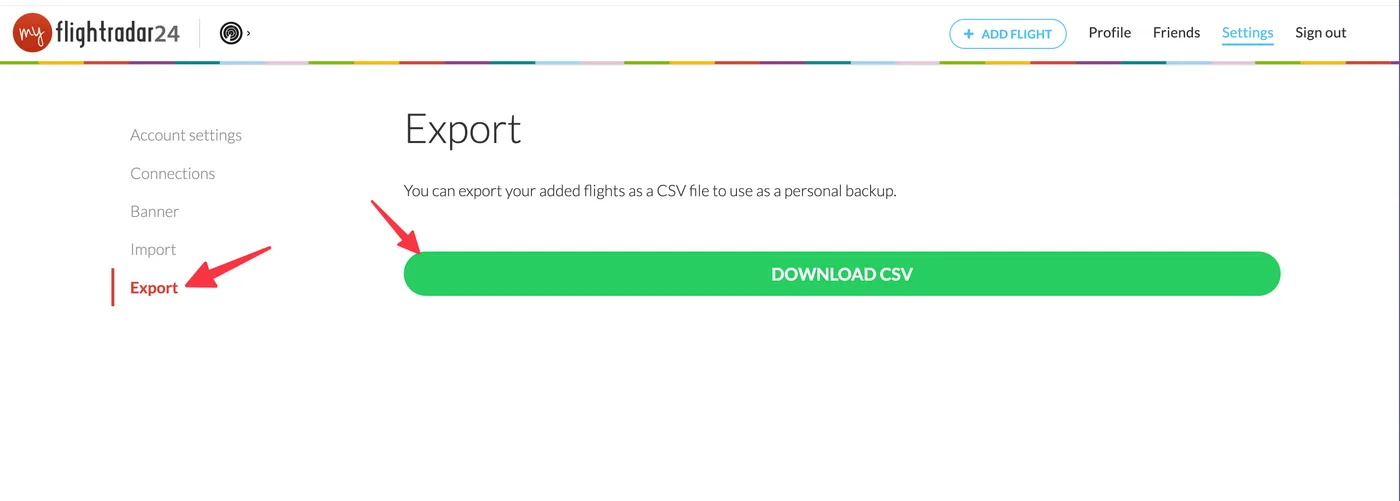
Connectez-vous à my.flightradar24.com
Utilisez un navigateur sur votre ordinateur ou votre téléphone.
Ouvrez Settings, puis l'onglet Export
L'option d'export se trouve dans cet onglet.
Cliquez sur Download CSV
myFlightradar24 génère un fichier CSV de vos vols enregistrés.
Envoyez le fichier sur votre téléphone et sélectionnez-le dans FlightLog
AirDrop, e-mail ou un espace de stockage en ligne fonctionnent tous, puis choisissez le fichier dans l'écran d'import de FlightLog.
- Certaines anciennes entrées ne portent qu'une année, ou qu'une année et un mois : FlightLog complète la partie manquante (le 1er janvier, ou le 1er du mois) plutôt que d'écarter le vol.
- Les lignes dont les deux horaires sont à 00:00 sont traitées comme des horaires inconnus, pas comme des départs à minuit.
Importez dans FlightLog
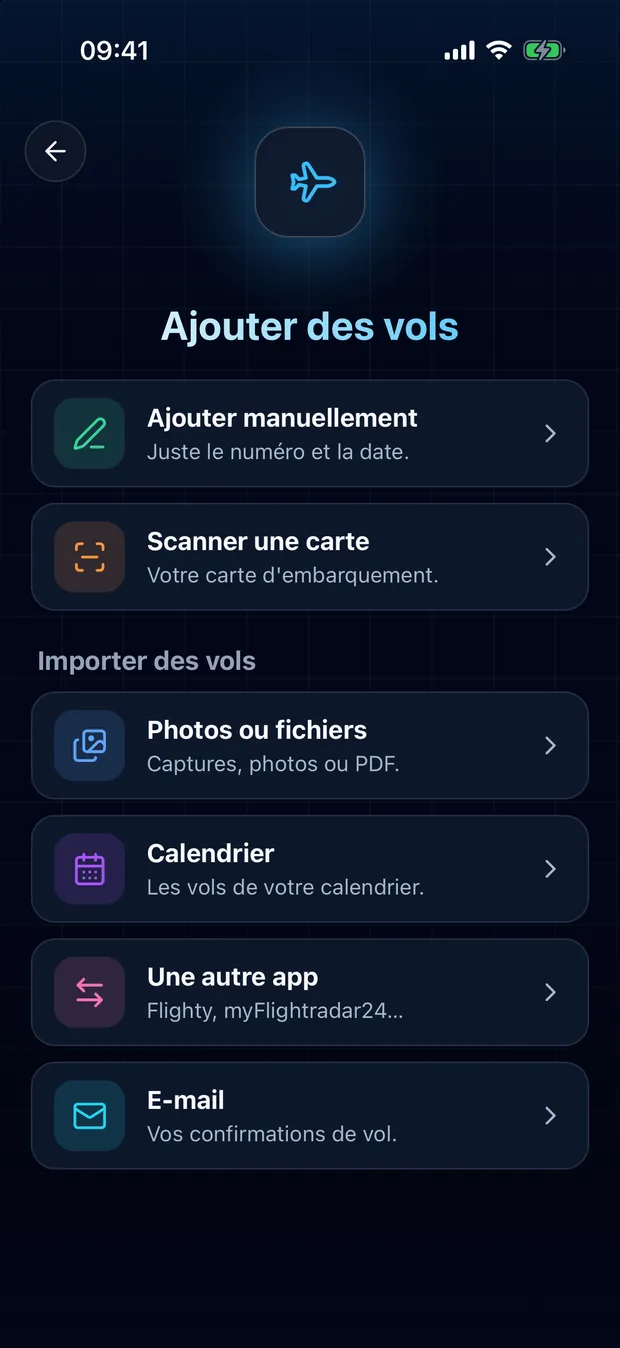
Ouvrez FlightLog, touchez Ajouter au milieu de la barre du bas, puis Une autre app.
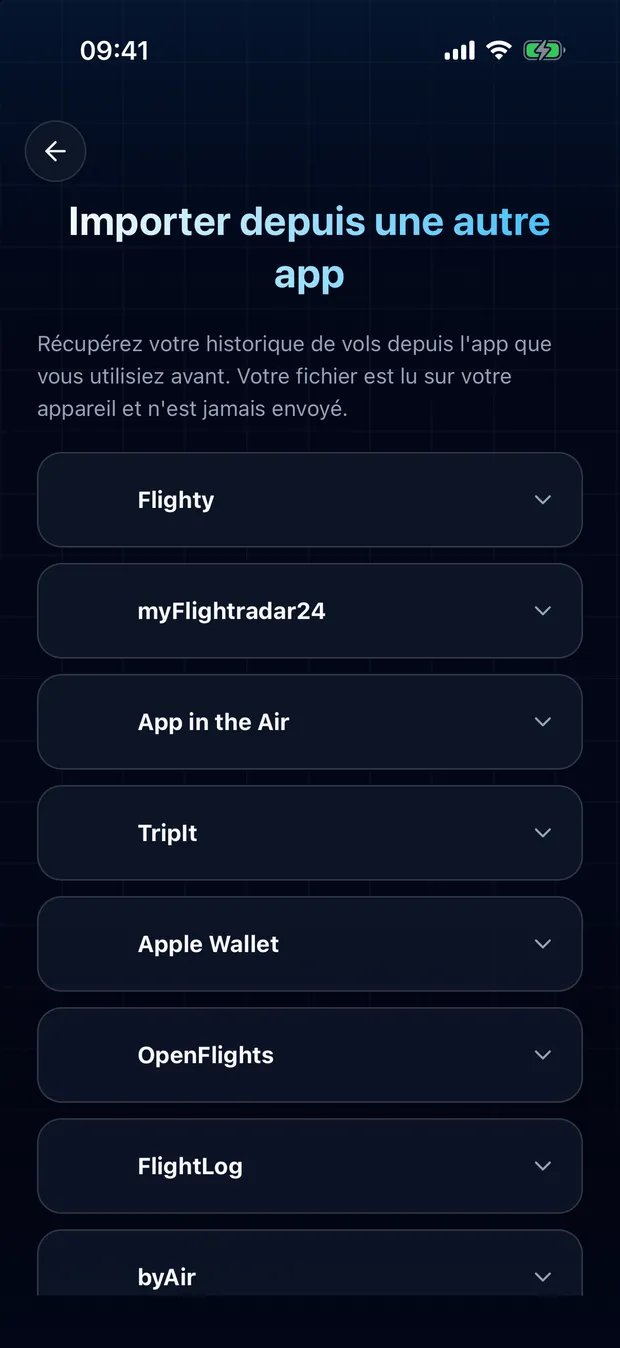
Ouvrez la carte de votre app et touchez Choisir le fichier.
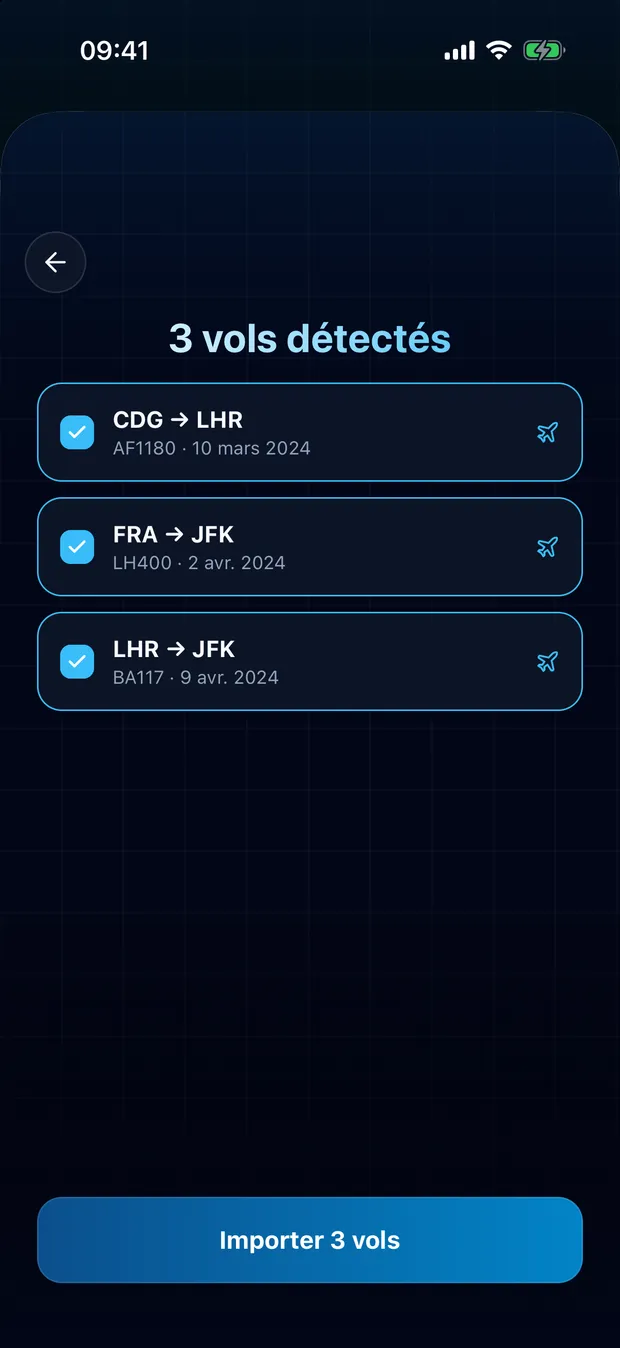
Vérifiez les vols détectés et confirmez. Les vols déjà présents dans votre journal sont signalés et laissés décochés.
Votre fichier est lu sur votre appareil
FlightLog lit le fichier localement sur votre téléphone. Il n'est envoyé nulle part, sauf si FlightLog ne le reconnaît pas et que vous demandez qu'il soit lu en ligne.
Questions fréquentes
En général non. FlightLog compare chaque ligne avec votre journal et signale les vols qu'il y trouve, décochés par défaut. Il compare le numéro de vol, la date et le trajet : un vol enregistré sous un autre numéro, ou sans numéro, peut passer entre les mailles, vérifiez donc la liste avant de confirmer.
Prêt à retrouver vos vols ?
FlightLog est gratuit pour commencer, sur iPhone et Android.
Vous venez d'une autre application ?