Ce qui est récupéré
Numéro de vol et compagnie
Date et horaires
Aéroports de départ et d'arrivée
Type d'avion
Immatriculation
Classe de cabine
Siège
Notes
Exportez vos données
FlightLog exporte un fichier CSV.
1
Sur votre autre appareil ou compte, ouvrez les Réglages de FlightLog, puis Données
L'option d'export se trouve dans cet onglet.
2
Touchez « Exporter mes vols » et choisissez CSV
FlightLog vous tend le fichier .csv par la feuille de partage du système : envoyez-le-vous comme vous préférez.
3
Envoyez le fichier sur votre téléphone et sélectionnez-le dans FlightLog
AirDrop, e-mail ou un espace de stockage en ligne fonctionnent tous, puis choisissez le fichier dans l'écran d'import de FlightLog.
- Les anciens exports FlightLog s'importent aussi. La sauvegarde JSON reste le moyen de tout transférer, absolument tout.
Importez dans FlightLog
1
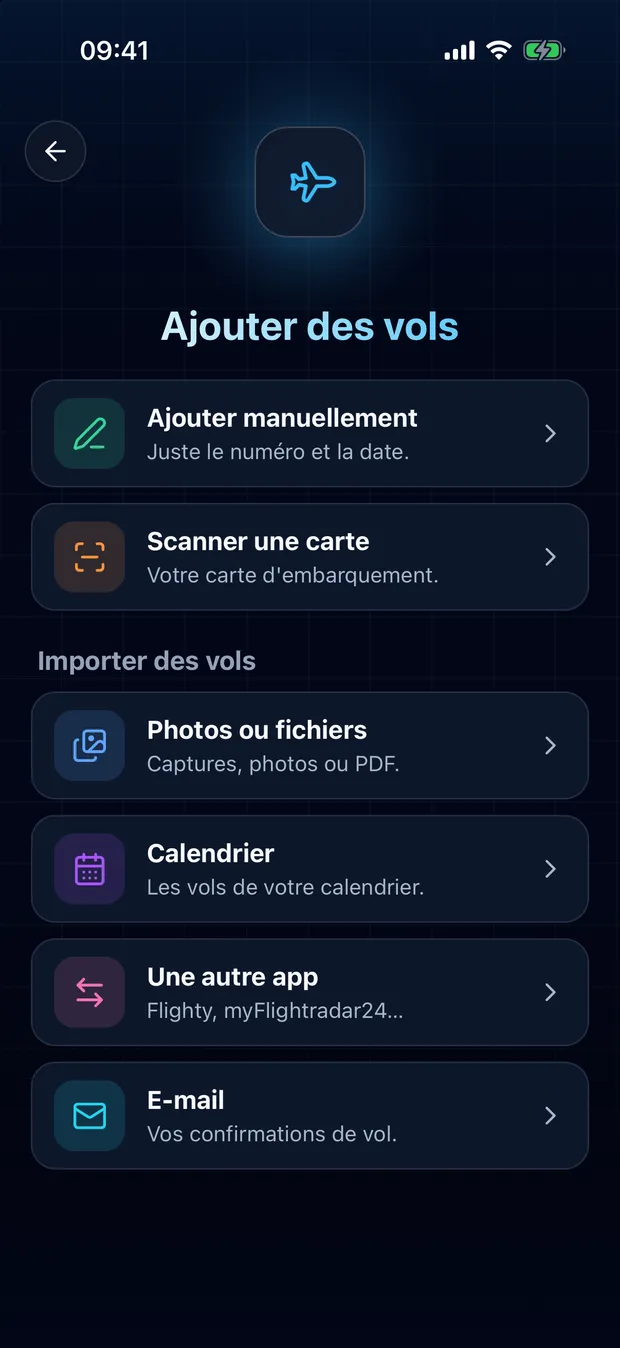
Ouvrez FlightLog, touchez le bouton de scan au milieu de la barre du bas, puis Une autre app.
2
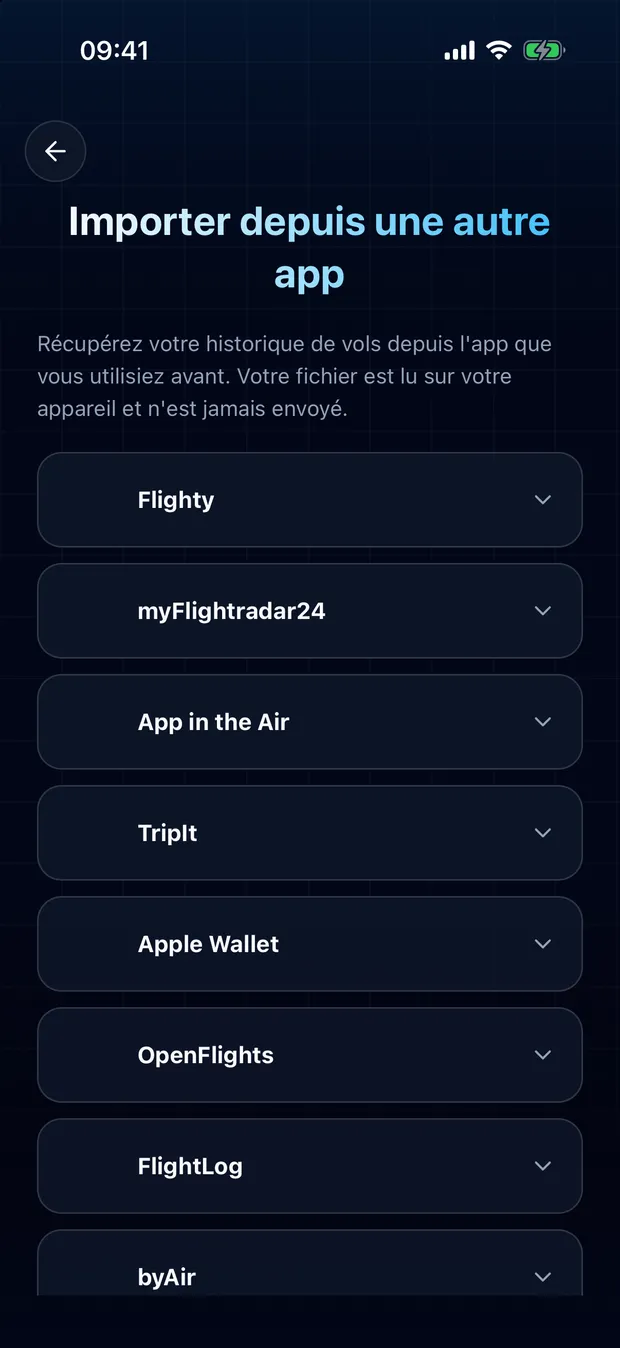
Ouvrez la carte de votre app et touchez Choisir le fichier.
3
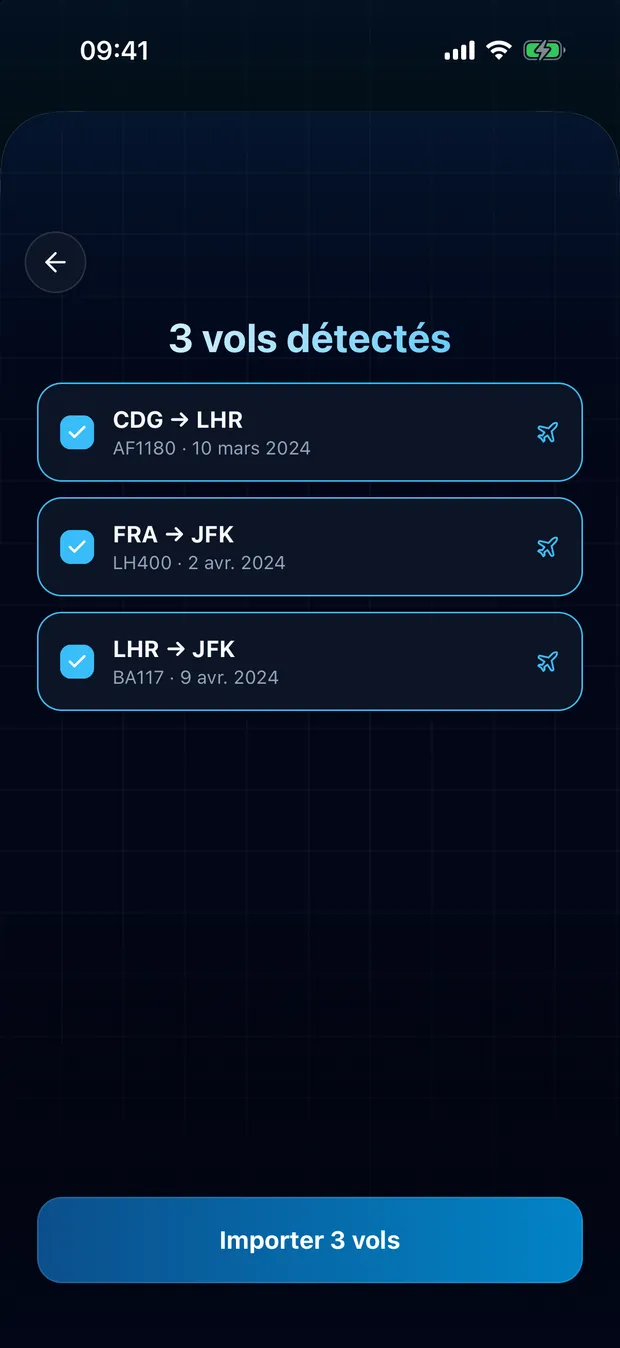
Vérifiez les vols détectés et confirmez. Les doublons sont signalés, rien n'est importé deux fois.
Votre fichier reste sur votre appareil
FlightLog lit le fichier localement sur votre téléphone. Le fichier lui-même n'est jamais mis en ligne.
Questions fréquentes
Non. FlightLog compare chaque ligne avec votre journal et signale tout ce qui s'y trouve déjà, décoché par défaut.
Prêt à retrouver vos vols ?
FlightLog est gratuit pour commencer, sur iPhone et Android.
Vous venez d'une autre application ?