Qué se traslada
Exporta tus datos
Formato de archivo para importar: CSV.
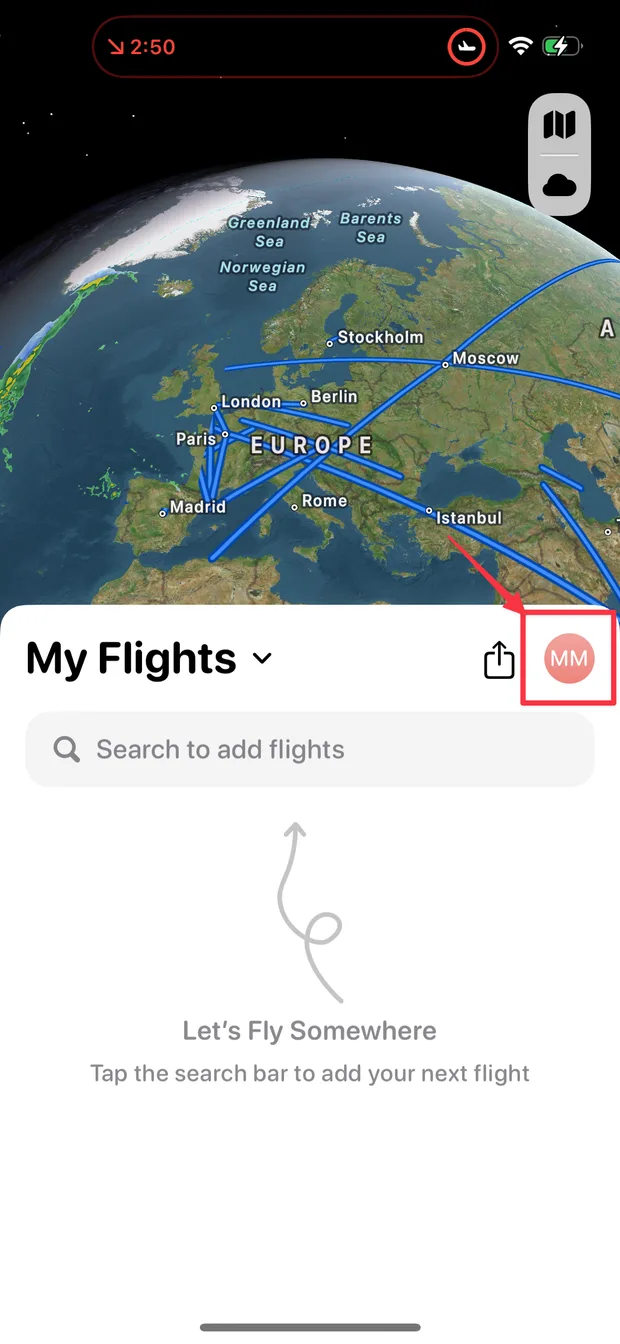
Abre Flighty y toca tu foto de perfil
Es la foto redonda que aparece arriba a la derecha de tu lista de vuelos.
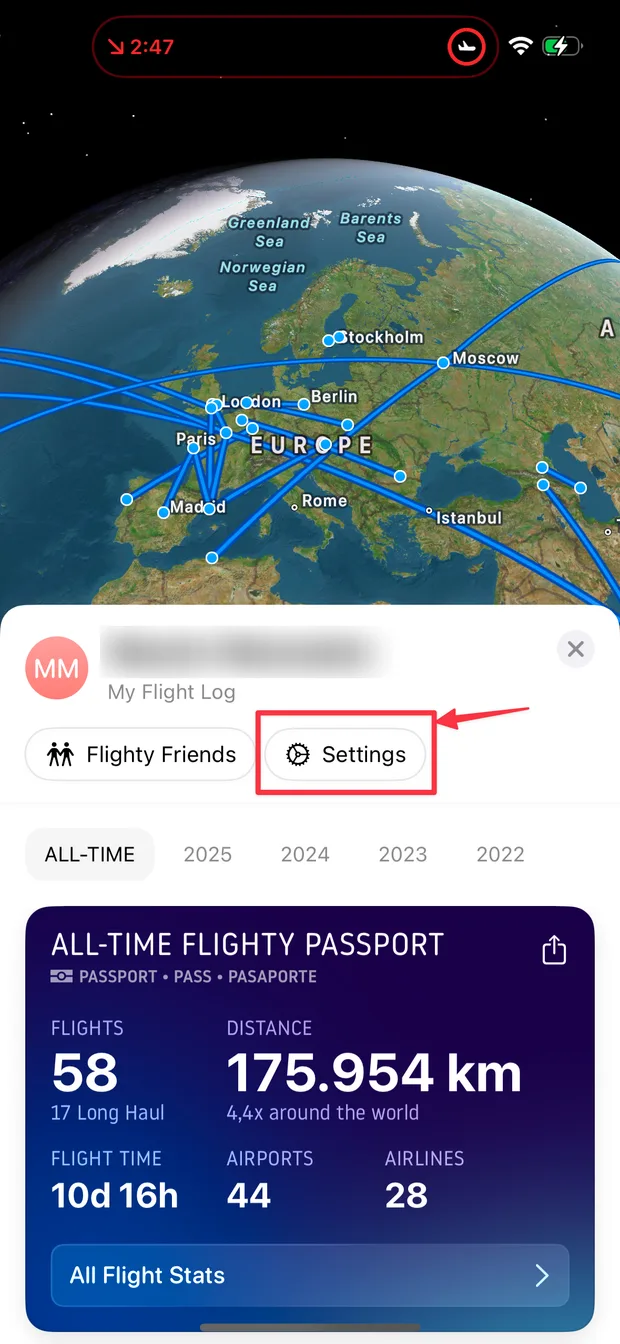
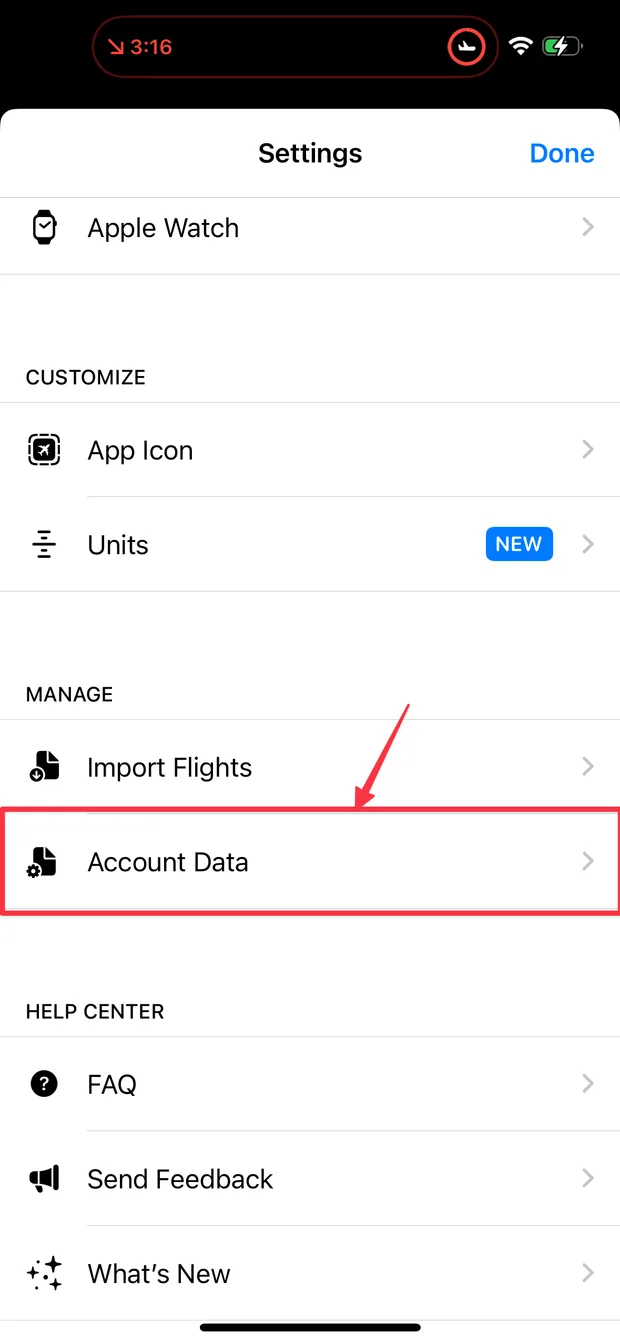
Toca Settings y luego Account Data
Account Data está en la sección Manage.
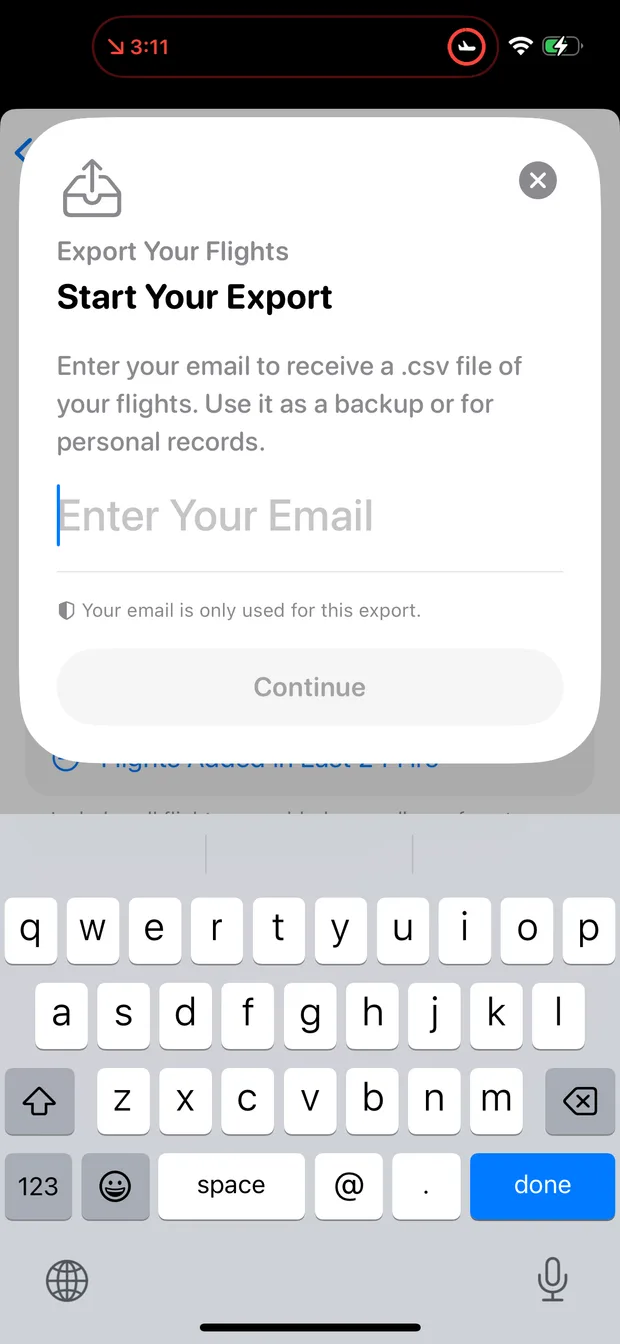
Toca Export Your Flights
Flighty prepara un archivo con tus vuelos. Si te pide una dirección de correo electrónico, el archivo llega por correo.
Guarda el archivo en tu teléfono
Guárdalo en la app Archivos de tu teléfono (desde el correo, guarda el adjunto), para poder elegirlo en FlightLog.
- Las distancias y las estimaciones de carbono las recalcula FlightLog, así que no hacen falta en el archivo. Las duraciones también se recalculan, a partir de las horas del archivo, o se estiman a partir de la distancia cuando falta una hora.
- Los vuelos cancelados mantienen su estado al importarlos.
Importar a FlightLog
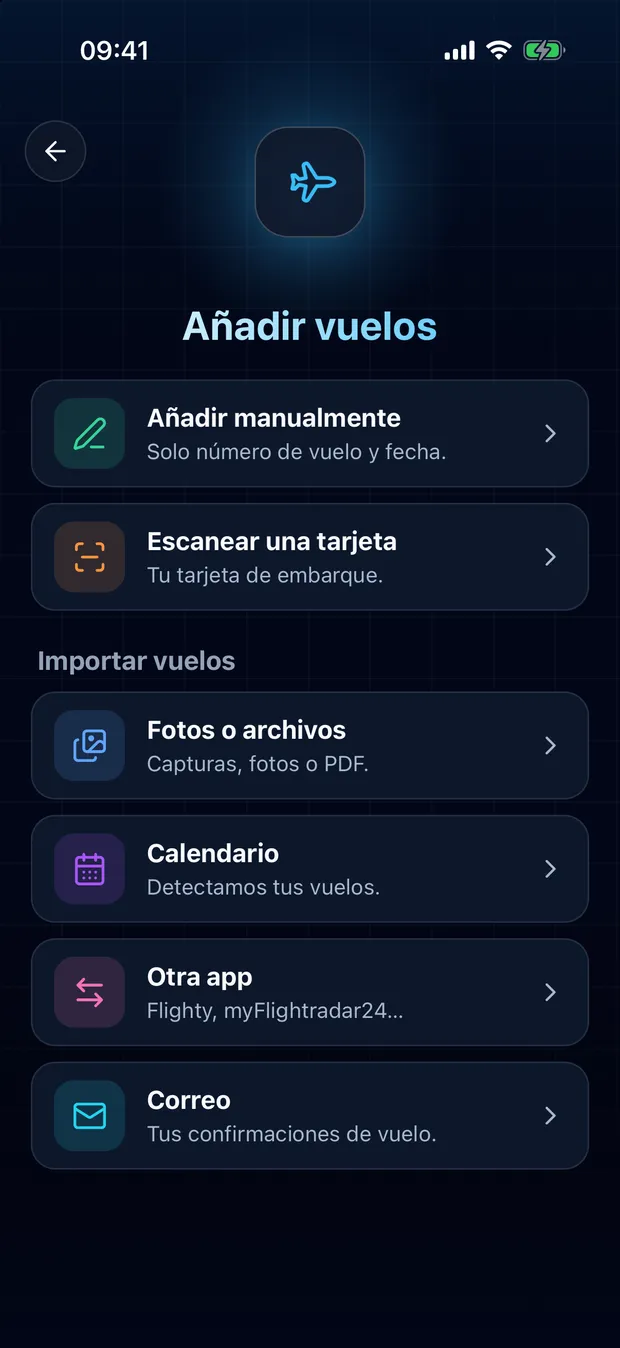
Abre FlightLog, toca Añadir en el centro de la barra inferior y luego Otra app.
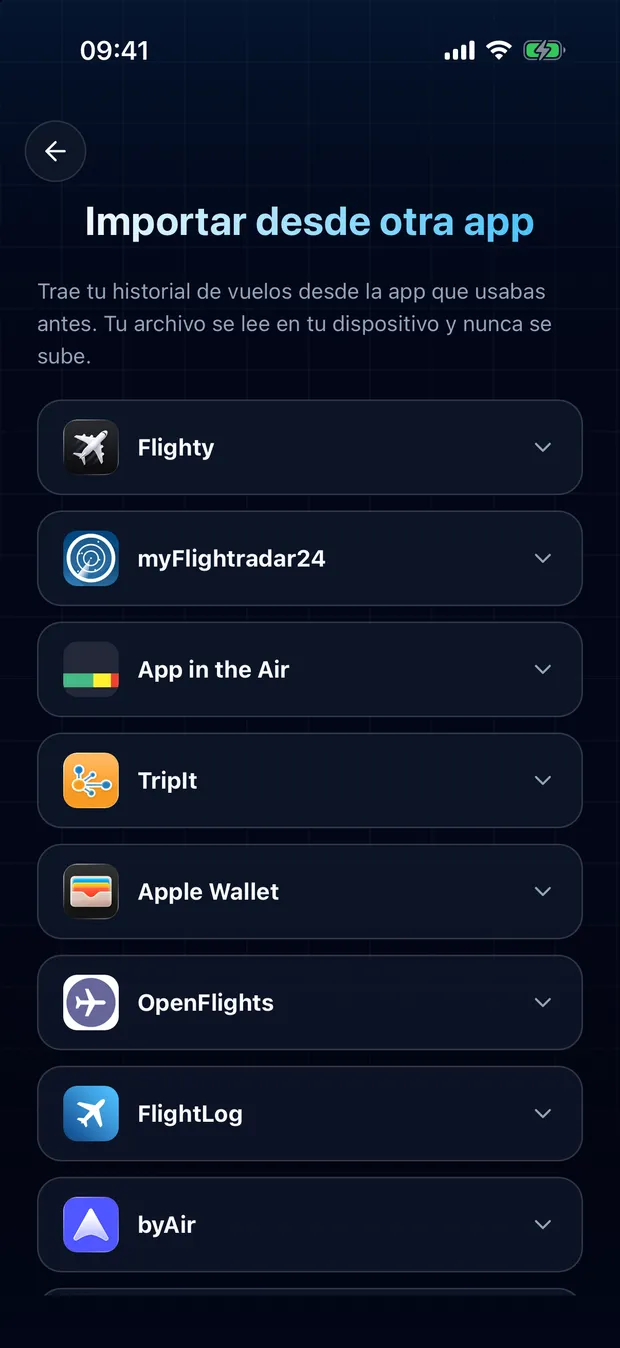
Abre la tarjeta de tu app y toca Elegir el archivo.
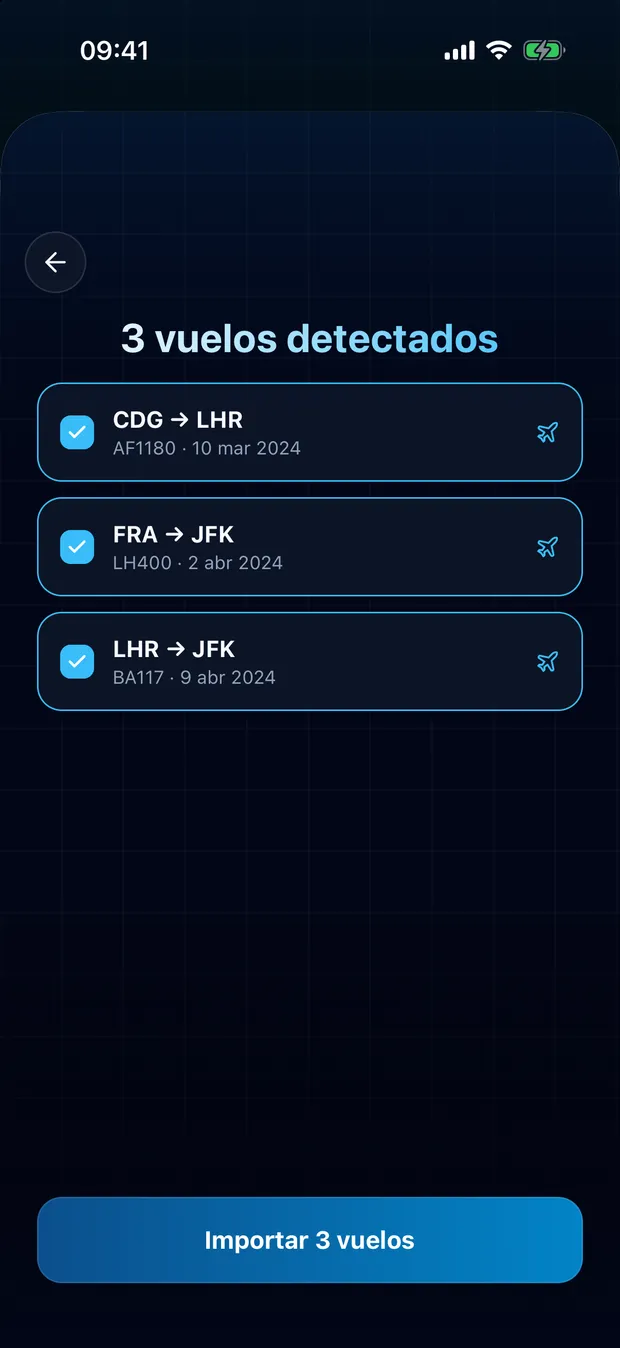
Revisa los vuelos detectados y confirma. Los vuelos que ya están en tu diario aparecen señalados y sin marcar.
Tu archivo se lee en tu dispositivo
FlightLog lee el archivo localmente en tu teléfono. No se sube, salvo que FlightLog no lo reconozca y pidas que se lea en línea.
Preguntas frecuentes
Normalmente no. FlightLog compara cada fila con tu diario y señala los vuelos que ya encuentra en él, sin marcar por defecto. Los compara por número de vuelo, fecha y ruta, así que un vuelo guardado con otro número o sin él puede colarse: revisa la lista antes de confirmar.
¿Listo para traer tus vuelos?
FlightLog es gratis para empezar, en iPhone y Android.