Qué se traslada
Exporta tus datos
Formato de archivo para importar: CSV.
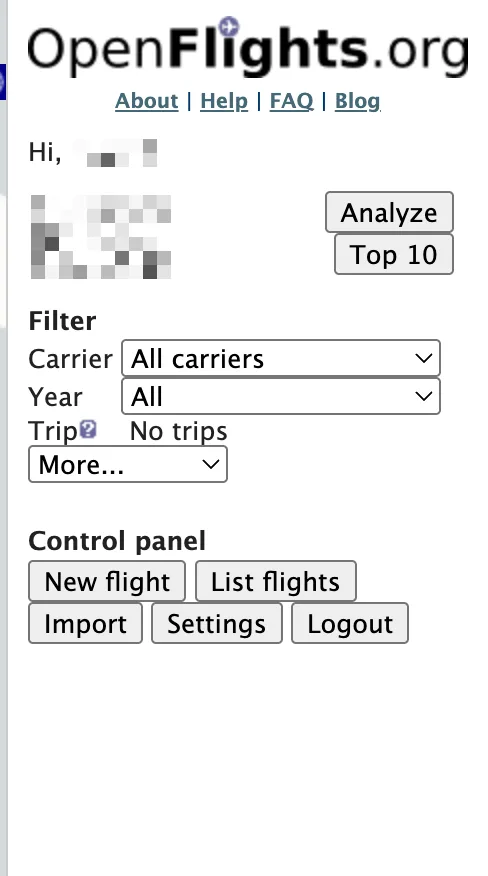
Inicia sesión en openflights.org
Usa un navegador, en una computadora si puedes: el sitio está pensado para pantallas grandes.
Abre Settings
Settings solo aparece con la sesión iniciada, así que entra a tu cuenta primero.
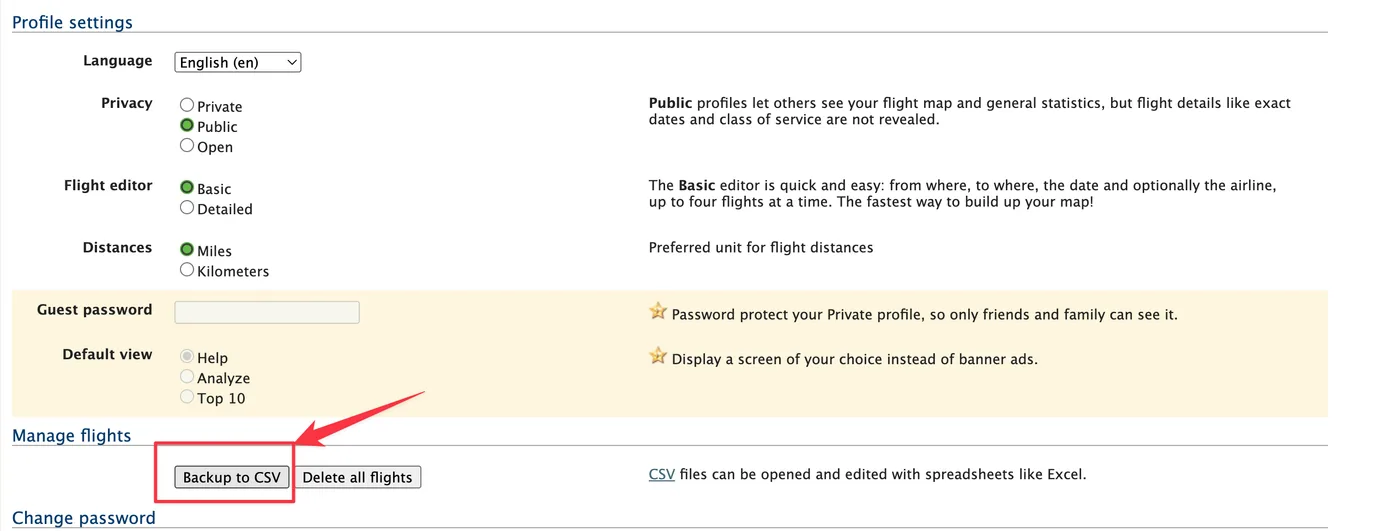
Baja hasta Manage flights y haz clic en Backup to CSV
OpenFlights genera un archivo CSV con tus vuelos registrados.
Envía el archivo a tu celular y elígelo en FlightLog
AirDrop, correo electrónico o una unidad en la nube funcionan igual, luego elige el archivo en la pantalla de importación de FlightLog.
- FlightLog lee las fechas de OpenFlights en formato ISO (AAAA-MM-DD, con hora opcional). Las fechas escritas con diagonales o puntos siguen el orden que usa tu archivo: una sola fecha como 25/03/2024 hace que todo el archivo se lea con el día primero, y solo si ninguna fecha lo deja claro se leen al estilo estadounidense (mes primero). Una fila con fecha de solo un año se importa como el 1 de enero de ese año.
- Las distancias guardadas en millas se ignoran y se recalculan.
Importar a FlightLog
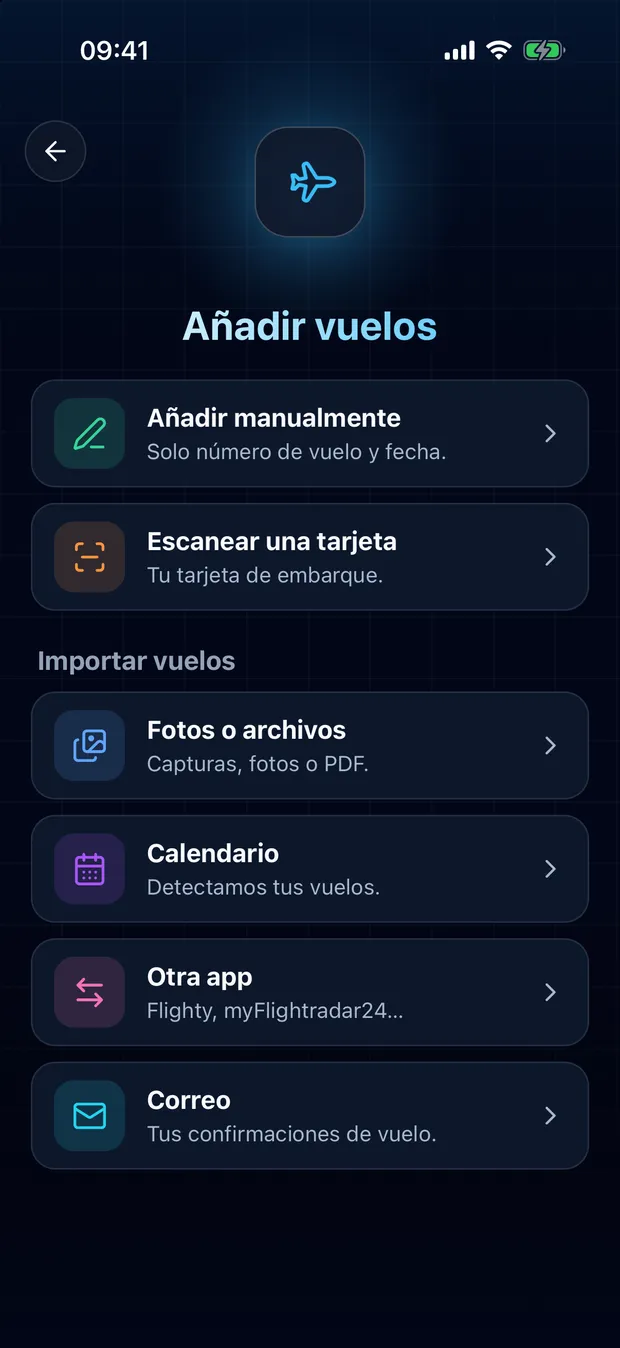
Abre FlightLog, toca Añadir en el centro de la barra inferior y luego Otra app.
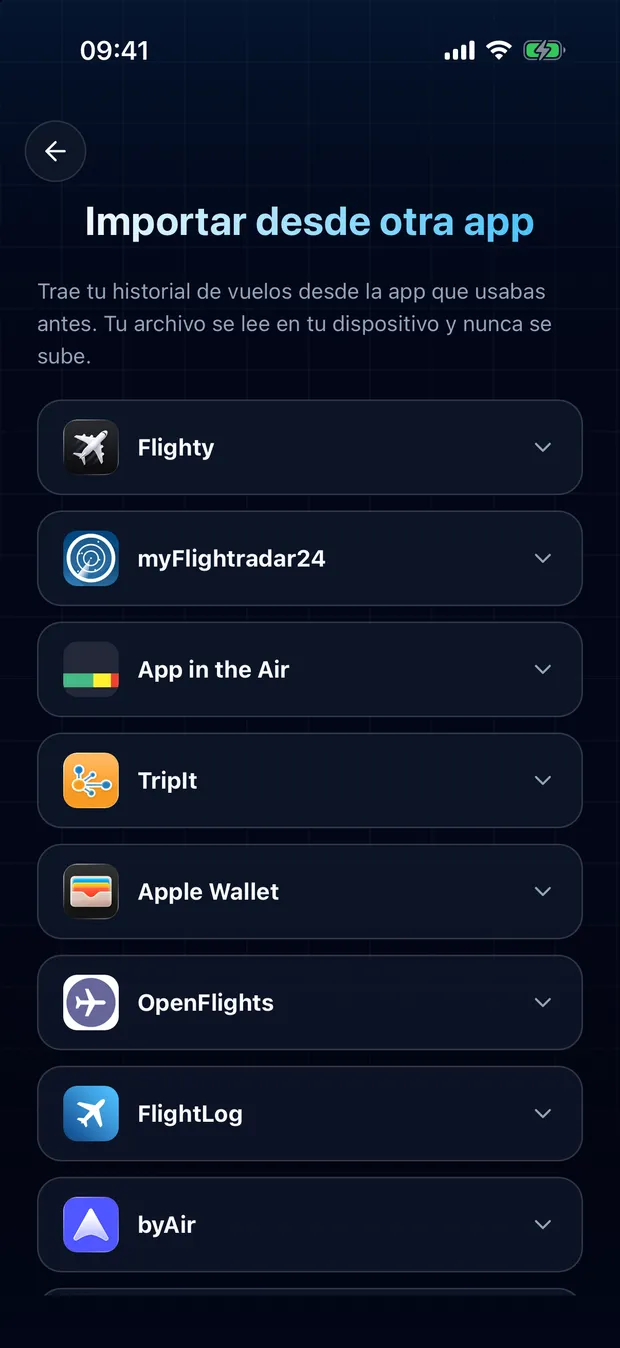
Abre la tarjeta de tu app y toca Elegir el archivo.
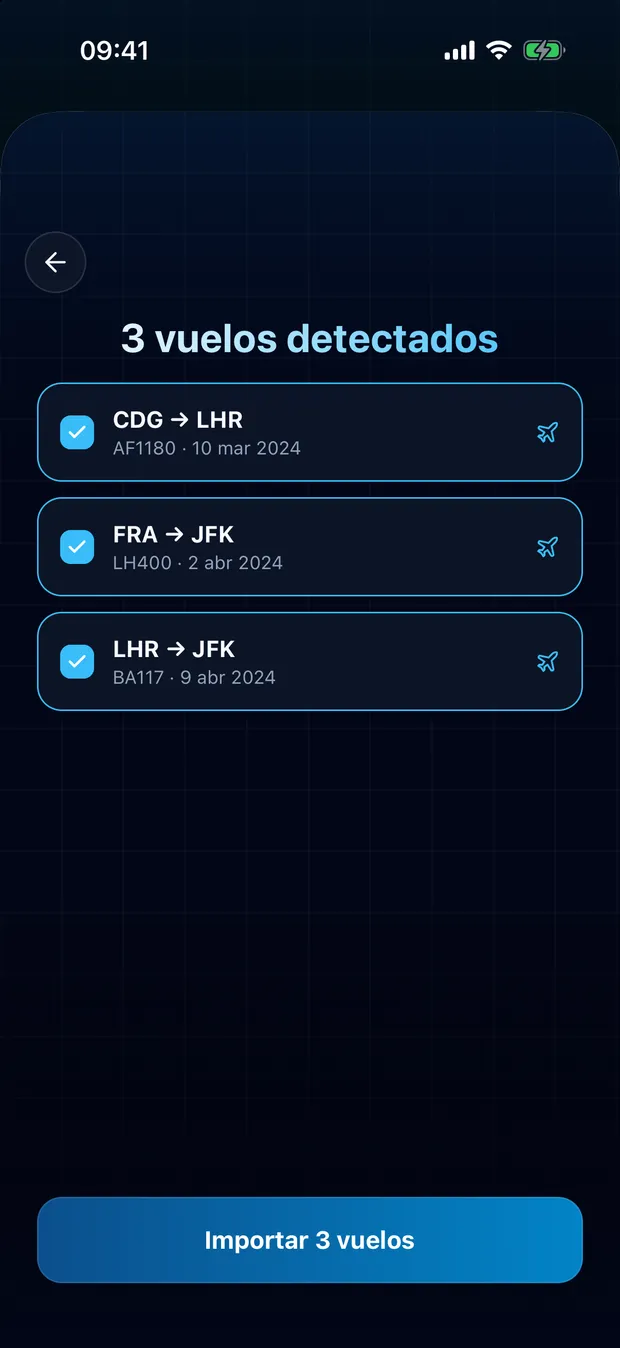
Revisa los vuelos detectados y confirma. Los vuelos que ya están en tu diario aparecen señalados y quedan sin seleccionar.
Tu archivo se lee en tu dispositivo
FlightLog lee el archivo localmente en tu celular. No se sube, salvo que FlightLog no lo reconozca y tú pidas que se lea en línea.
Preguntas frecuentes
Normalmente no. FlightLog compara cada fila con tu diario y señala los vuelos que encuentra ahí, sin seleccionar por defecto. Compara el número de vuelo, la fecha y la ruta, así que un vuelo guardado con otro número o sin número puede colarse: revisa la lista antes de confirmar.
¿Listo para traer tus vuelos?
FlightLog es gratis para empezar, en iPhone y Android.