Qué se traslada
Número de vuelo y aerolínea
Fecha
Aeropuertos de salida y llegada
Tipo de avión
Matrícula
Clase de cabina
Asiento
Motivo del vuelo
Exporta tus datos
JetLovers exporta un archivo CSV.
1
Inicia sesión en el sitio web de JetLovers
Ahí abre tu lista de vuelos.
2
Elige CSV Export
JetLovers genera un archivo CSV con tus vuelos.
3
Envía el archivo a tu celular y elígelo en FlightLog
AirDrop, correo electrónico o una unidad en la nube funcionan igual, luego elige el archivo en la pantalla de importación de FlightLog.
- JetLovers no exporta los horarios de los vuelos. FlightLog estima la duración de cada uno a partir de la distancia.
Importar a FlightLog
1
Abre FlightLog, toca el botón de escaneo en el centro de la barra inferior y luego Otra app.
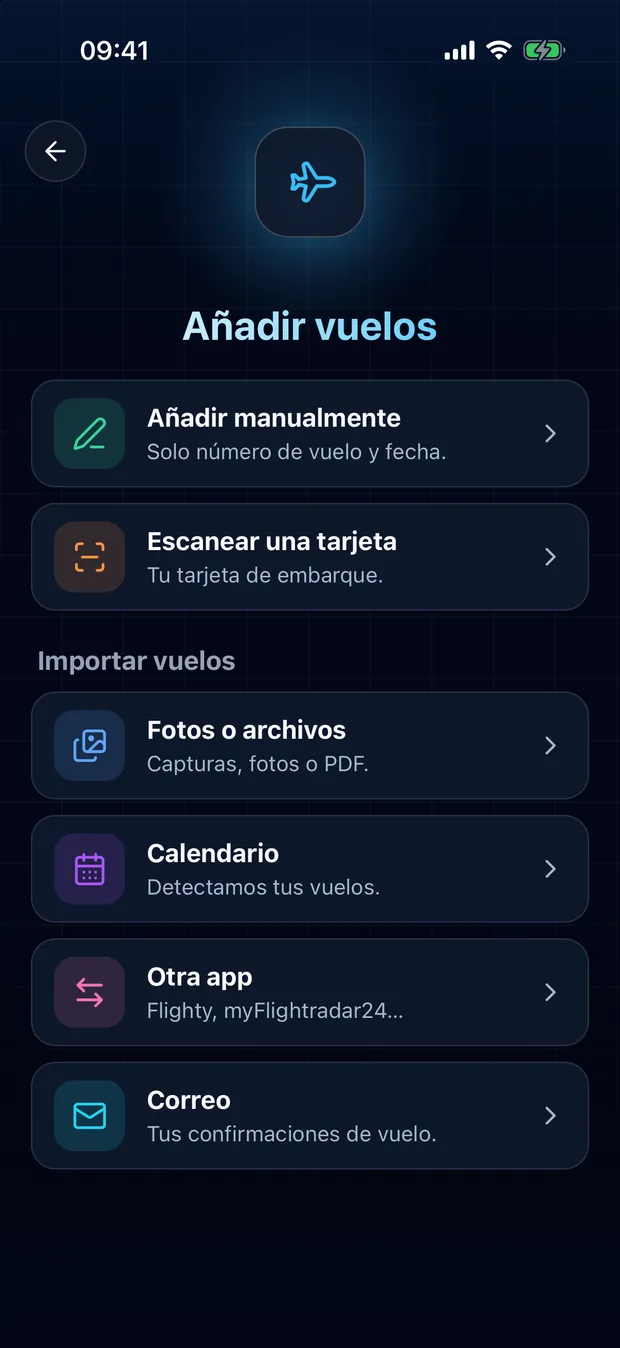
2
Abre la tarjeta de tu app y toca Elegir el archivo.
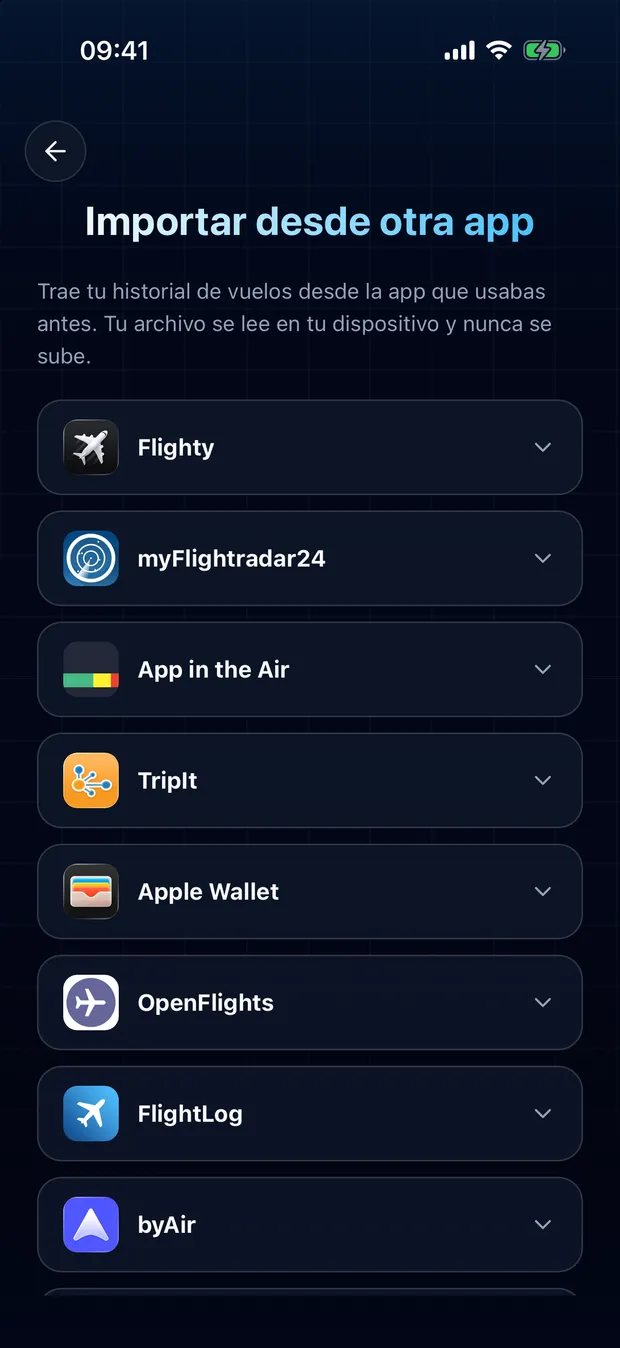
3
Revisa los vuelos detectados y confirma. Los duplicados se marcan, nada se importa dos veces.
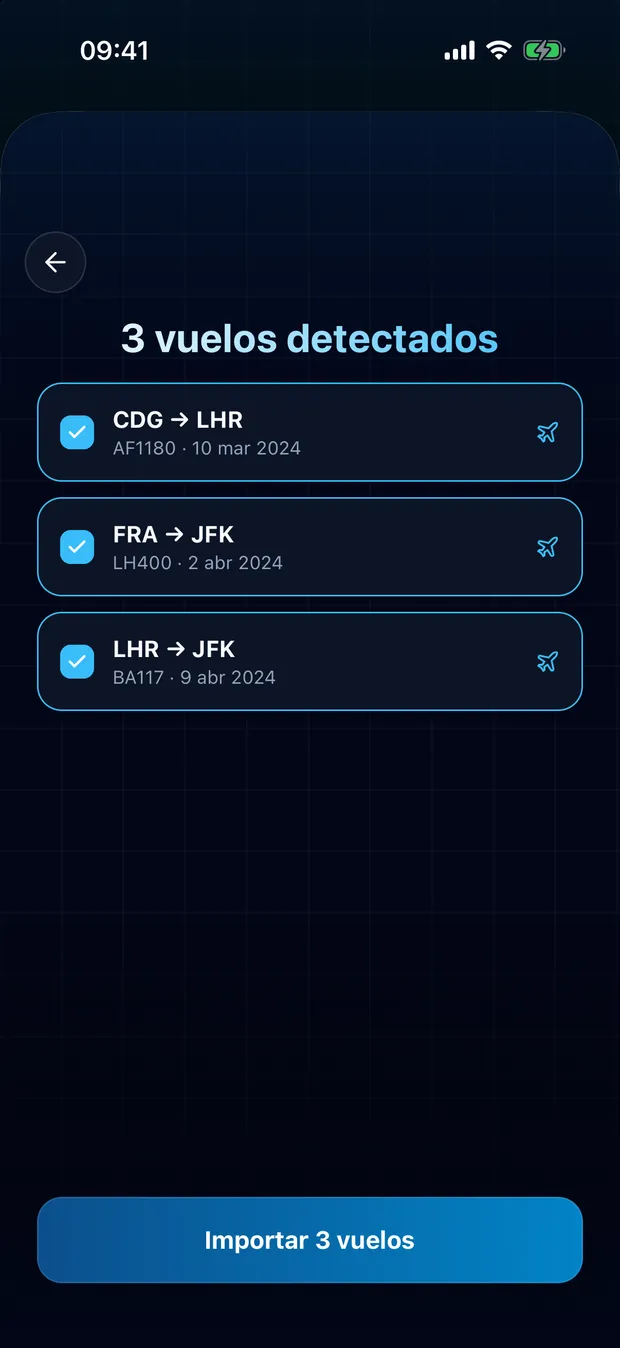
Tu archivo se queda en tu dispositivo
FlightLog lee el archivo localmente en tu celular. El archivo en sí nunca se sube a ningún lado.
Preguntas frecuentes
No. FlightLog compara cada fila con tu diario y marca todo lo que ya está, desmarcado por defecto.
¿Listo para traer tus vuelos?
FlightLog es gratis para empezar, en iPhone y Android.