可迁移的内容
航班号
日期和当地时间
出发和到达机场
导出您的数据
TripIt 会导出一个 ICS 文件。
1
登录 tripit.com
日历导出功能只在 TripIt 网站上提供,应用里没有。
2
打开一个行程,依次点击“More Options”和“Export to Calendar”
TripIt 会下载该行程的 .ics 文件。
3
把文件发送到手机,然后在 FlightLog 中选择它
AirDrop、邮件或云盘都可以,之后在 FlightLog 的导入界面选择该文件。
- TripIt 每个文件只导出一个行程。请逐个导入:已在您日志中的航班会被标记出来,因此不会重复添加。
- 文件中的酒店、租车和其他安排都会被忽略,只保留航班。
- 如果某个航班信息不明确,例如所在城市有多个机场,FlightLog 会将其显示为未勾选并注明原因,由您来决定。
导入到 FlightLog
1
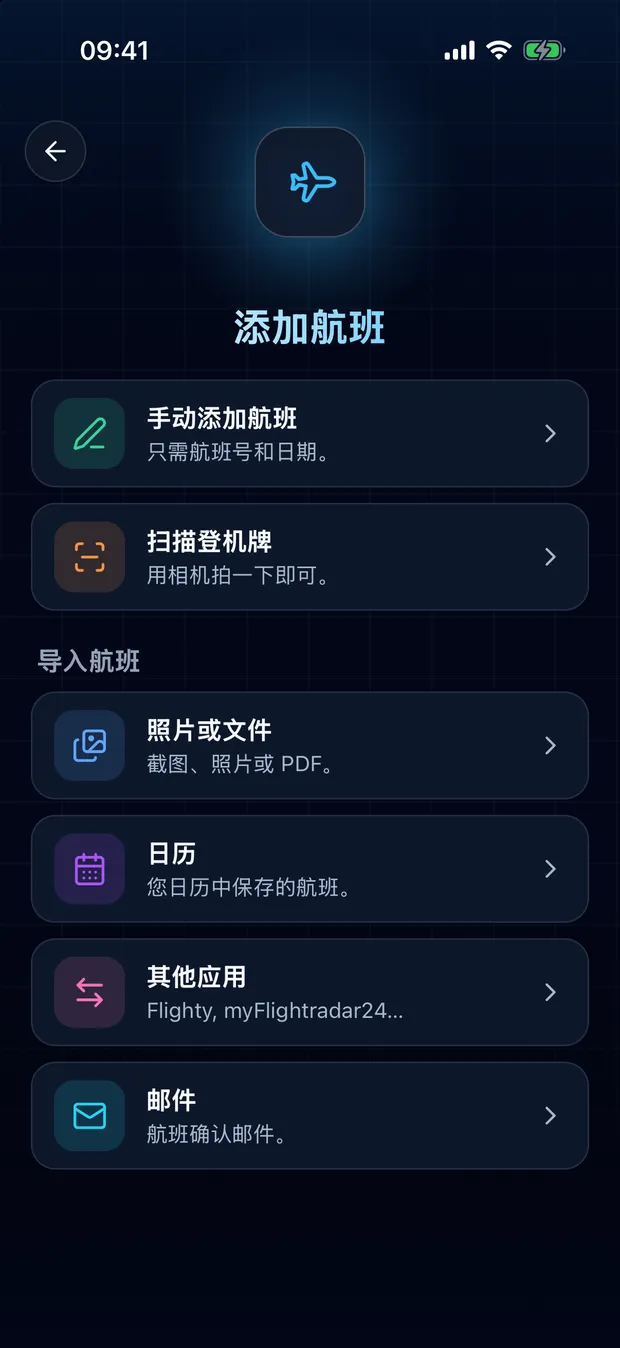
打开 FlightLog,点击底部栏中间的扫描按钮,然后选择“其他应用”。
2
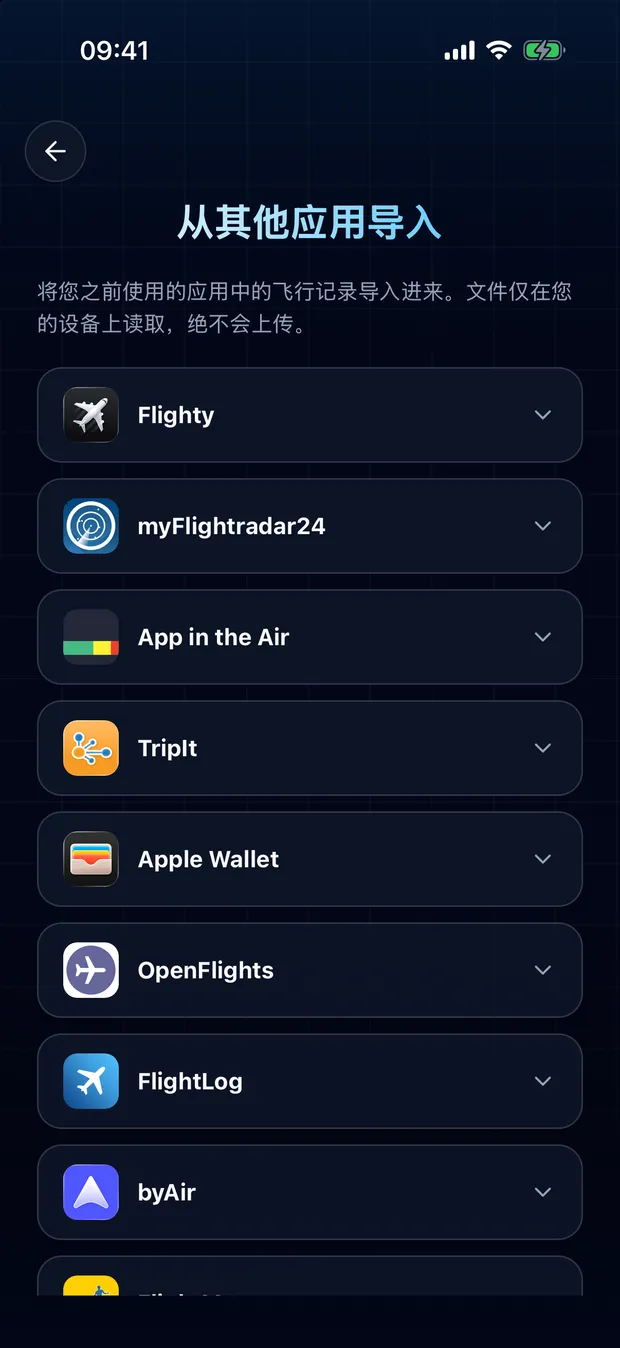
打开您所用应用的卡片,然后点击选择文件。
3
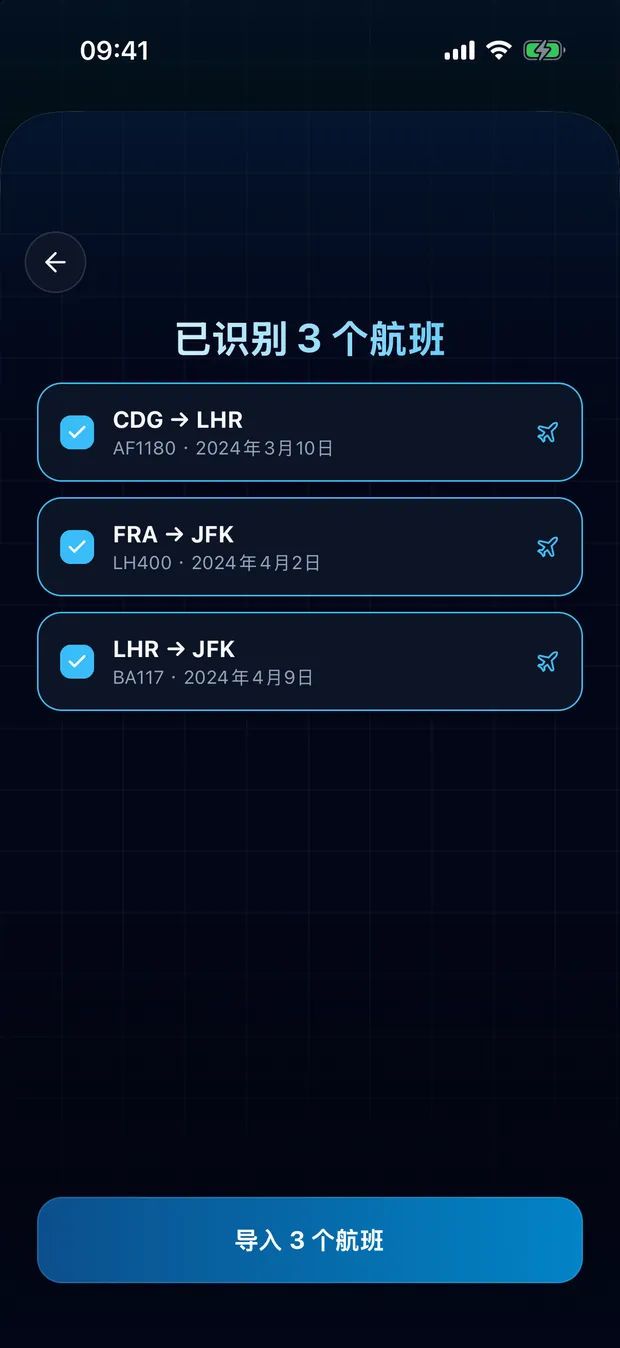
查看检测到的航班并确认。重复项会被标记,不会重复导入。
您的文件只保留在您的设备上
FlightLog 会在您的手机本地读取文件。文件本身绝不会被上传到任何地方。
常见问题
不会。FlightLog 会把文件里的每一行与您的日志比对,已经存在的航班都会被标记出来,并且默认不勾选。