可迁移的内容
航班号和航空公司
日期和当地时间
出发和到达机场
机型
飞机注册号
舱位等级
出行目的
备注
导出您的数据
Jetlog 会导出一个 CSV 文件。
1
在 Jetlog 中打开“Settings”
Jetlog 是自托管应用:请在浏览器中打开您自己服务器上的 Jetlog。
2
点击“Export to CSV”
Jetlog 会下载一个名为 jetlog.csv 的文件。
3
把文件发送到手机,然后在 FlightLog 中选择它
AirDrop、邮件或云盘都可以,之后在 FlightLog 的导入界面选择该文件。
- Jetlog 以 ICAO 代码保存机场。FlightLog 会自动进行转换。
- 旧版 Jetlog 生成的文件(列数较少)同样可以读取。
导入到 FlightLog
1
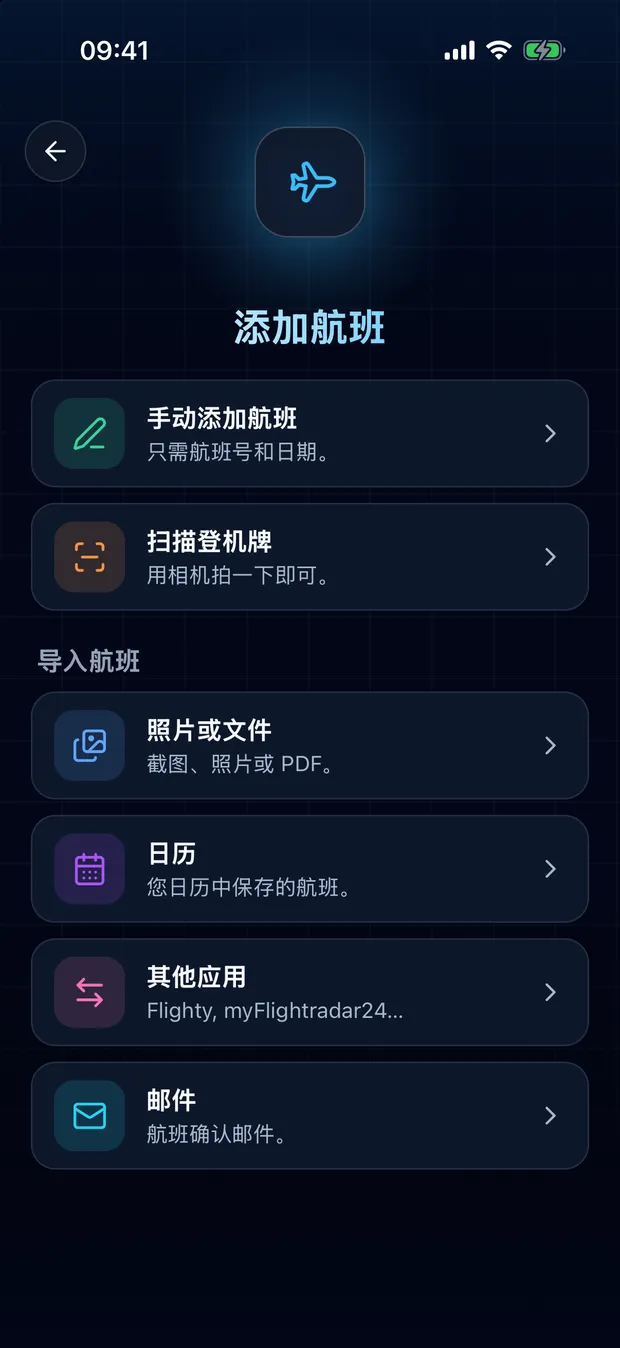
打开 FlightLog,点击底部栏中间的扫描按钮,然后选择“其他应用”。
2
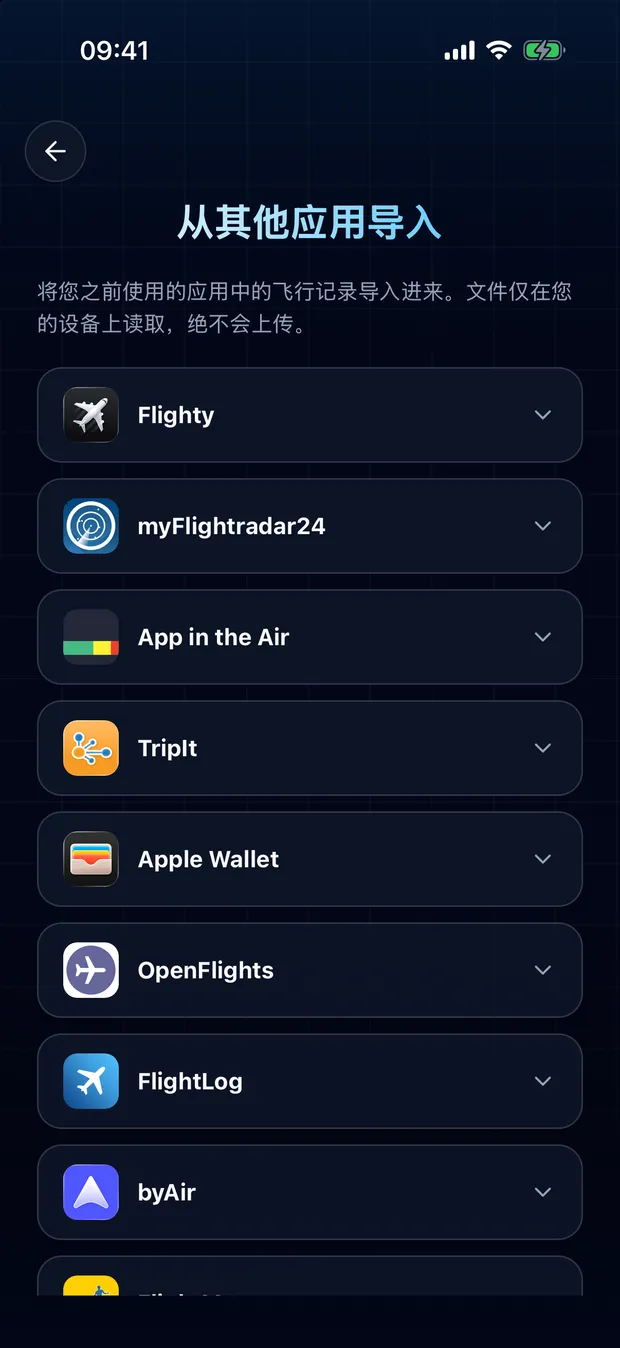
打开您所用应用的卡片,然后点击选择文件。
3
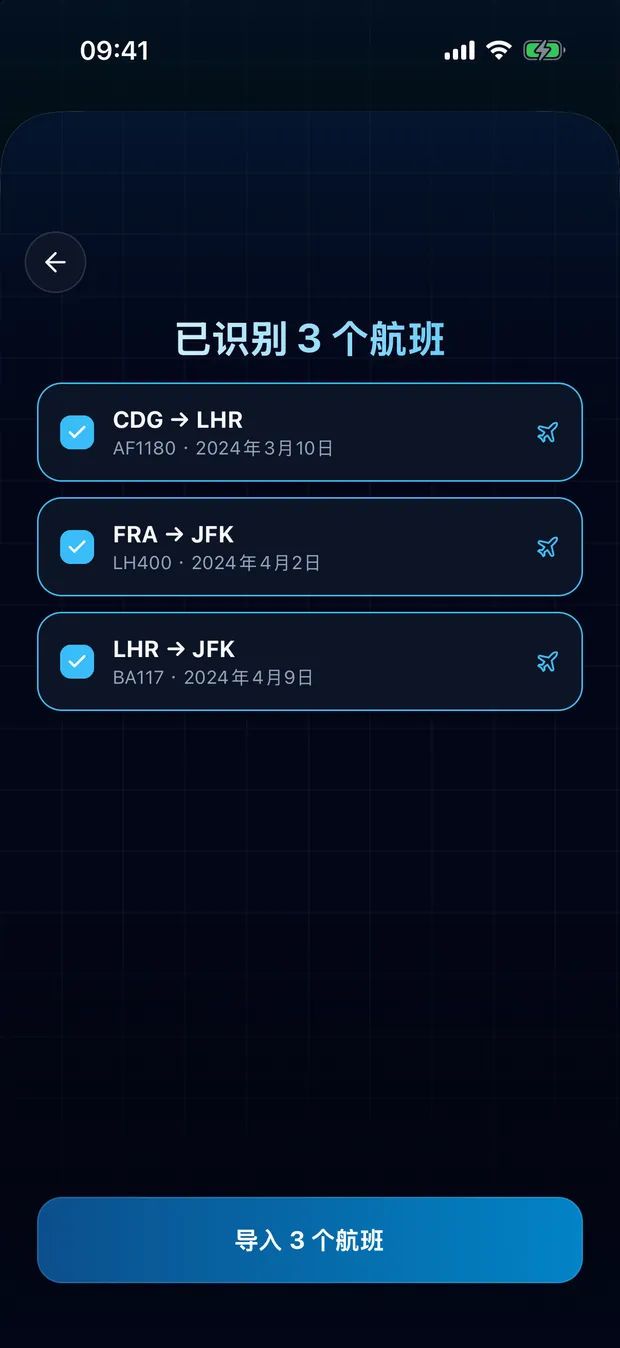
查看检测到的航班并确认。重复项会被标记,不会重复导入。
您的文件只保留在您的设备上
FlightLog 会在您的手机本地读取文件。文件本身绝不会被上传到任何地方。
常见问题
不会。FlightLog 会把文件里的每一行与您的日志比对,已经存在的航班都会被标记出来,并且默认不勾选。