可迁移的内容
航班号和航空公司
日期和时间
出发和到达机场
机型
飞机注册号
舱位等级
座位
备注
导出您的数据
要导入的文件格式:CSV。
1
登录 my.flightradar24.com
在电脑或手机上使用浏览器即可。
2
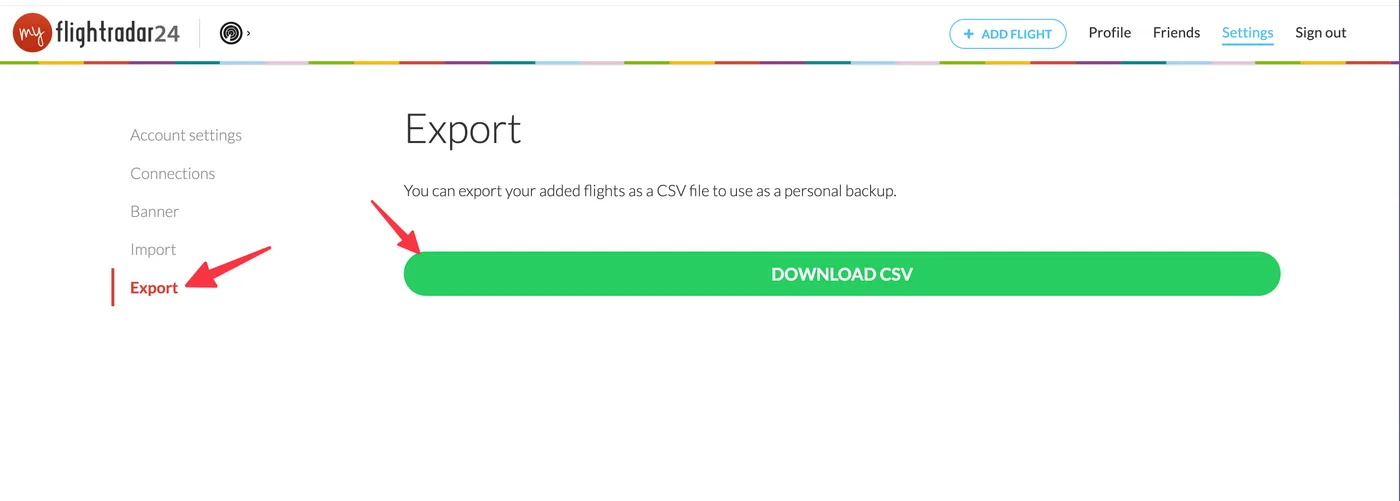
打开“Settings”,然后进入“Export”标签页
myFlightradar24 的导出功能就在这里。
3
点击“Download CSV”
myFlightradar24 会生成一份包含您已记录航班的 CSV 文件。
4
把文件发送到手机,然后在 FlightLog 中选择它
AirDrop、邮件或云盘都可以,之后在 FlightLog 的导入界面选择该文件。
- 有些较早的记录只保留了年份,或年份加月份:FlightLog 会补全缺失的部分(1月1日,或当月1日),而不是丢掉这个航班。
- 出发和到达时间都是 00:00 的行会被视为时间未知,而不是午夜起飞。
导入到 FlightLog
1
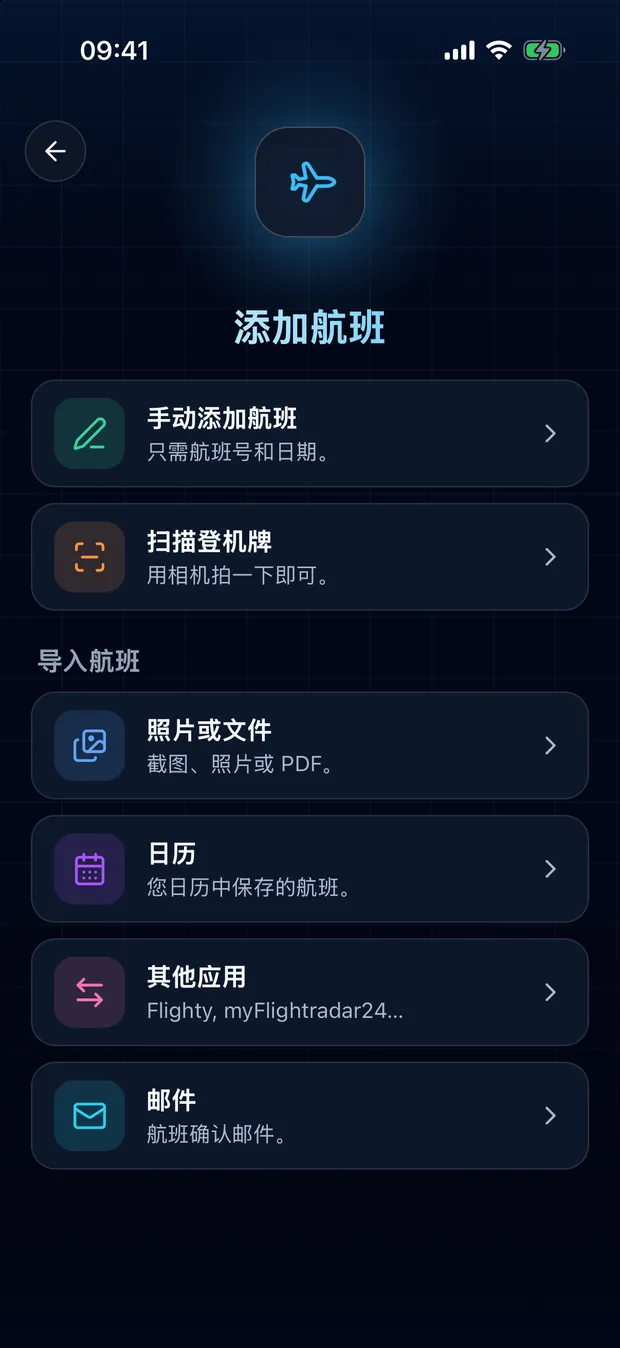
打开 FlightLog,点击底部栏中间的“添加”按钮,然后选择“其他应用”。
2
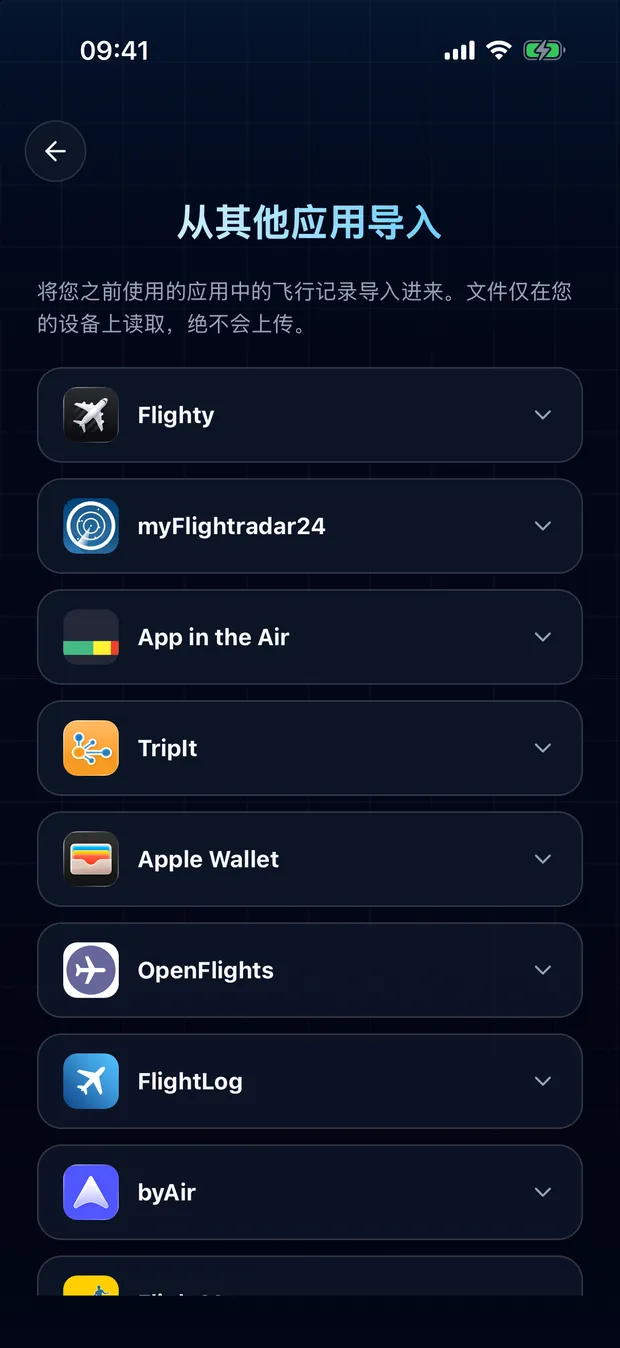
打开您所用应用的卡片,然后点击选择文件。
3
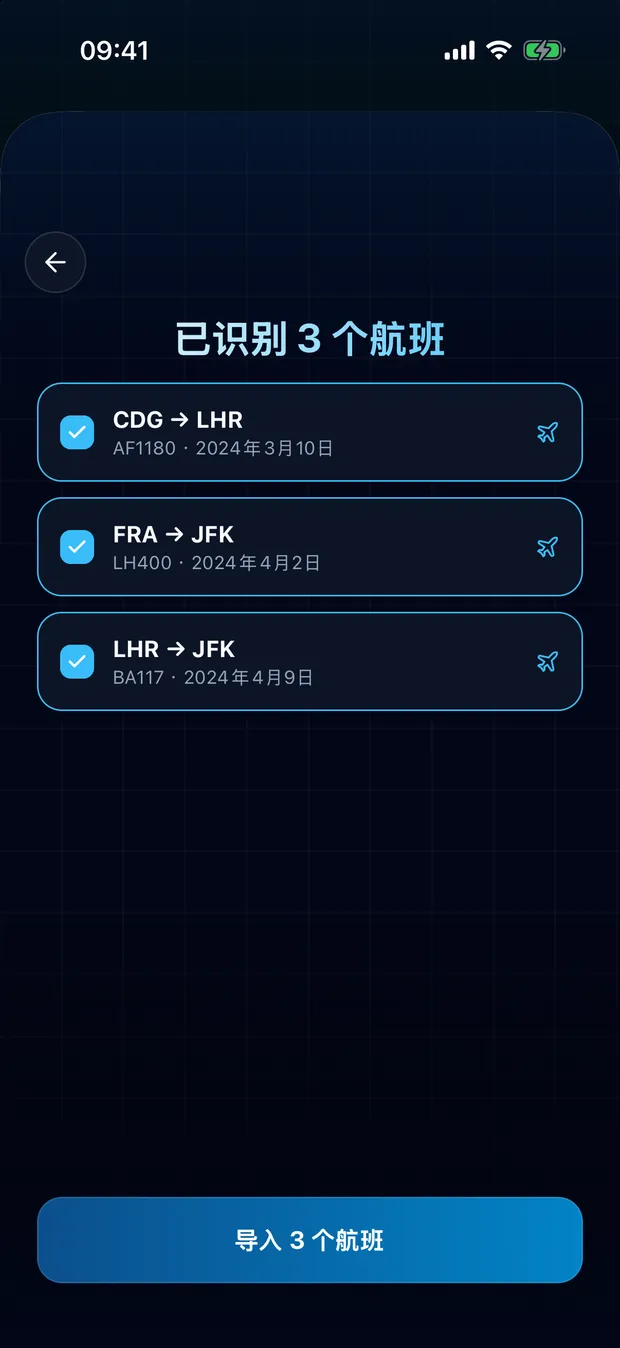
查看检测到的航班并确认。飞行记录中已有的航班会被标记,并默认不勾选。
您的文件在您的设备上读取
FlightLog 会在您的手机本地读取文件。文件不会被上传,除非 FlightLog 无法识别它,而您要求在线读取。
常见问题
通常不会。FlightLog 会把文件里的每一行与您的飞行记录比对,并标记已在其中找到的航班,默认不勾选。比对依据航班号、日期和航线,因此以其他航班号保存或没有航班号的航班可能会漏过:确认之前请先检查列表。