Những gì được chuyển sang
Xuất dữ liệu của bạn
Định dạng tệp để nhập: CSV.
Đăng nhập trên openflights.org
Dùng trình duyệt, nếu có thể thì trên máy tính: trang web được thiết kế cho màn hình lớn.
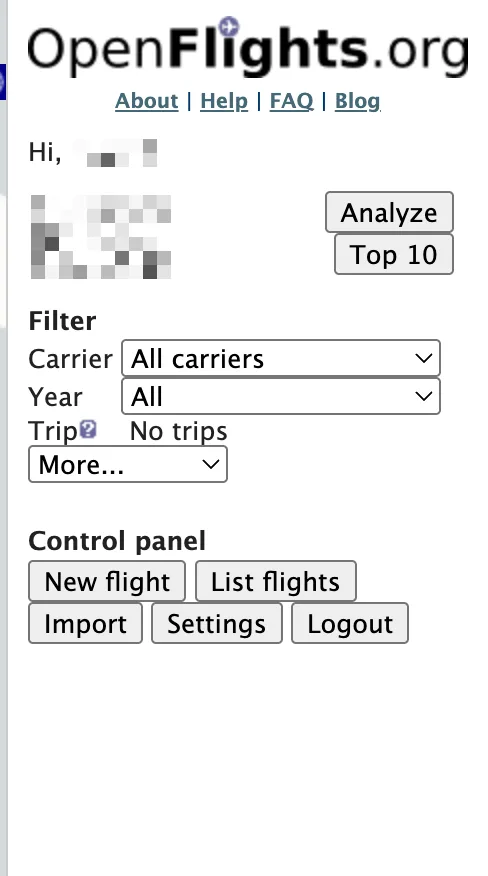
Mở Settings
Settings chỉ xuất hiện sau khi đăng nhập, nên hãy đăng nhập trước.
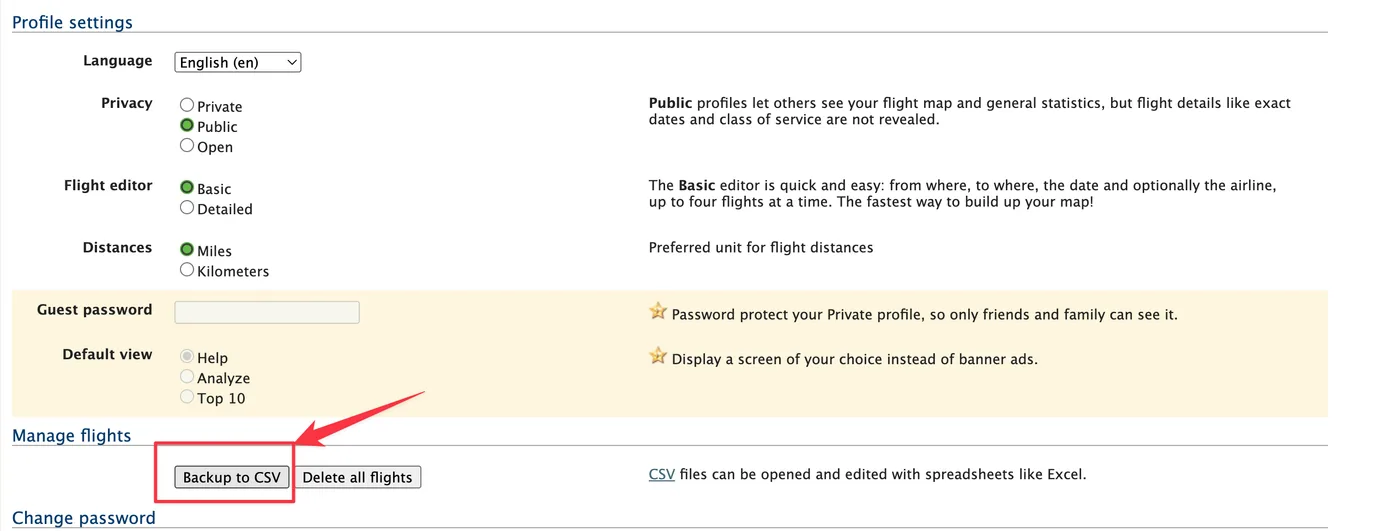
Cuộn tới Manage flights và nhấp Backup to CSV
OpenFlights tạo một tệp CSV chứa các chuyến bay bạn đã ghi lại.
Gửi tệp sang điện thoại và chọn tệp đó trong FlightLog
AirDrop, email hay ổ đĩa đám mây đều được, sau đó chọn tệp trong màn hình nhập của FlightLog.
- FlightLog đọc ngày tháng của OpenFlights ở định dạng ISO (YYYY-MM-DD, có thể kèm giờ). Ngày viết với dấu gạch chéo hoặc dấu chấm dựa vào thứ tự mà chính tệp của bạn cho thấy: chỉ cần một ngày như 25/03/2024 là cả tệp được đọc với ngày đứng trước tháng, và chỉ khi không có ngày nào xác định được thứ tự thì mới đọc theo kiểu Mỹ (tháng đứng trước). Dòng chỉ có năm được nhập thành ngày 1 tháng 1 của năm đó.
- Khoảng cách lưu theo dặm sẽ bị bỏ qua và được tính lại.
Nhập vào FlightLog
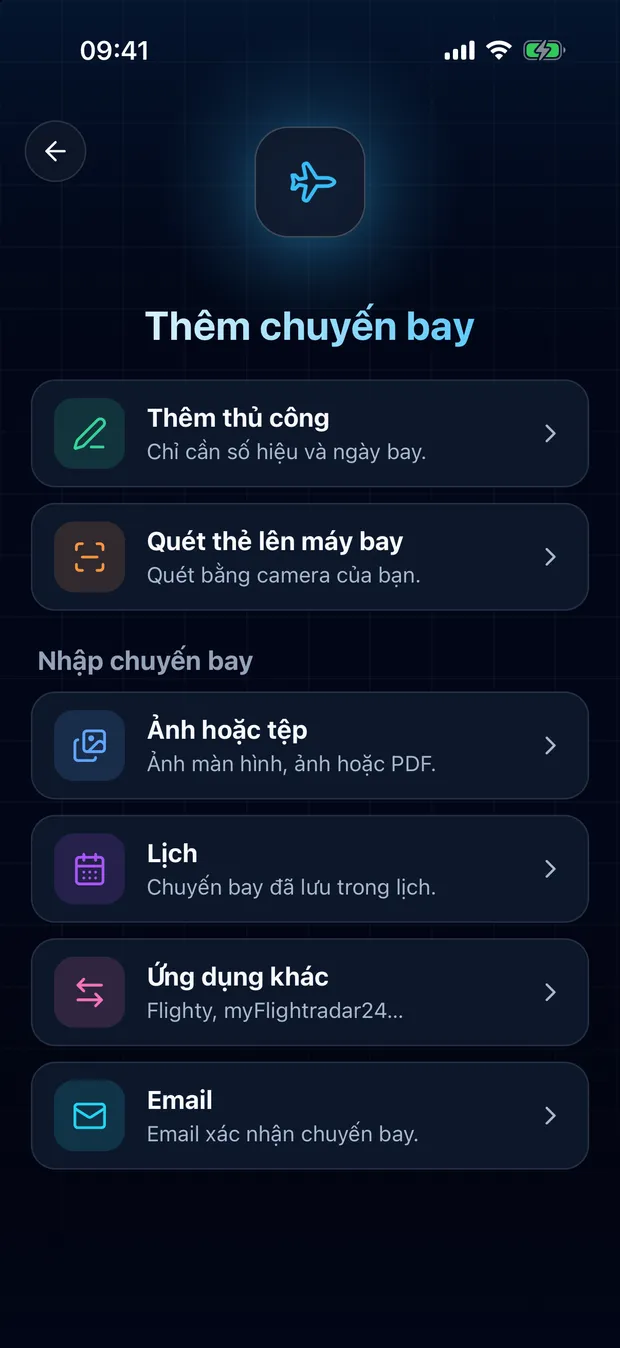
Mở FlightLog, chạm vào nút Thêm ở giữa thanh dưới cùng, sau đó chọn Ứng dụng khác.
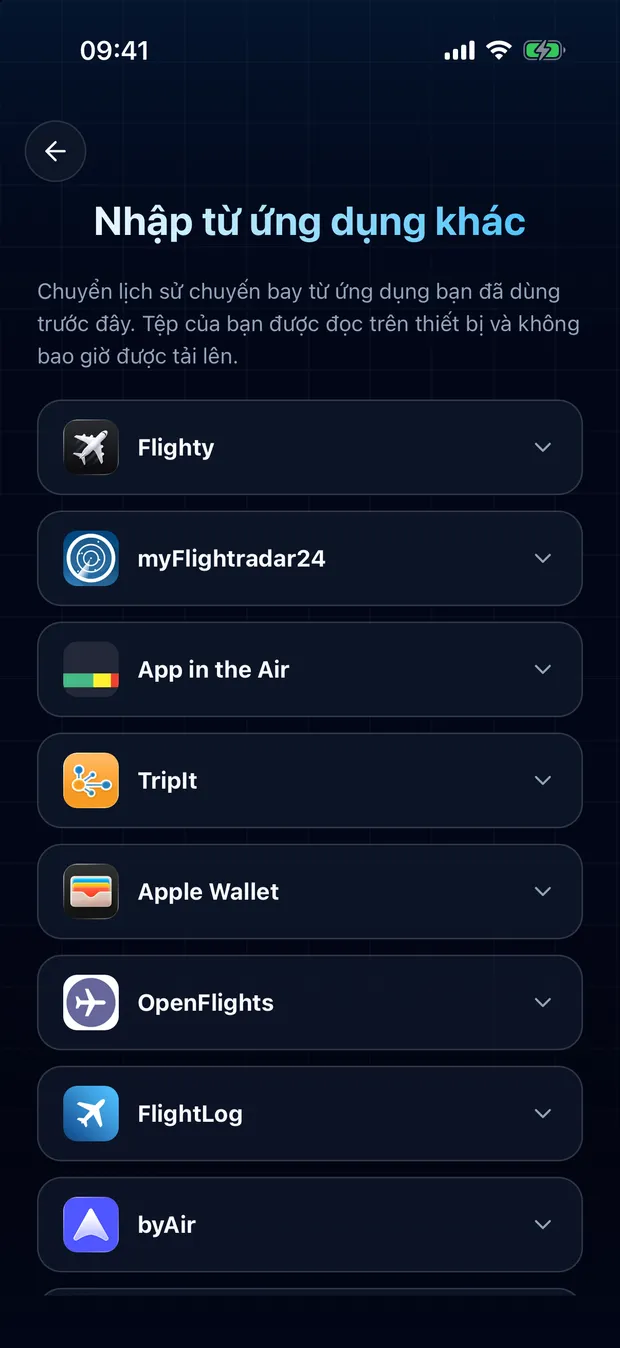
Mở thẻ ứng dụng của bạn và chạm vào Chọn tệp.
Xem lại các chuyến bay được phát hiện và xác nhận. Những chuyến bay đã có trong nhật ký của bạn được đánh dấu và không được chọn sẵn.
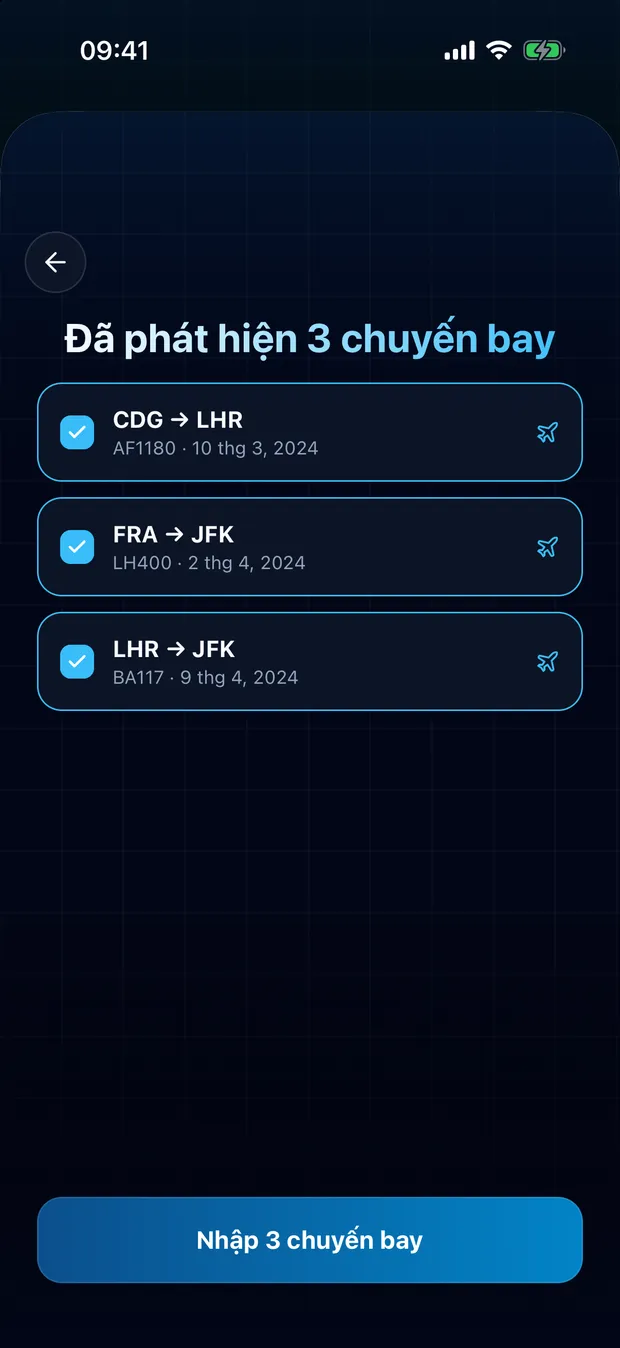
Tệp của bạn được đọc trên thiết bị của bạn
FlightLog đọc tệp cục bộ trên điện thoại của bạn. Tệp không được tải lên, trừ khi FlightLog không nhận ra tệp và bạn yêu cầu đọc trực tuyến.
Câu hỏi thường gặp
Thường là không. FlightLog đối chiếu từng dòng với nhật ký của bạn và đánh dấu những chuyến bay tìm thấy ở đó, mặc định không được chọn. FlightLog đối chiếu theo số hiệu chuyến bay, ngày và tuyến bay, nên một chuyến bay được lưu dưới số hiệu khác hoặc không có số hiệu có thể lọt qua: hãy kiểm tra danh sách trước khi xác nhận.
Sẵn sàng chuyển các chuyến bay của bạn?
FlightLog miễn phí để bắt đầu, trên iPhone và Android.
Bạn đến từ một ứng dụng khác?