Những gì được chuyển sang
Số hiệu chuyến bay và hãng hàng không
Ngày và giờ địa phương
Sân bay đi và sân bay đến
Loại máy bay
Số đăng ký máy bay
Hạng ghế
Lý do chuyến bay
Ghi chú
Xuất dữ liệu của bạn
Jetlog xuất ra một tệp CSV.
1
Mở Settings trong Jetlog
Jetlog chạy trên máy chủ của riêng bạn: hãy mở nó trong trình duyệt.
2
Nhấp vào Export to CSV
Jetlog tải xuống một tệp có tên jetlog.csv.
3
Gửi tệp sang điện thoại và chọn tệp đó trong FlightLog
AirDrop, email hay ổ đĩa đám mây đều được, sau đó chọn tệp trong màn hình nhập của FlightLog.
- Jetlog lưu sân bay dưới dạng mã ICAO. FlightLog tự động chuyển đổi các mã này.
- Tệp từ các phiên bản Jetlog cũ, có ít cột hơn, cũng được đọc bình thường.
Nhập vào FlightLog
1
Mở FlightLog, chạm vào nút quét ở giữa thanh dưới cùng, sau đó chọn Ứng dụng khác.
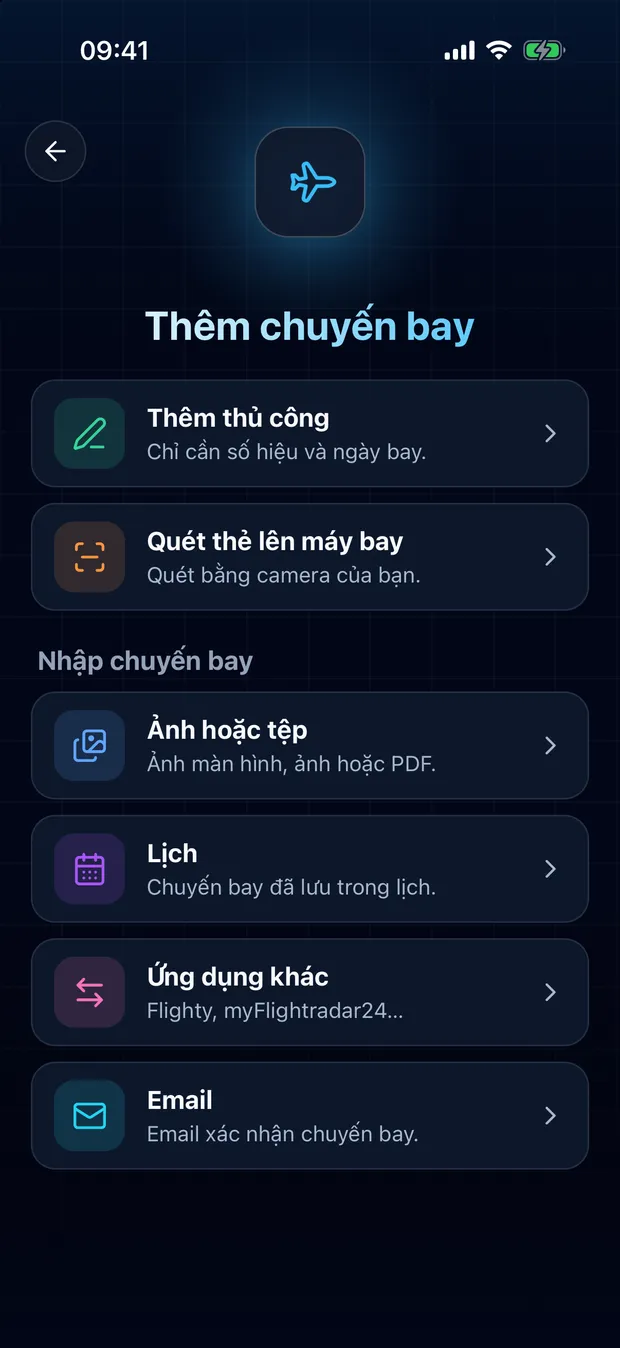
2
Mở thẻ ứng dụng của bạn và chạm vào Chọn tệp.
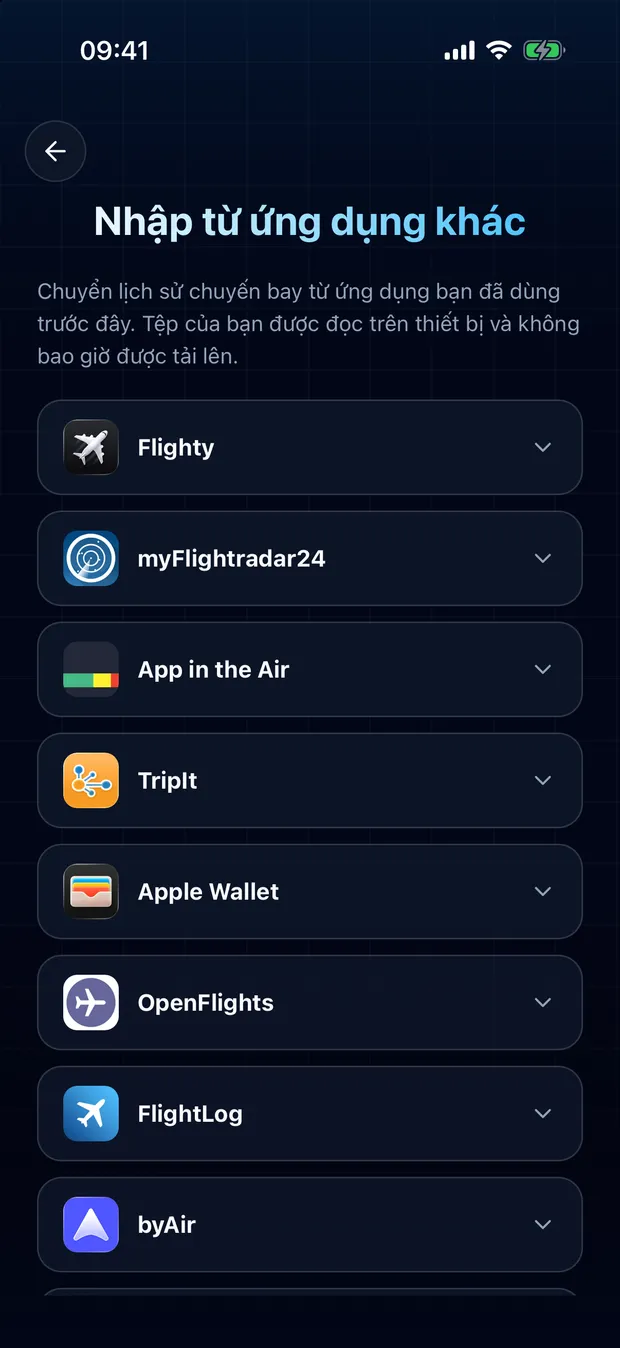
3
Xem lại các chuyến bay được phát hiện và xác nhận. Các bản trùng lặp sẽ được đánh dấu, không có gì bị nhập hai lần.
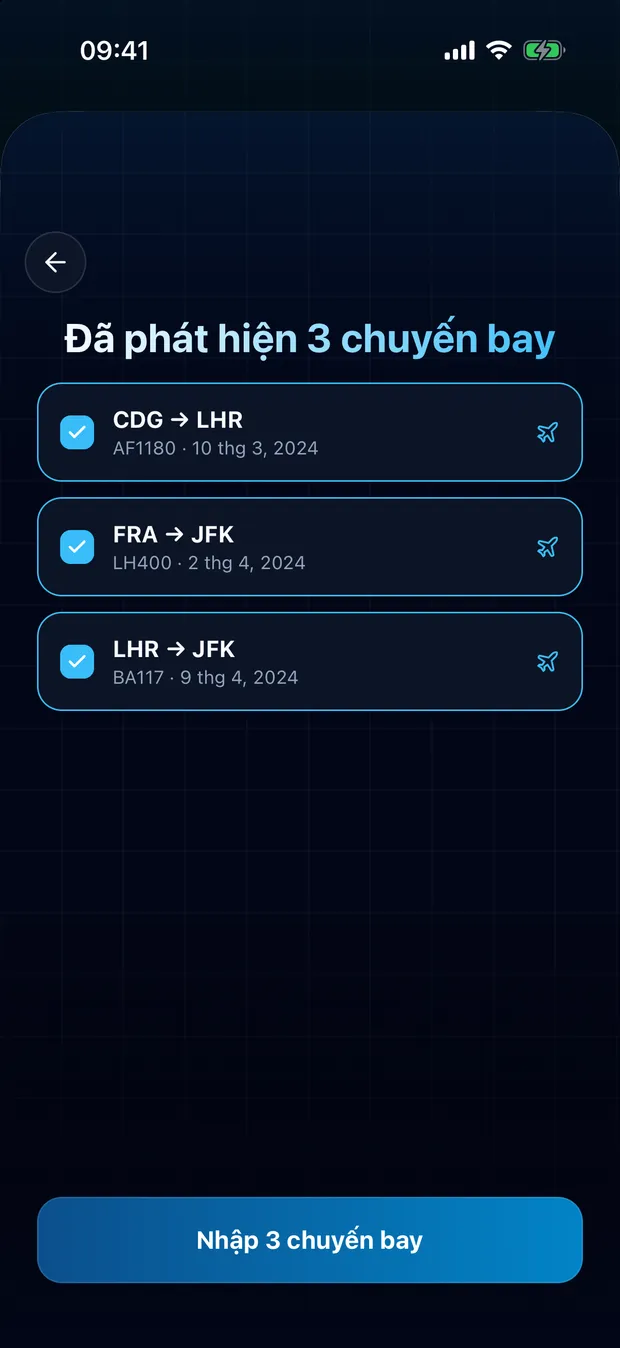
Tệp của bạn ở lại trên thiết bị của bạn
FlightLog đọc tệp cục bộ trên điện thoại của bạn. Bản thân tệp không bao giờ được tải lên bất kỳ đâu.
Câu hỏi thường gặp
Không. FlightLog đối chiếu từng dòng với nhật ký của bạn và đánh dấu những gì đã có sẵn, mặc định không được chọn.
Sẵn sàng chuyển các chuyến bay của bạn?
FlightLog miễn phí để bắt đầu, trên iPhone và Android.