Що переноситься
Експортуйте свої дані
Формат файлу для імпорту: CSV.
Увійдіть на openflights.org
Скористайтеся браузером, за можливості на комп'ютері: сайт розрахований на великі екрани.
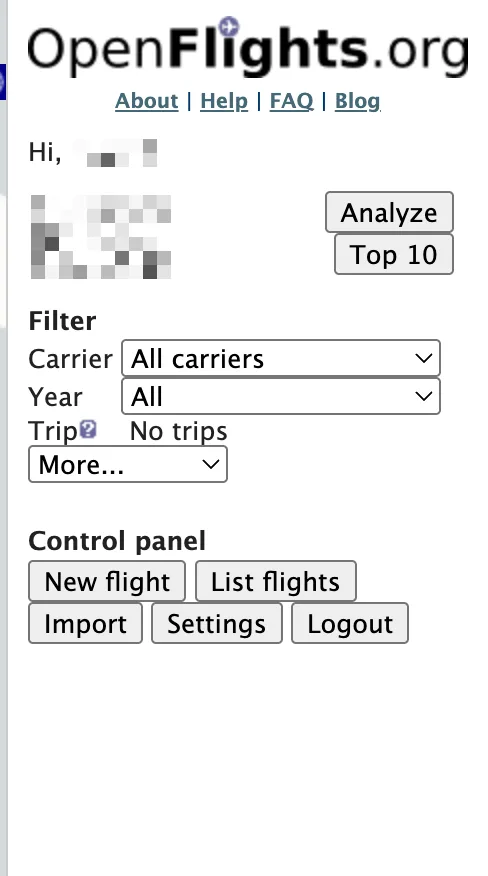
Відкрийте розділ Settings
Розділ Settings доступний лише після входу в акаунт, тож спершу увійдіть.
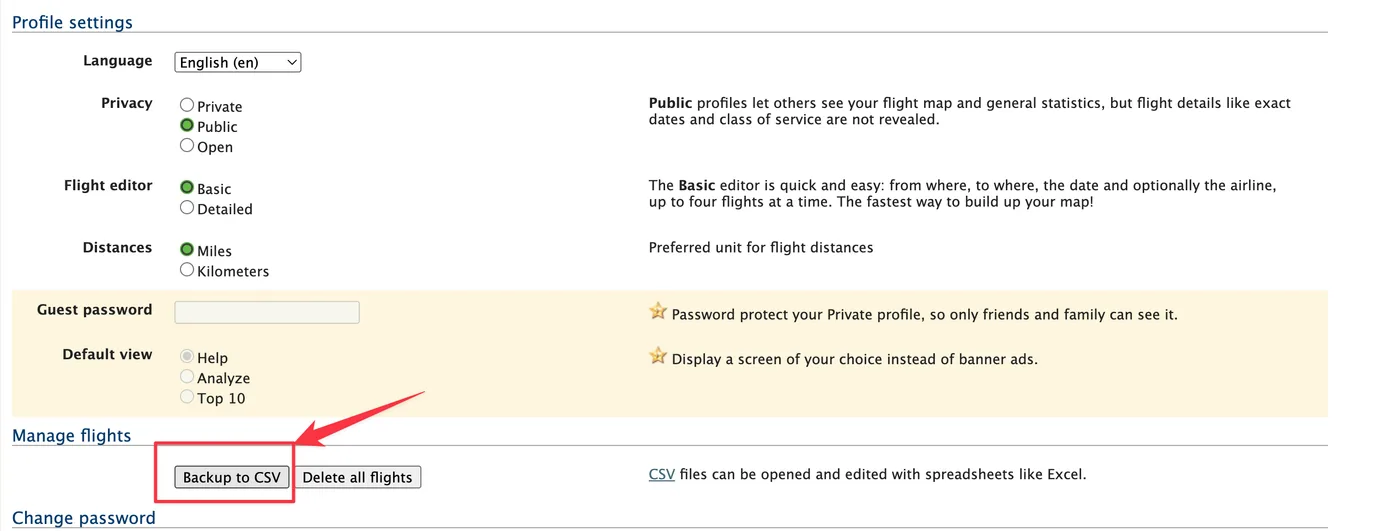
Прогорніть до розділу Manage flights і натисніть кнопку Backup to CSV
OpenFlights створить файл CSV з вашими збереженими рейсами.
Надішліть файл на телефон і виберіть його у FlightLog
Підійдуть AirDrop, електронна пошта або хмарний диск, потім виберіть файл на екрані імпорту у FlightLog.
- FlightLog зчитує дати OpenFlights у форматі ISO (YYYY-MM-DD, за потреби з часом). Дати, записані з похилою рискою або крапками, зчитуються в тому порядку, який видно з вашого файлу: достатньо однієї дати, як-от 25/03/2024, щоб увесь файл зчитувався як «день/місяць», і лише коли жодна дата цього не визначає, їх зчитують в американському порядку (спершу місяць). Рядок, датований лише роком, імпортується як 1 січня цього року.
- Відстані, збережені в милях, ігноруються і перераховуються.
Імпорт у FlightLog
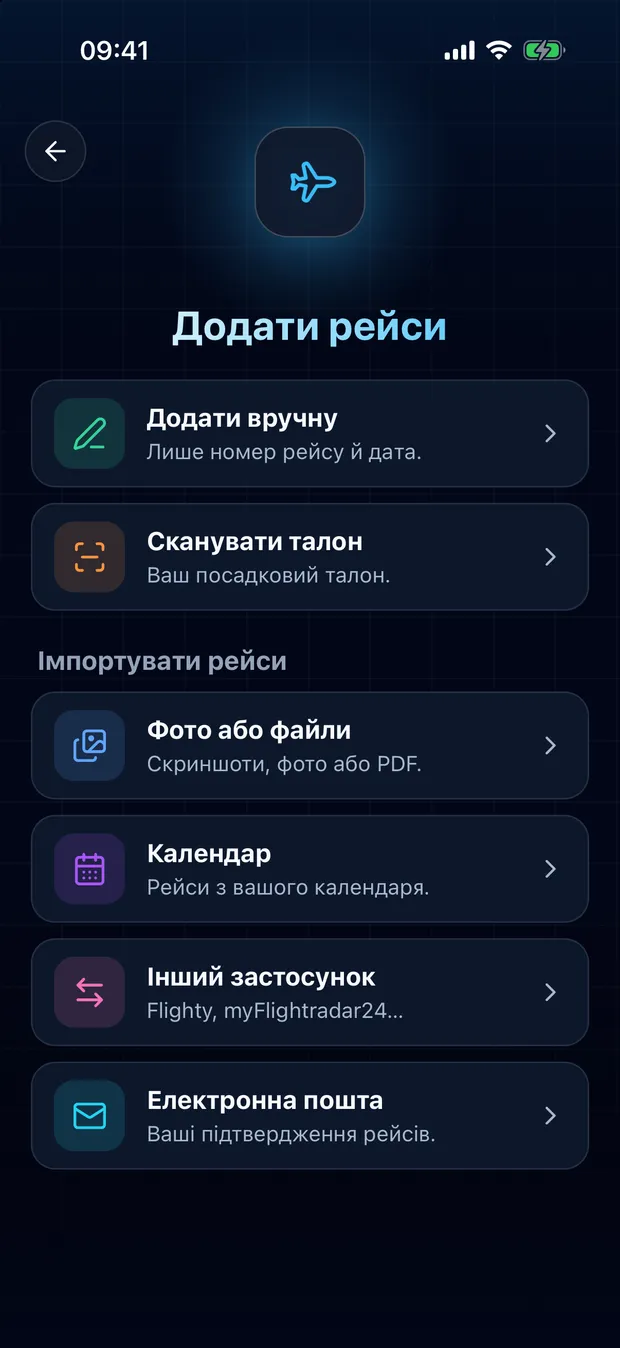
Відкрийте FlightLog, торкніться «Додати» посередині нижньої панелі, потім «Інший застосунок».
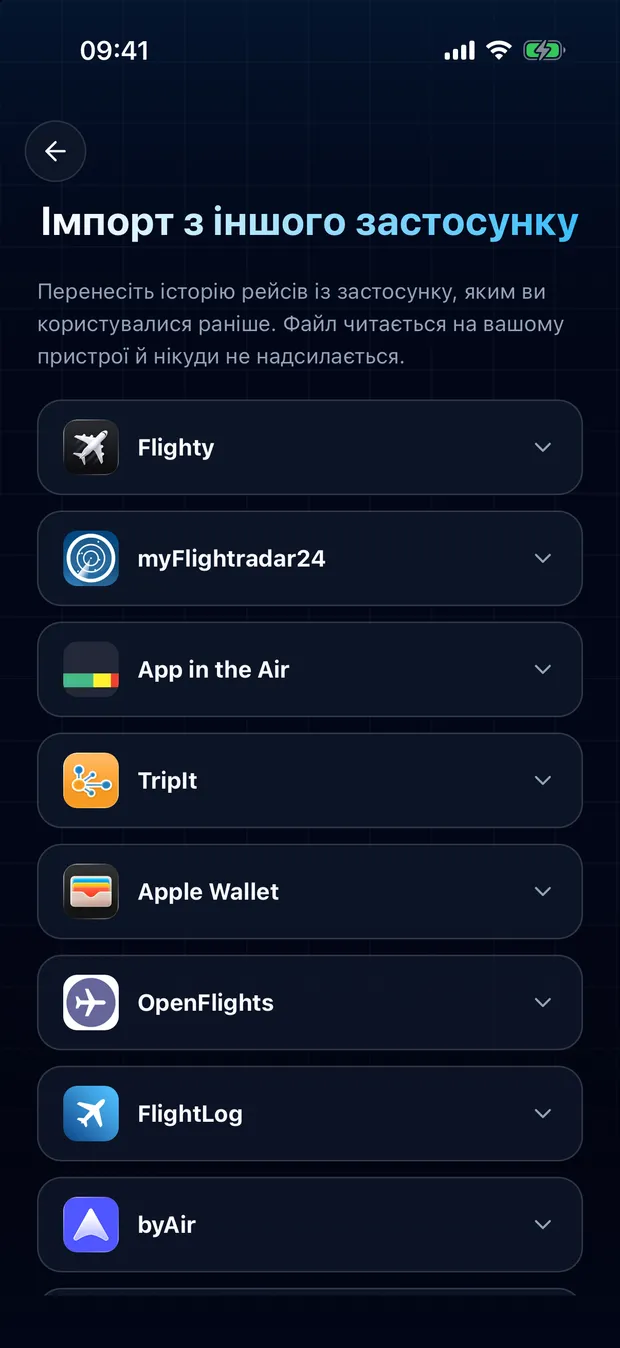
Відкрийте картку свого застосунку і торкніться Вибрати файл.
Перевірте знайдені рейси і підтвердьте. Рейси, які вже є у вашому журналі, позначаються і лишаються без галочки.
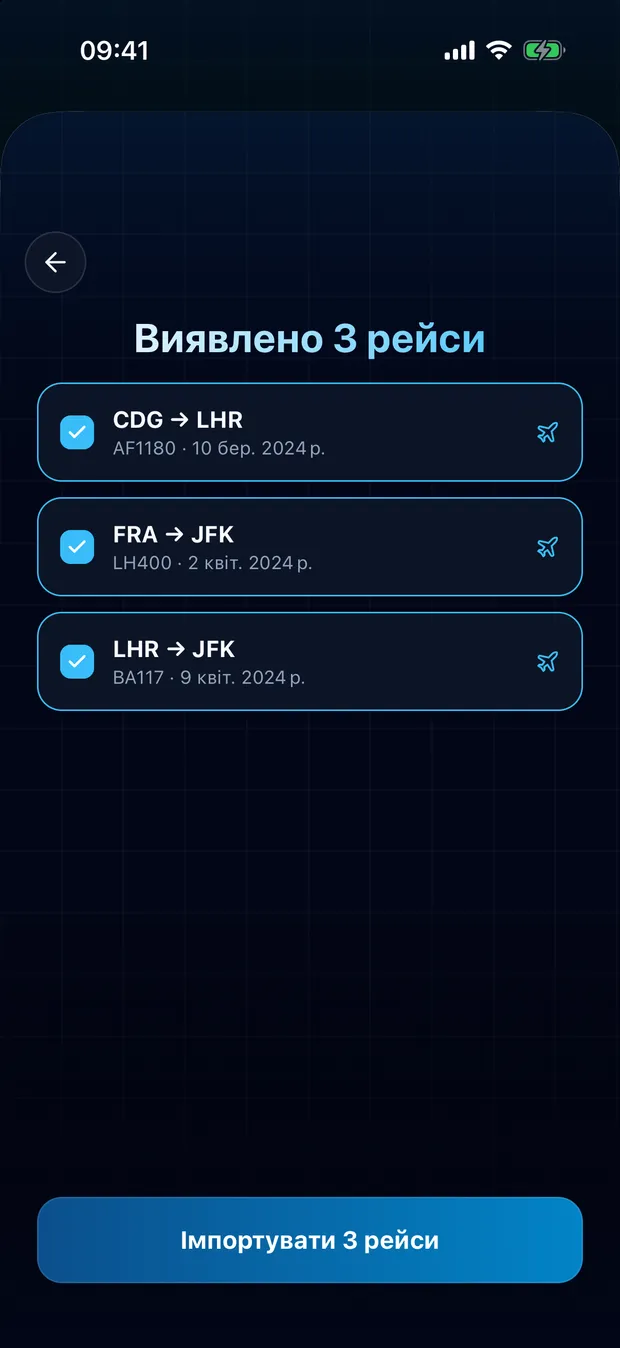
Ваш файл зчитується на вашому пристрої
FlightLog зчитує файл локально на вашому телефоні. Файл нікуди не надсилається, хіба що FlightLog його не розпізнає і ви самі попросите прочитати його онлайн.
Часті запитання
Зазвичай ні. FlightLog порівнює кожен рядок із вашим журналом і позначає рейси, які там знаходить, за замовчуванням без галочки. Порівняння йде за номером рейсу, датою та маршрутом, тож рейс, збережений під іншим номером або без нього, може проскочити: перевірте список перед підтвердженням.
Готові перенести свої рейси?
FlightLog безкоштовний для початку, на iPhone та Android.