Що переноситься
Експортуйте свої дані
Формат файлу для імпорту: CSV.
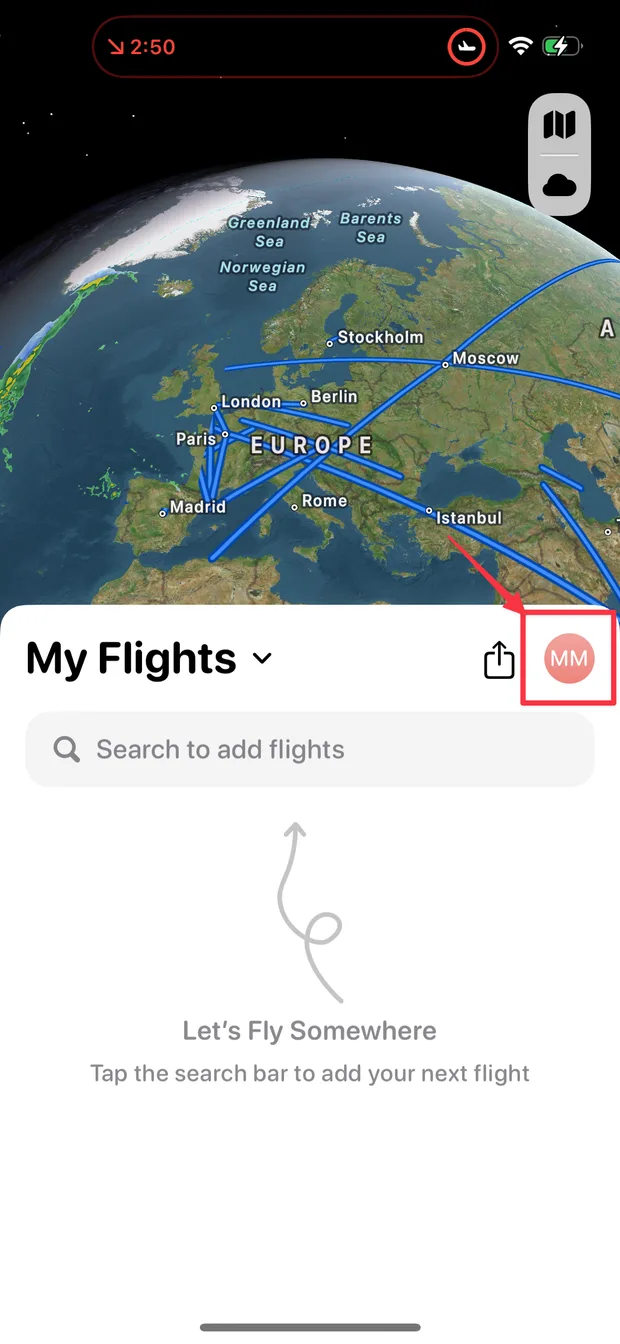
Відкрийте Flighty і торкніться свого фото профілю
Це кругле зображення вгорі праворуч у списку ваших рейсів.
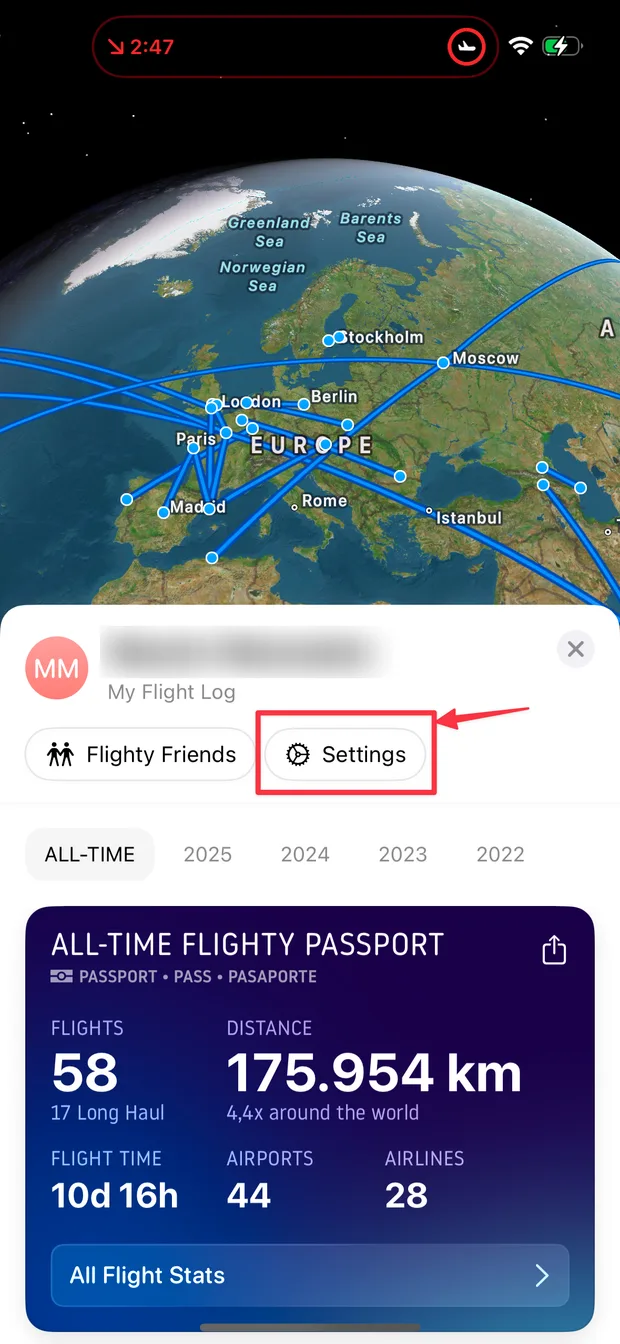
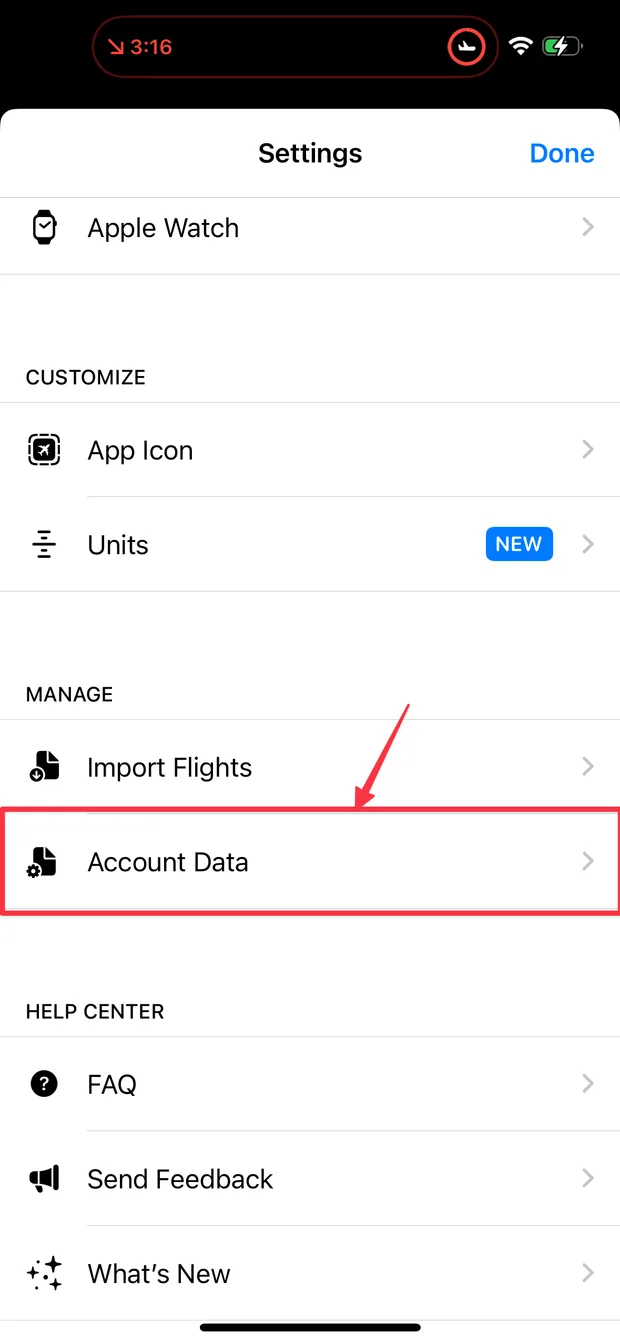
Відкрийте Settings, потім розділ Account Data
Розділ Account Data міститься в блоці Manage.
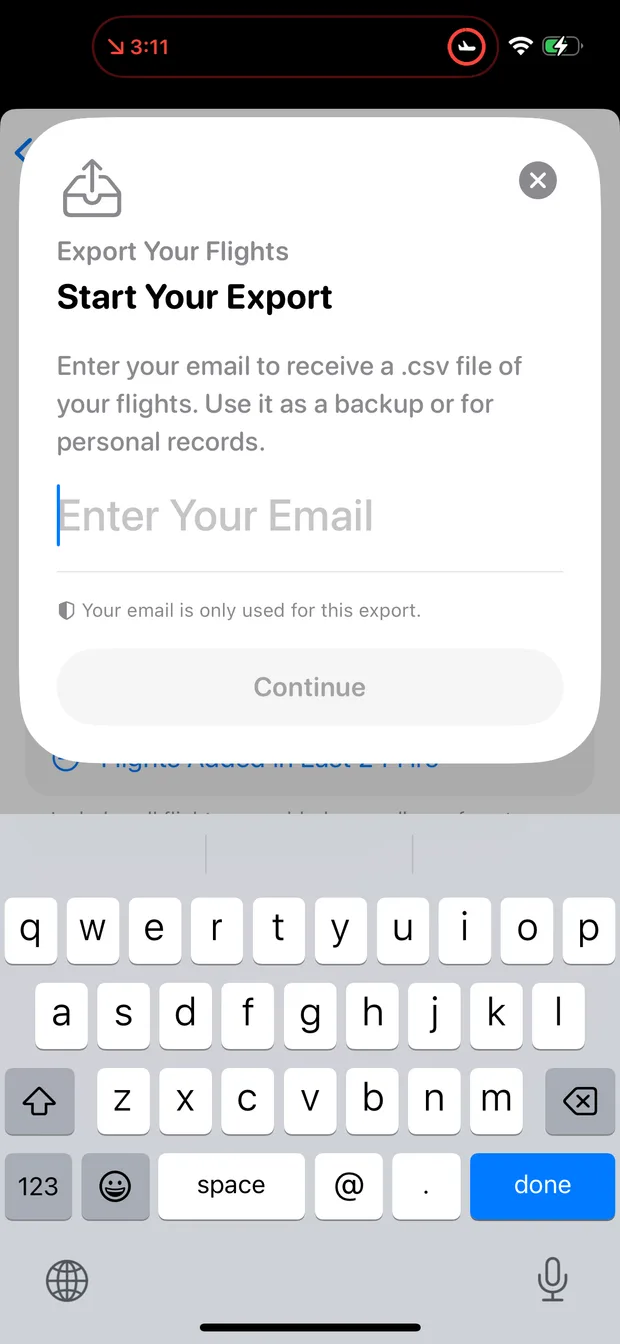
Натисніть кнопку Export Your Flights
Flighty готує файл з вашими рейсами. Якщо він запитає адресу електронної пошти, файл надійде листом.
Збережіть файл на телефон
Збережіть його в застосунку «Файли» на телефоні (з листа збережіть вкладення), щоб потім вибрати його у FlightLog.
- Відстані та оцінки вуглецевого сліду FlightLog перераховує сам, тож у файлі вони не потрібні. Тривалість також перераховується за часом із файлу або оцінюється за відстанню, якщо часу бракує.
- Скасовані рейси зберігають свій статус під час імпорту.
Імпорт у FlightLog
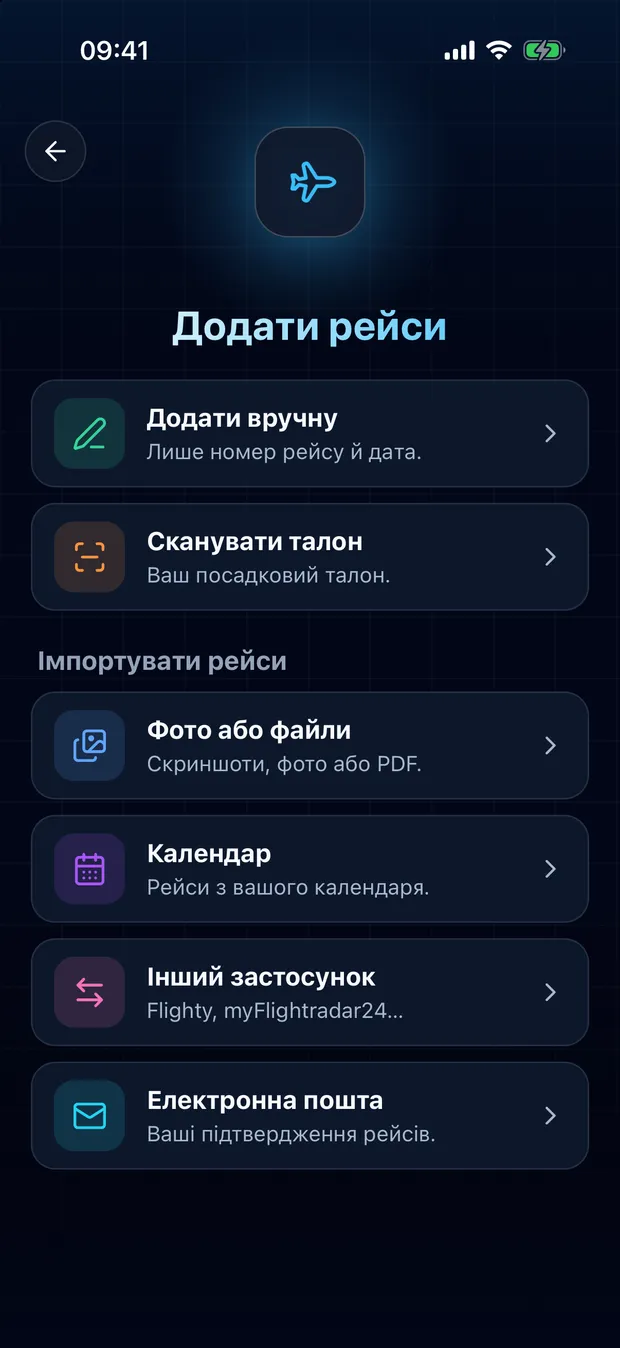
Відкрийте FlightLog, торкніться «Додати» посередині нижньої панелі, потім «Інший застосунок».
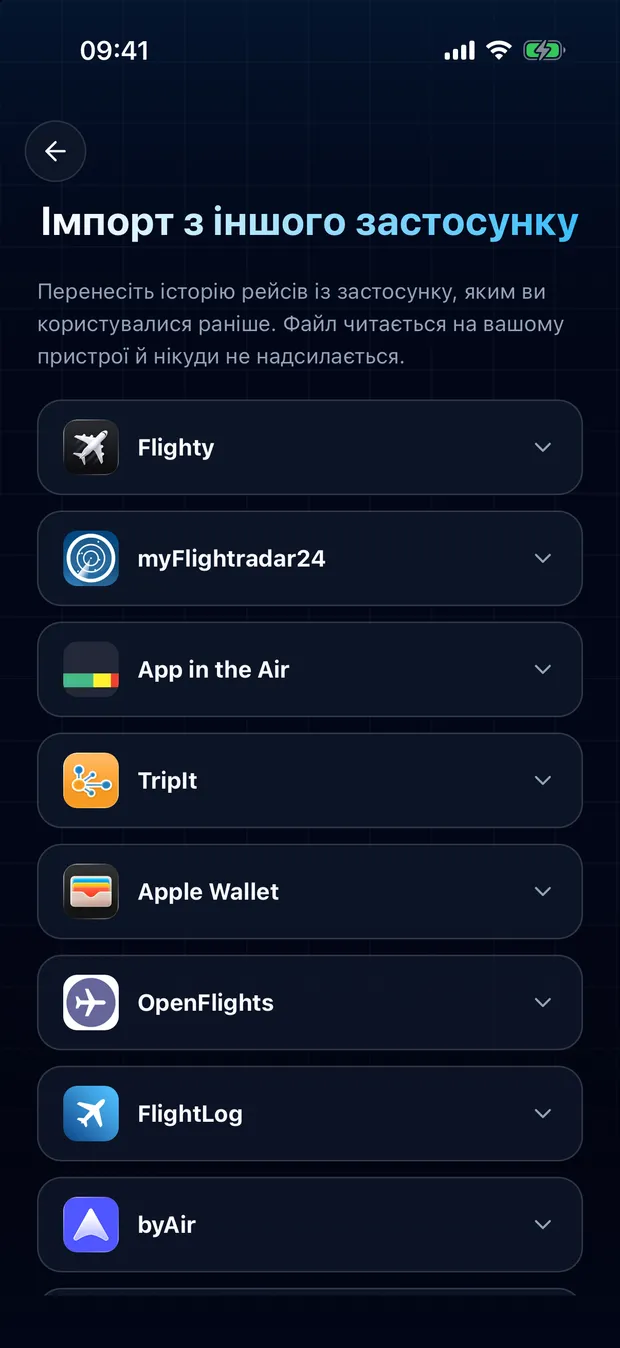
Відкрийте картку свого застосунку і торкніться Вибрати файл.
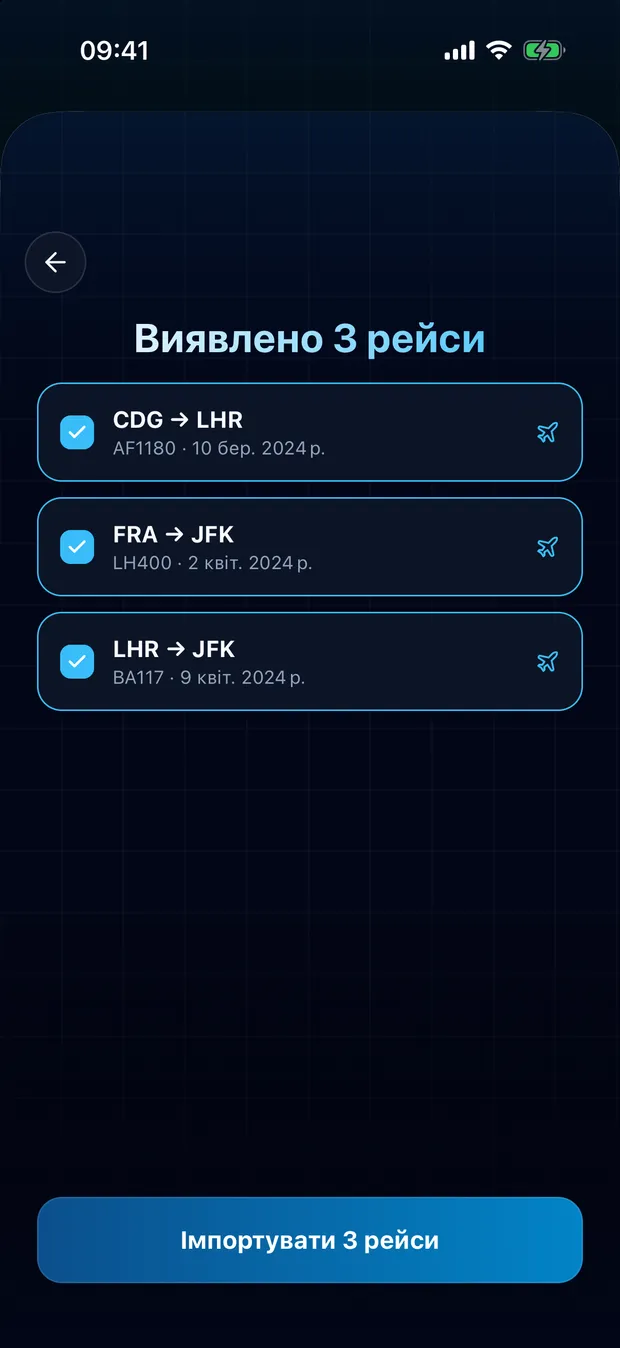
Перевірте знайдені рейси і підтвердьте. Рейси, які вже є у вашому журналі, позначаються і лишаються без галочки.
Ваш файл зчитується на вашому пристрої
FlightLog зчитує файл локально на вашому телефоні. Файл нікуди не надсилається, хіба що FlightLog його не розпізнає і ви самі попросите прочитати його онлайн.
Часті запитання
Зазвичай ні. FlightLog порівнює кожен рядок із вашим журналом і позначає рейси, які там знаходить, за замовчуванням без галочки. Порівняння йде за номером рейсу, датою та маршрутом, тож рейс, збережений під іншим номером або без нього, може проскочити: перевірте список перед підтвердженням.
Готові перенести свої рейси?
FlightLog безкоштовний для початку, на iPhone та Android.