Що переноситься
Номер рейсу та авіакомпанія
Дата і місцевий час
Аеропорти вильоту та прильоту
Тип літака
Реєстраційний номер
Ваше місце, клас обслуговування та мета поїздки
Нотатки
Експортуйте свої дані
AirTrail експортує файл JSON.
1
В AirTrail відкрийте Settings, потім Export
AirTrail працює на вашому власному сервері: відкрийте його в браузері.
2
Натисніть кнопку .json
AirTrail завантажить файл airtrail.json з усіма рейсами, якими ви летіли.
3
Надішліть файл на телефон і виберіть його у FlightLog
Підійдуть AirDrop, електронна пошта або хмарний диск, потім виберіть файл на екрані імпорту у FlightLog.
- На рейсах, спільних з іншими людьми, FlightLog зберігає саме ваше місце, клас і мету поїздки, ніколи чужі.
- Аеропортів, які ви створили самі в AirTrail, немає у списку аеропортів FlightLog. Такі рейси показуються, але імпортувати їх не можна.
- Експорти зі старіших версій AirTrail теж зчитуються.
Імпорт у FlightLog
1
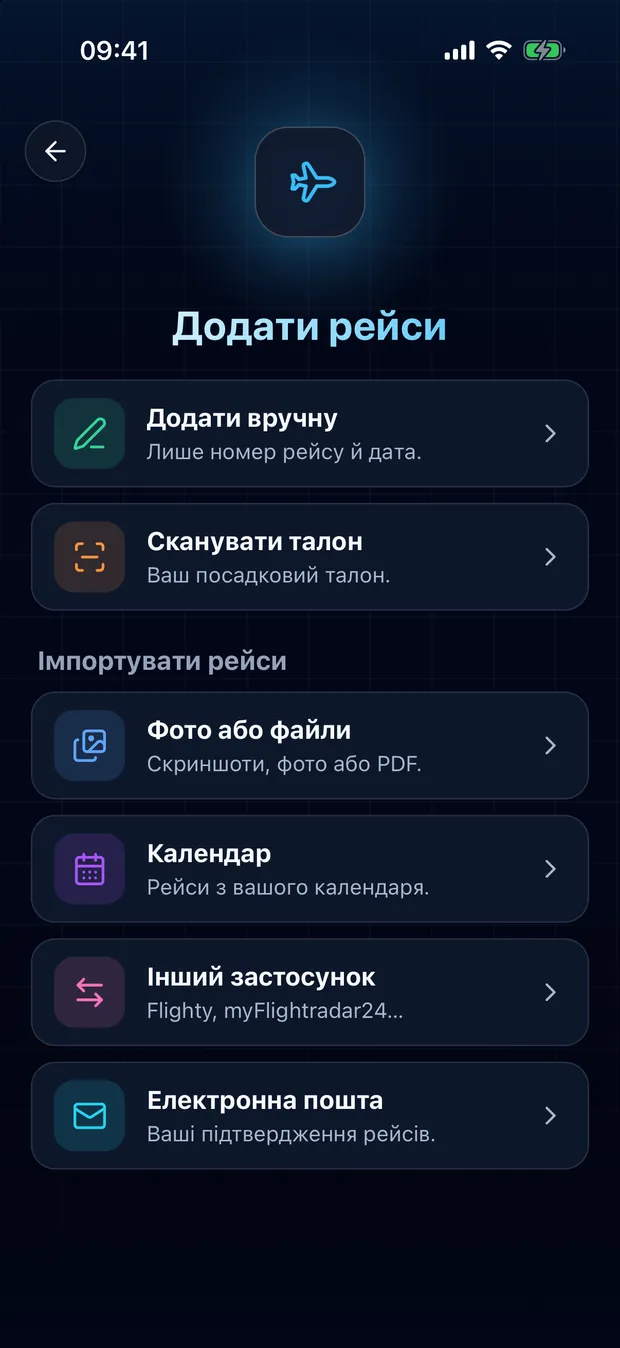
Відкрийте FlightLog, торкніться кнопки сканування посередині нижньої панелі, потім «Інший застосунок».
2
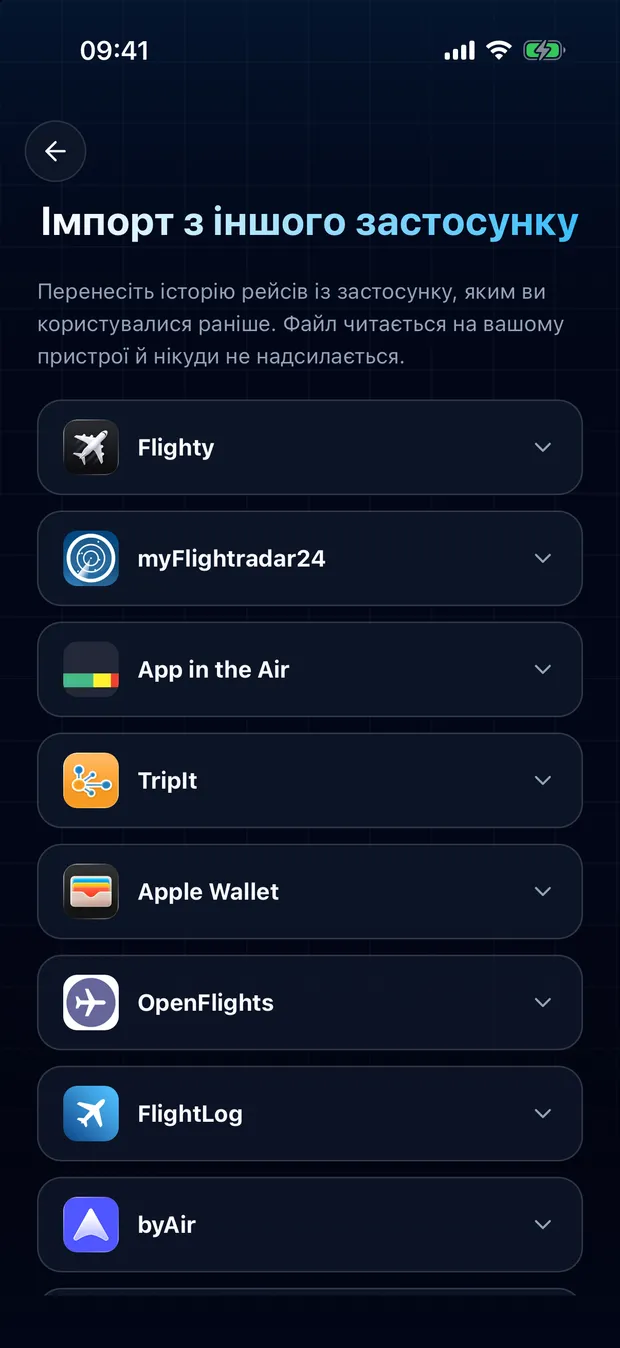
Відкрийте картку свого застосунку і торкніться Вибрати файл.
3
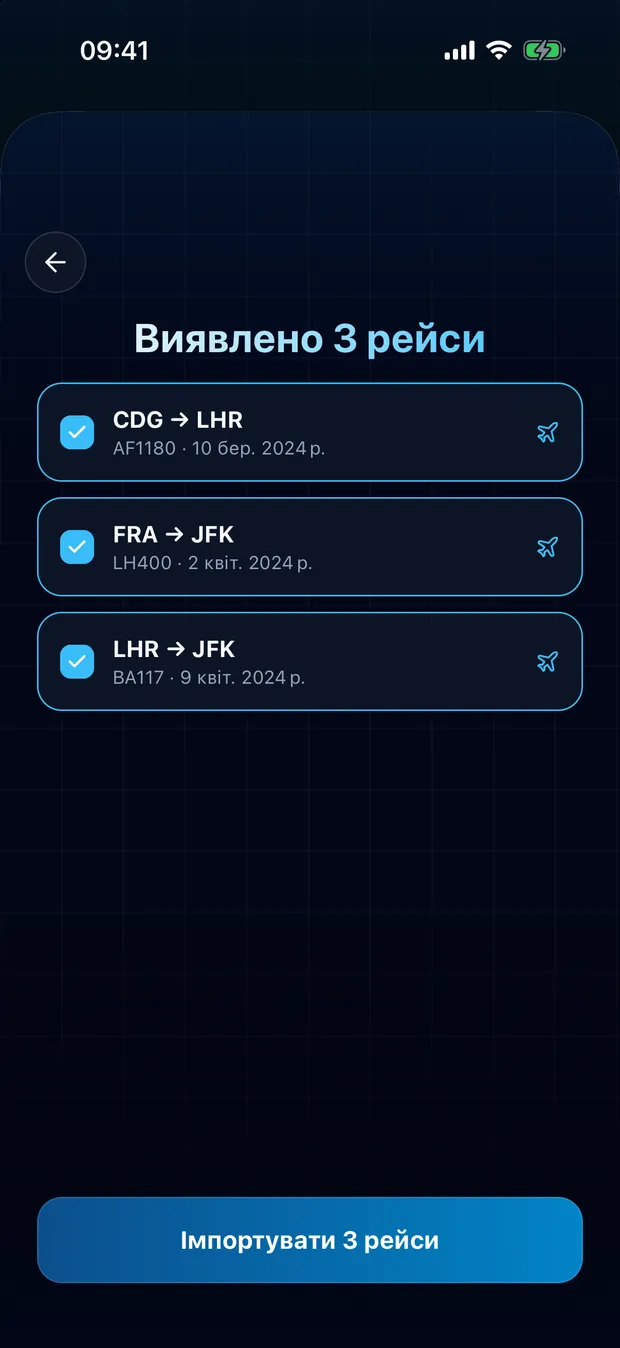
Перевірте знайдені рейси і підтвердьте. Дублікати позначаються, ніщо не імпортується двічі.
Ваш файл залишається на вашому пристрої
FlightLog зчитує файл локально на вашому телефоні. Сам файл ніколи нікуди не завантажується.
Часті запитання
Ні. FlightLog порівнює кожен рядок із вашим журналом і позначає все, що там уже є, за замовчуванням без галочки.
Готові перенести свої рейси?
FlightLog безкоштовний для початку, на iPhone та Android.