ข้อมูลที่จะถูกนำเข้า
หมายเลขเที่ยวบินและสายการบิน
วันที่และเวลา
สนามบินต้นทางและปลายทาง
ประเภทอากาศยาน
หมายเลขทะเบียนอากาศยาน
ชั้นโดยสาร
ที่นั่ง
บันทึกย่อ
ส่งออกข้อมูลของคุณ
รูปแบบไฟล์ที่นำเข้า: CSV
1
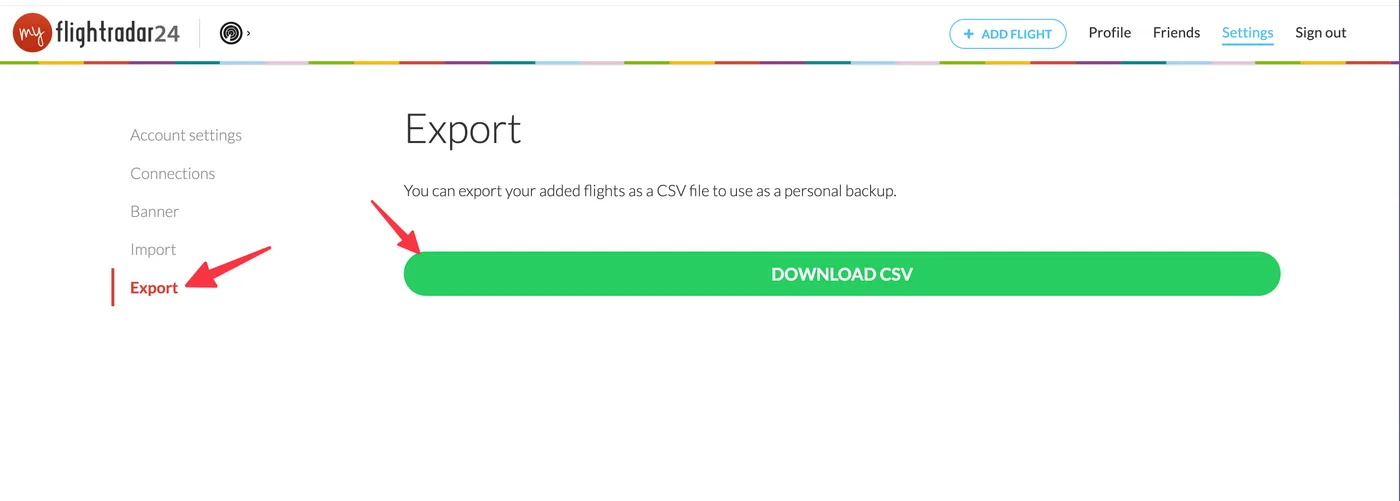
ลงชื่อเข้าใช้ที่ my.flightradar24.com
ใช้เบราว์เซอร์บนคอมพิวเตอร์หรือโทรศัพท์ของคุณ
2
เปิด Settings แล้วไปที่แท็บ Export
ตัวเลือกการส่งออกอยู่ในแท็บนั้น
3
คลิก Download CSV
myFlightradar24 จะสร้างไฟล์ CSV ของเที่ยวบินที่คุณบันทึกไว้
4
ส่งไฟล์ไปยังโทรศัพท์ของคุณ แล้วเลือกไฟล์นั้นใน FlightLog
จะใช้ AirDrop อีเมล หรือคลาวด์ไดรฟ์ก็ได้ จากนั้นเลือกไฟล์ในหน้าจอนำเข้าของ FlightLog
- รายการเก่าบางรายการมีเพียงปี หรือปีและเดือน: FlightLog จะเติมส่วนที่ขาดหายไป (1 มกราคม หรือวันที่ 1 ของเดือน) แทนที่จะตัดเที่ยวบินนั้นทิ้ง
- แถวที่มีเวลาเป็น 00:00 ทั้งสองช่องจะถูกถือว่าไม่ทราบเวลา ไม่ใช่การออกเดินทางตอนเที่ยงคืน
นำเข้าสู่ FlightLog
1
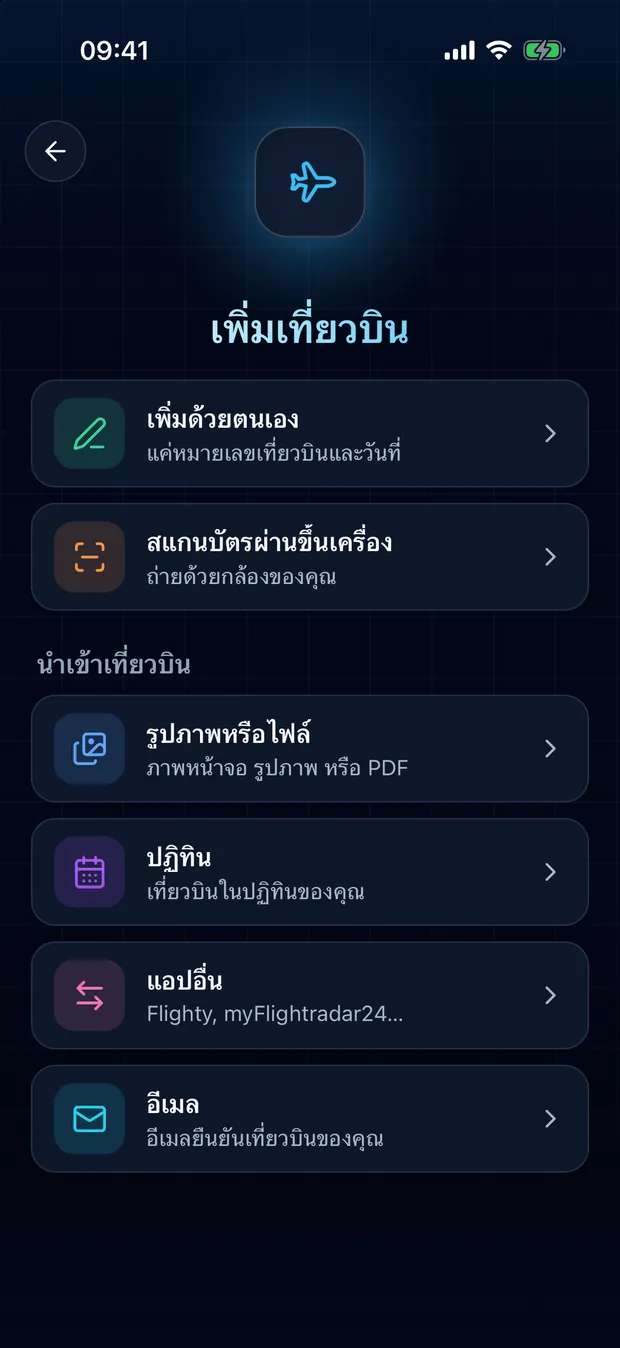
เปิด FlightLog แตะปุ่ม “เพิ่ม” ตรงกลางแถบด้านล่าง แล้วแตะ “แอปอื่น”
2
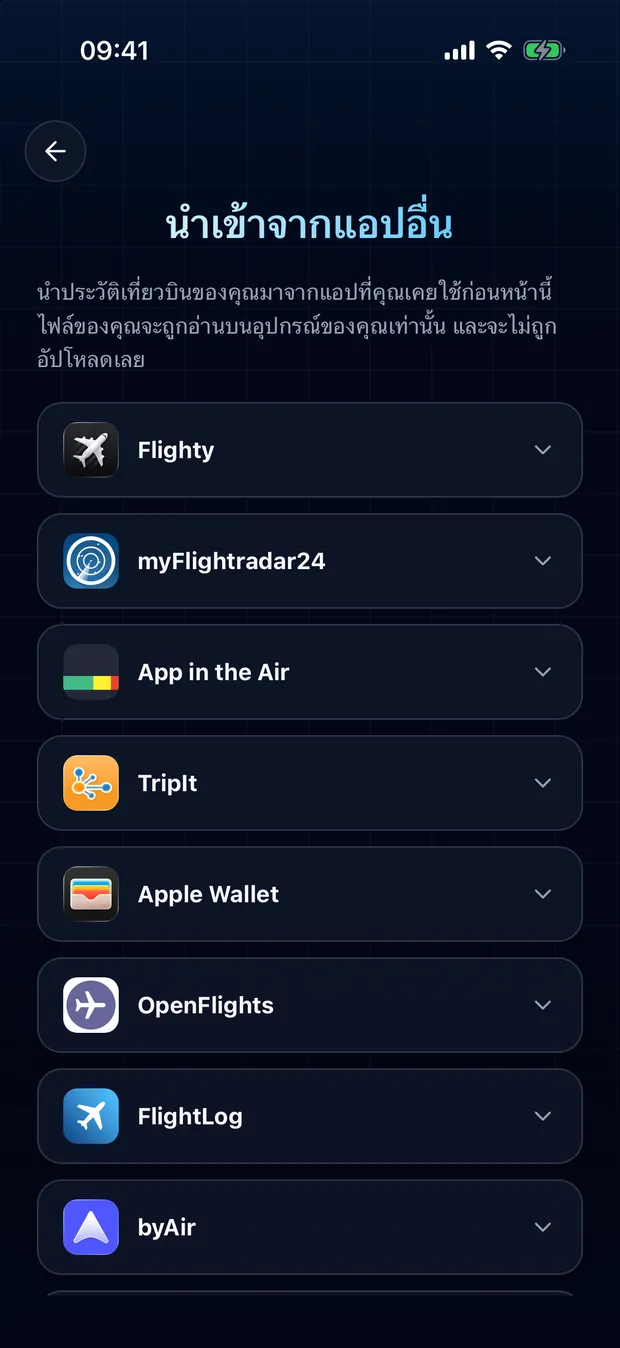
เปิดการ์ดของแอปคุณ แล้วแตะเลือกไฟล์
3
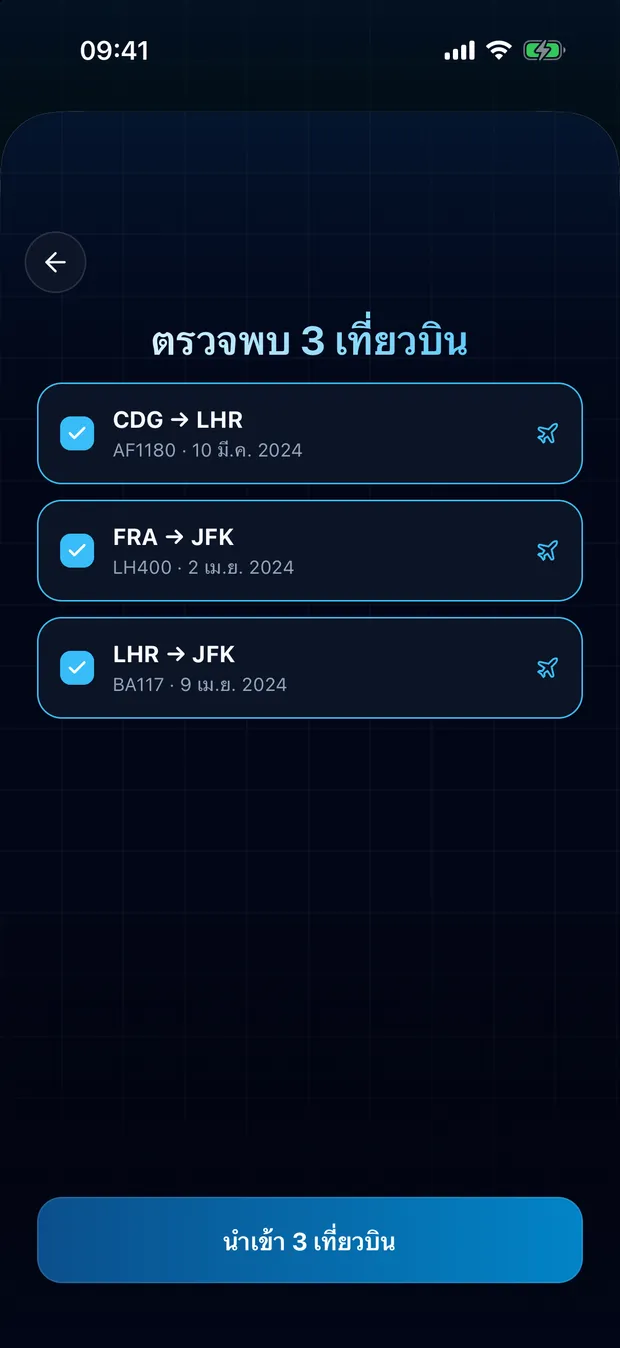
ตรวจสอบเที่ยวบินที่ตรวจพบแล้วยืนยัน เที่ยวบินที่พบอยู่ในสมุดบันทึกของคุณแล้วจะถูกทำเครื่องหมายไว้และไม่ถูกติ๊กเลือก
ไฟล์ของคุณถูกอ่านบนเครื่องของคุณ
FlightLog อ่านไฟล์นี้ภายในเครื่องบนโทรศัพท์ของคุณ ไฟล์จะไม่ถูกอัปโหลด เว้นแต่ FlightLog ไม่รู้จักไฟล์นั้นและคุณสั่งให้อ่านแบบออนไลน์
คำถามที่พบบ่อย
โดยปกติไม่ FlightLog จะเทียบแต่ละแถวกับสมุดบันทึกของคุณ และทำเครื่องหมายเที่ยวบินที่พบในนั้น โดยไม่ติ๊กเลือกให้ตั้งแต่แรก การเทียบใช้หมายเลขเที่ยวบิน วันที่ และเส้นทาง เที่ยวบินที่บันทึกไว้ภายใต้หมายเลขอื่นหรือไม่มีหมายเลขจึงอาจหลุดรอดได้ ดังนั้นควรตรวจรายการก่อนยืนยัน
พร้อมย้ายเที่ยวบินของคุณแล้วหรือยัง?
FlightLog เริ่มต้นใช้งานได้ฟรี ทั้งบน iPhone และ Android