ข้อมูลที่จะถูกนำเข้า
หมายเลขเที่ยวบินและสายการบิน
วันที่และเวลาท้องถิ่น
สนามบินต้นทางและปลายทาง
ประเภทอากาศยาน
หมายเลขทะเบียนอากาศยาน
ชั้นโดยสาร
วัตถุประสงค์การเดินทาง
บันทึกย่อ
ส่งออกข้อมูลของคุณ
Jetlog จะส่งออกไฟล์ CSV
1
เปิด Settings ใน Jetlog
Jetlog เป็นแบบโฮสต์เอง ให้เปิดผ่านเบราว์เซอร์บนเซิร์ฟเวอร์ของคุณเอง
2
คลิก Export to CSV
Jetlog จะดาวน์โหลดไฟล์ชื่อ jetlog.csv
3
ส่งไฟล์ไปยังโทรศัพท์ของคุณ แล้วเลือกไฟล์นั้นใน FlightLog
จะใช้ AirDrop อีเมล หรือคลาวด์ไดรฟ์ก็ได้ จากนั้นเลือกไฟล์ในหน้าจอนำเข้าของ FlightLog
- Jetlog เก็บสนามบินเป็นรหัส ICAO ซึ่ง FlightLog จะแปลงให้โดยอัตโนมัติ
- ไฟล์จาก Jetlog เวอร์ชันเก่าที่มีคอลัมน์น้อยกว่าก็อ่านได้เช่นกัน
นำเข้าสู่ FlightLog
1
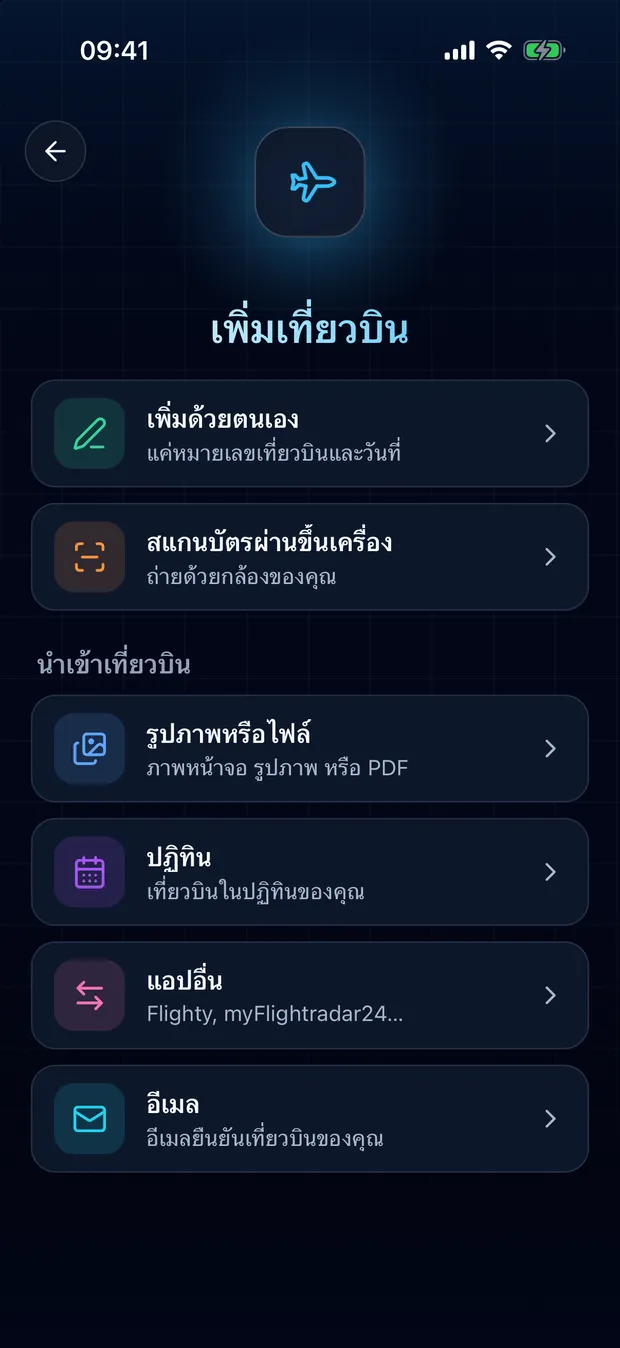
เปิด FlightLog แตะปุ่มสแกนตรงกลางแถบด้านล่าง แล้วแตะ “แอปอื่น”
2
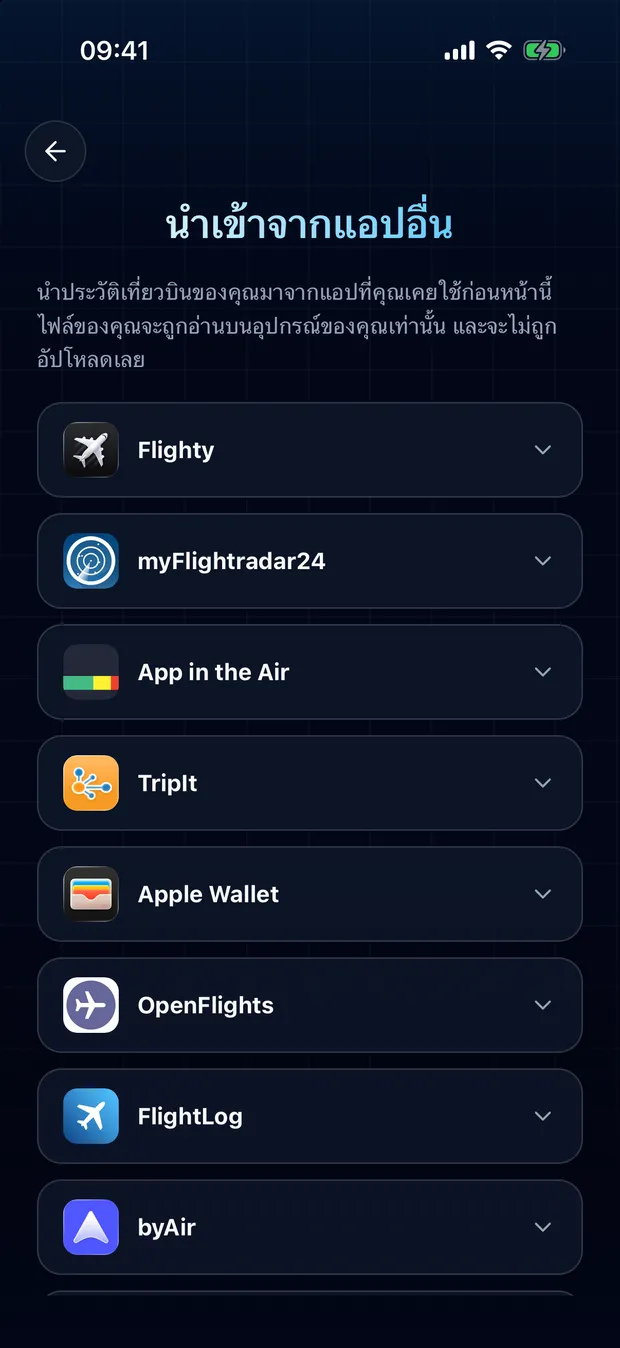
เปิดการ์ดของแอปคุณ แล้วแตะเลือกไฟล์
3
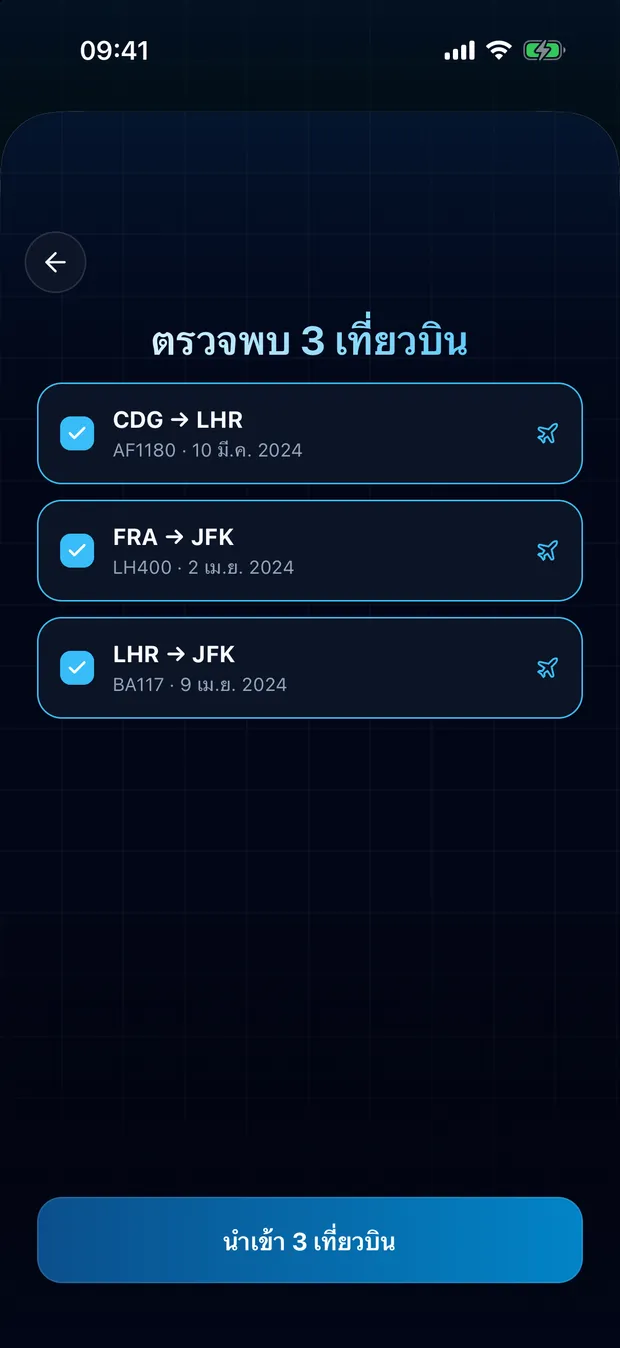
ตรวจสอบเที่ยวบินที่ตรวจพบแล้วยืนยัน รายการที่ซ้ำกันจะถูกทำเครื่องหมายไว้ จะไม่มีการนำเข้าซ้ำ
ไฟล์ของคุณอยู่ในเครื่องของคุณเท่านั้น
FlightLog อ่านไฟล์นี้ภายในเครื่องบนโทรศัพท์ของคุณ ตัวไฟล์เองจะไม่ถูกอัปโหลดไปที่ใดเลย
คำถามที่พบบ่อย
ไม่ FlightLog จะเทียบแต่ละแถวกับสมุดบันทึกของคุณ และทำเครื่องหมายรายการที่มีอยู่แล้วไว้ โดยไม่ติ๊กเลือกให้ตั้งแต่แรก
พร้อมย้ายเที่ยวบินของคุณแล้วหรือยัง?
FlightLog เริ่มต้นใช้งานได้ฟรี ทั้งบน iPhone และ Android