ทีละขั้นตอน
1
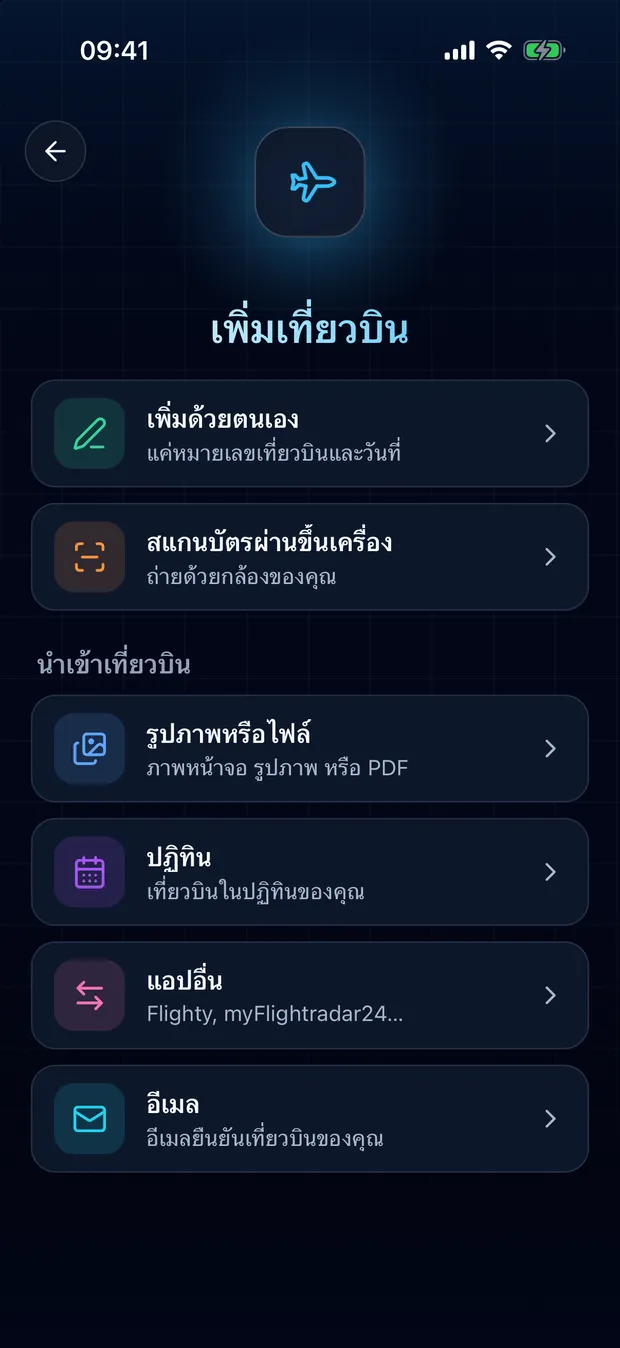
แตะปุ่มสแกน แล้วแตะรูปภาพหรือไฟล์
หากต้องการสแกนบัตรกระดาษด้วยกล้อง ให้เลือกสแกนบัตรผ่านขึ้นเครื่องแทน
2
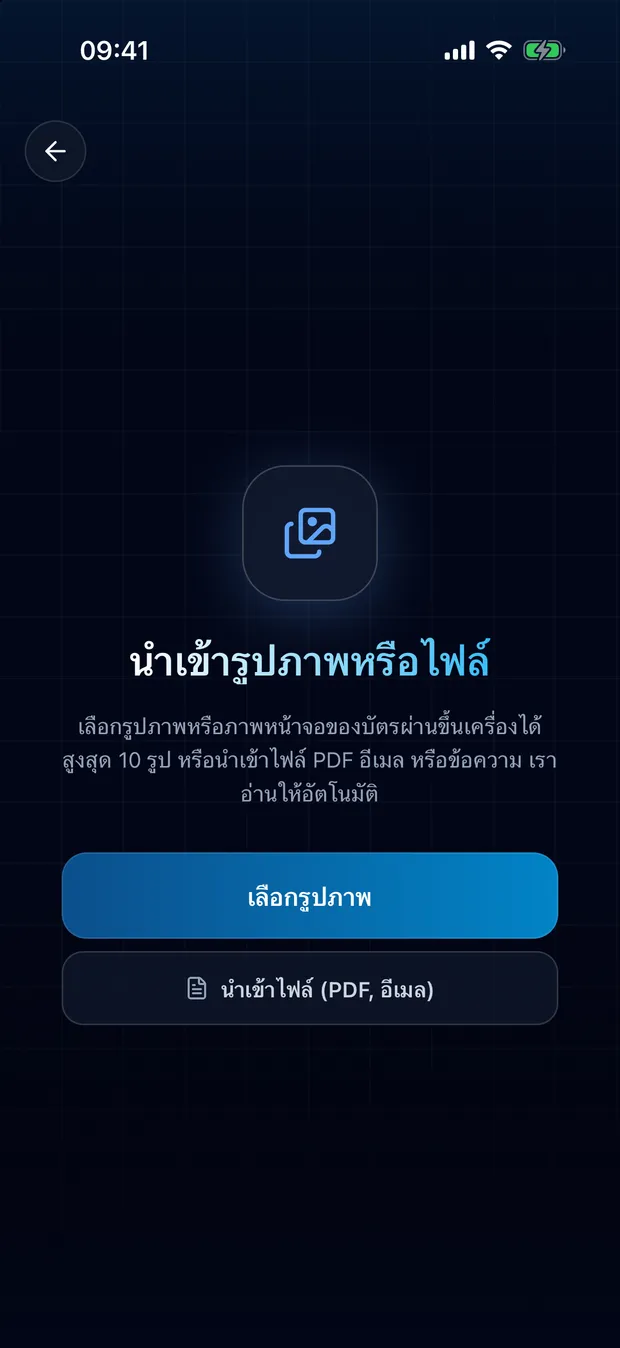
เลือกภาพหน้าจอหรือรูปถ่ายของคุณ
เลือกได้หลายรูปพร้อมกัน สำหรับบัตรใน Apple Wallet ให้เปิดบัตรใน Wallet แล้วจับภาพหน้าจอไว้ก่อน
3
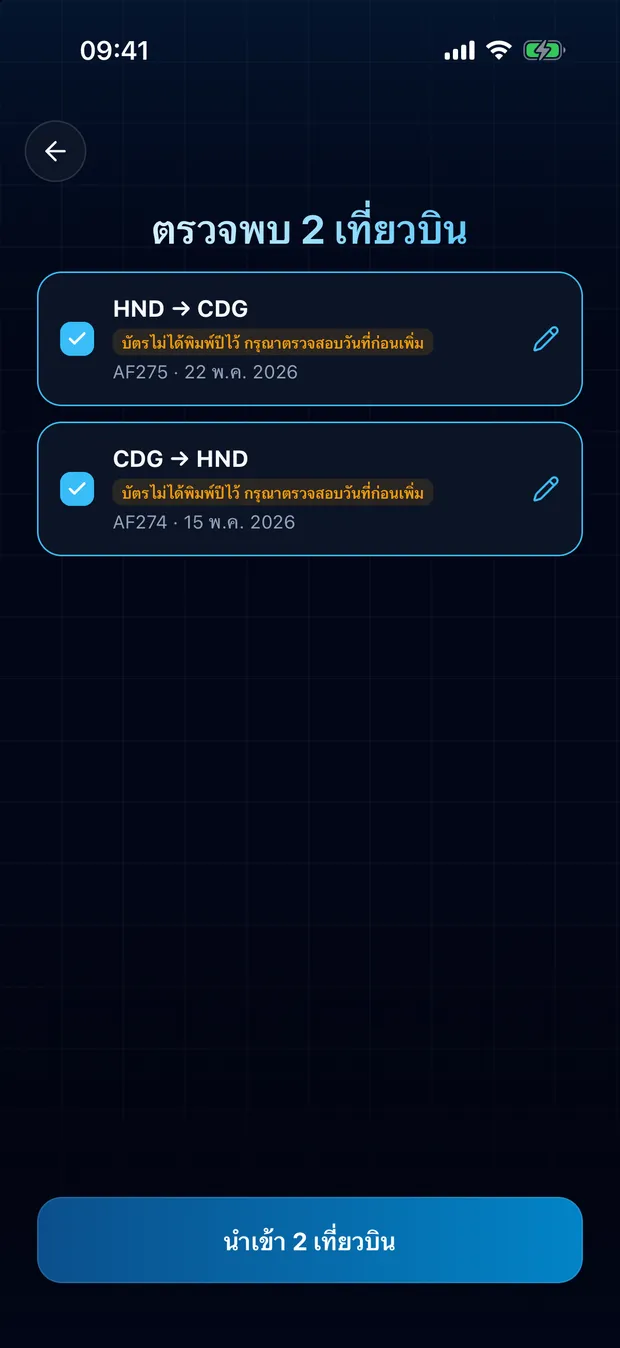
ตรวจสอบเที่ยวบินที่พบ แล้วนำเข้า
เที่ยวบินที่มีอยู่ในสมุดบันทึกแล้วจะถูกทำเครื่องหมายไว้ จึงไม่มีรายการใดถูกเพิ่มซ้ำ
- บาร์โค้ดบนบัตรให้ข้อมูลเที่ยวบิน เส้นทาง และที่นั่ง บัตรเก่าก็ใช้ได้เช่นกัน
- หากบนบัตรไม่ได้พิมพ์ปีไว้ FlightLog จะแจ้งให้คุณทราบ เพื่อให้คุณตรวจสอบวันที่
- บัตรผ่านขึ้นเครื่องแบบ PDF และอีเมลยืนยันที่บันทึกเป็นไฟล์ก็ใช้ได้เช่นกัน
ความเป็นส่วนตัวของคุณ
เพื่ออ่านรูปภาพของคุณ FlightLog จะส่งรูปภาพไปยังเซิร์ฟเวอร์ที่ปลอดภัยของ FlightLog และ FlightLog จะไม่เก็บรูปภาพเหล่านั้นไว้
คำถามที่พบบ่อย
ได้ Wallet ไม่อนุญาตให้แอปอื่นอ่านบัตรที่อยู่ในนั้น ดังนั้นให้เปิดบัตรใน Wallet จับภาพหน้าจอ แล้วเพิ่มภาพนั้นที่นี่
พร้อมย้ายเที่ยวบินของคุณแล้วหรือยัง?
FlightLog เริ่มต้นใช้งานได้ฟรี ทั้งบน iPhone และ Android