O que é transferido
Exporte seus dados
Formato do arquivo a importar: CSV.
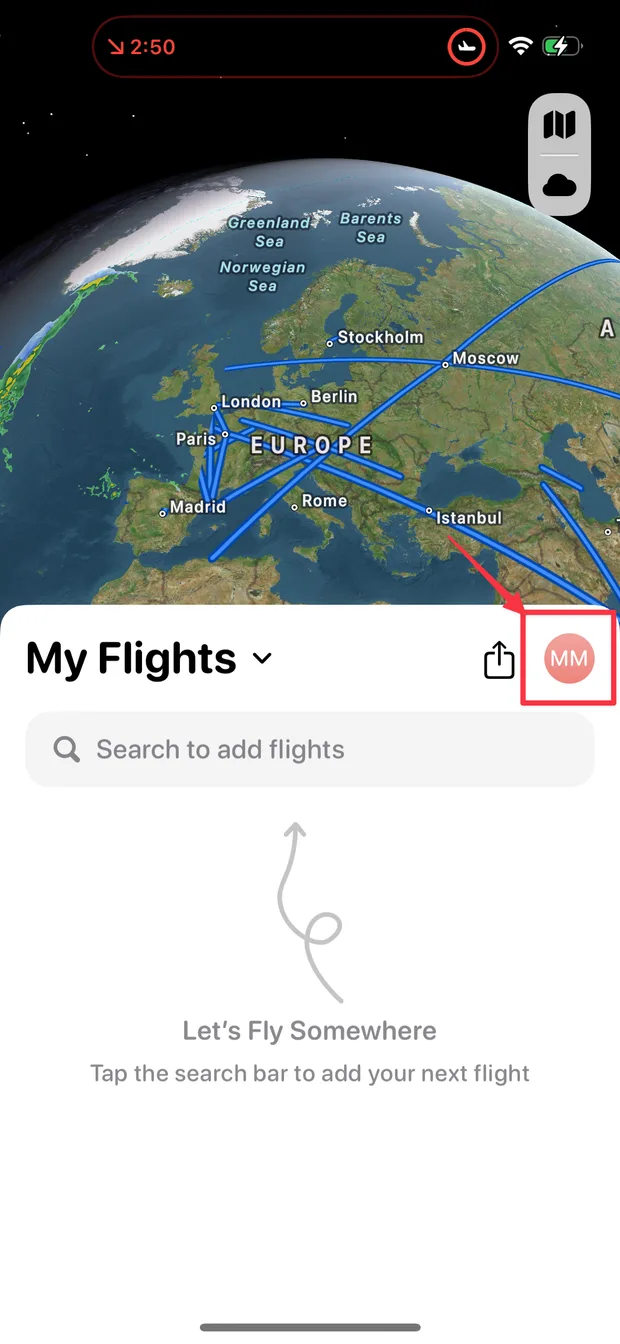
Abra o Flighty e toque na sua foto de perfil
É a foto redonda no canto superior direito da sua lista de voos.
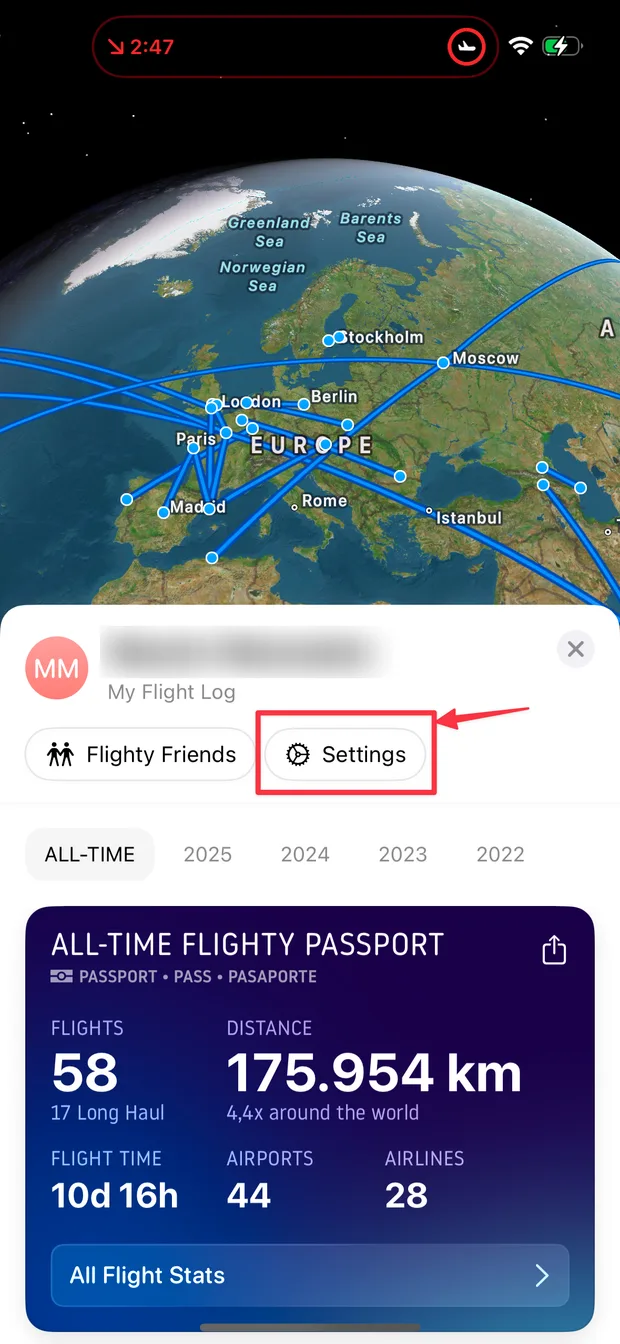
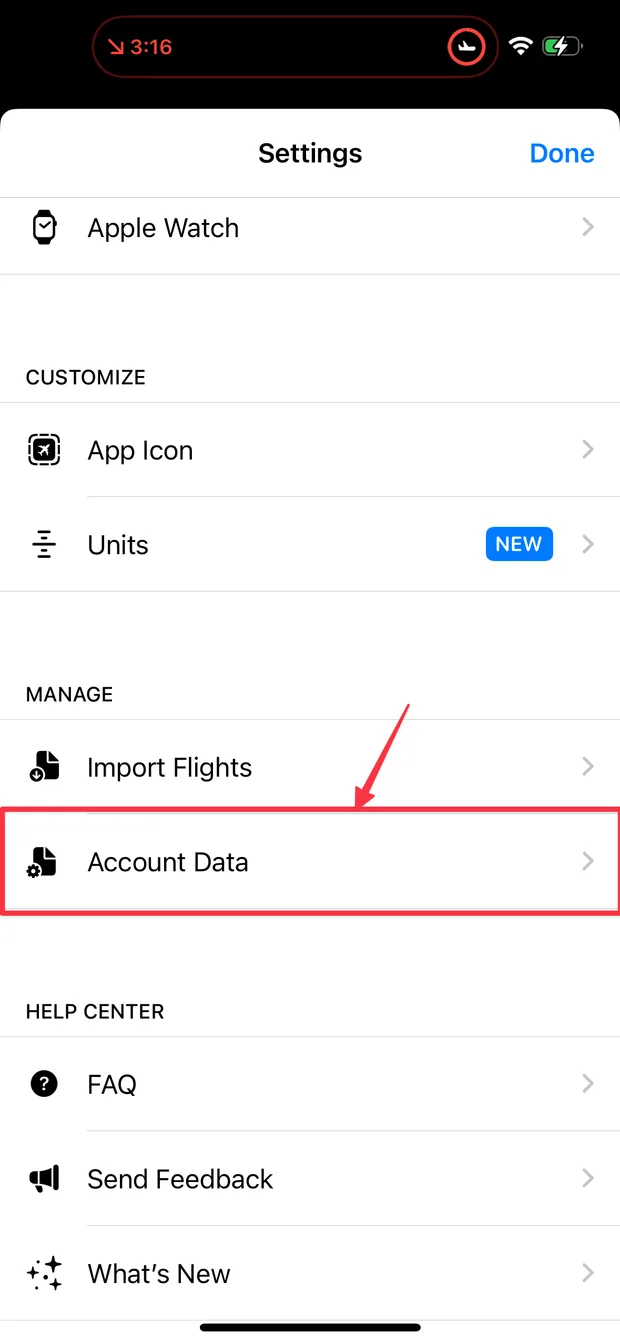
Toque em Settings e depois em Account Data
Account Data fica na seção Manage.
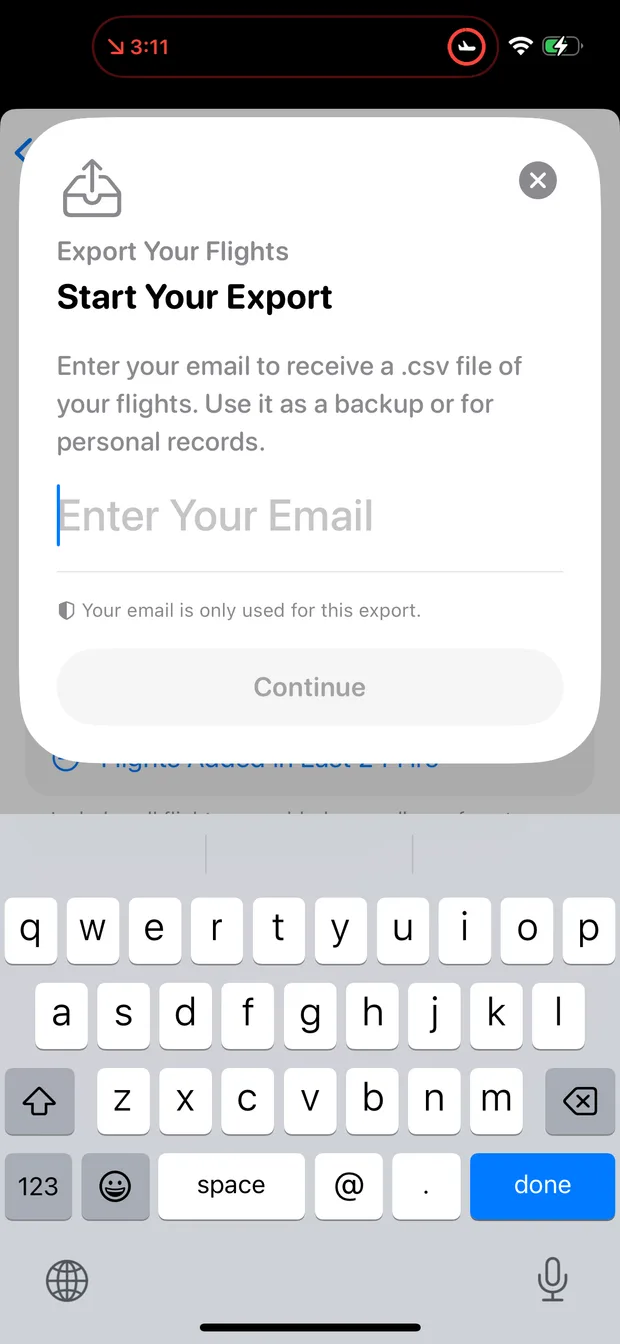
Toque em Export Your Flights
O Flighty prepara um arquivo com seus voos. Se pedir um endereço de e-mail, o arquivo chega por e-mail.
Salve o arquivo no seu celular
Salve no app Arquivos do celular (no e-mail, salve o anexo), para poder escolher o arquivo no FlightLog.
- As distâncias e as estimativas de carbono são recalculadas pelo FlightLog, então não precisam estar no arquivo. As durações também são recalculadas, a partir dos horários do arquivo, ou estimadas pela distância quando falta um horário.
- Os voos cancelados mantêm o status quando você importa.
Importar para o FlightLog
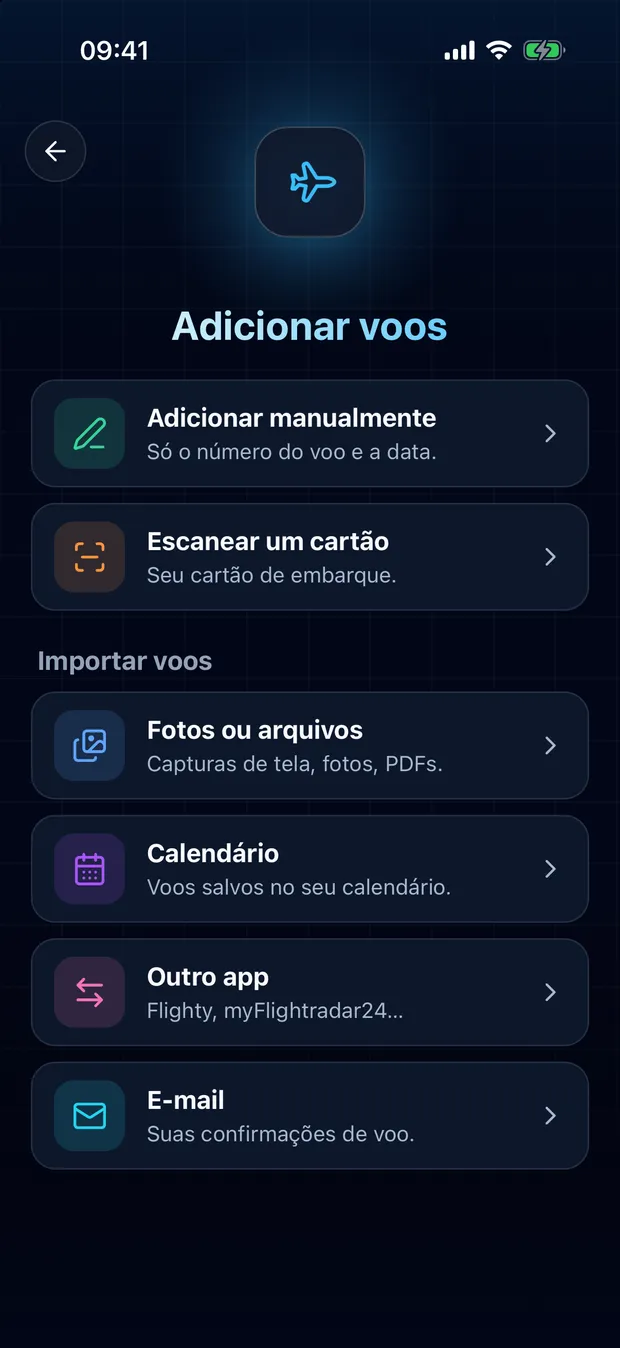
Abra o FlightLog, toque no botão Adicionar no meio da barra inferior e depois em Outro app.
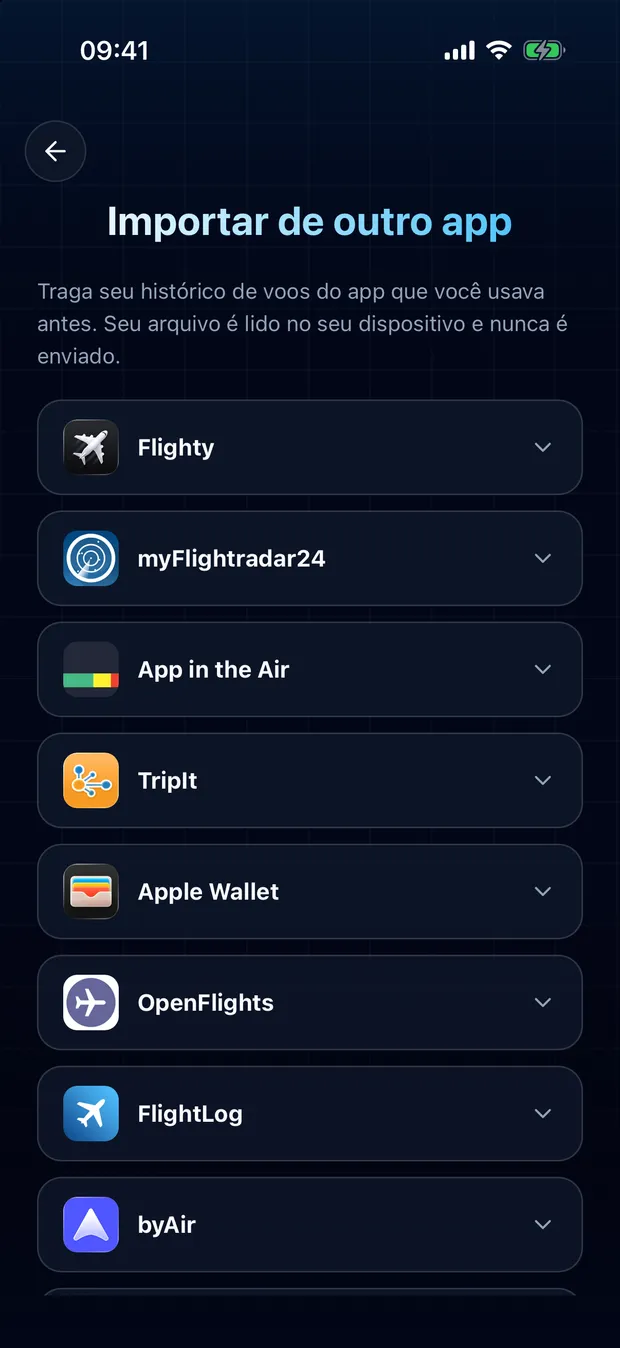
Abra o card do seu app e toque em Escolher arquivo.
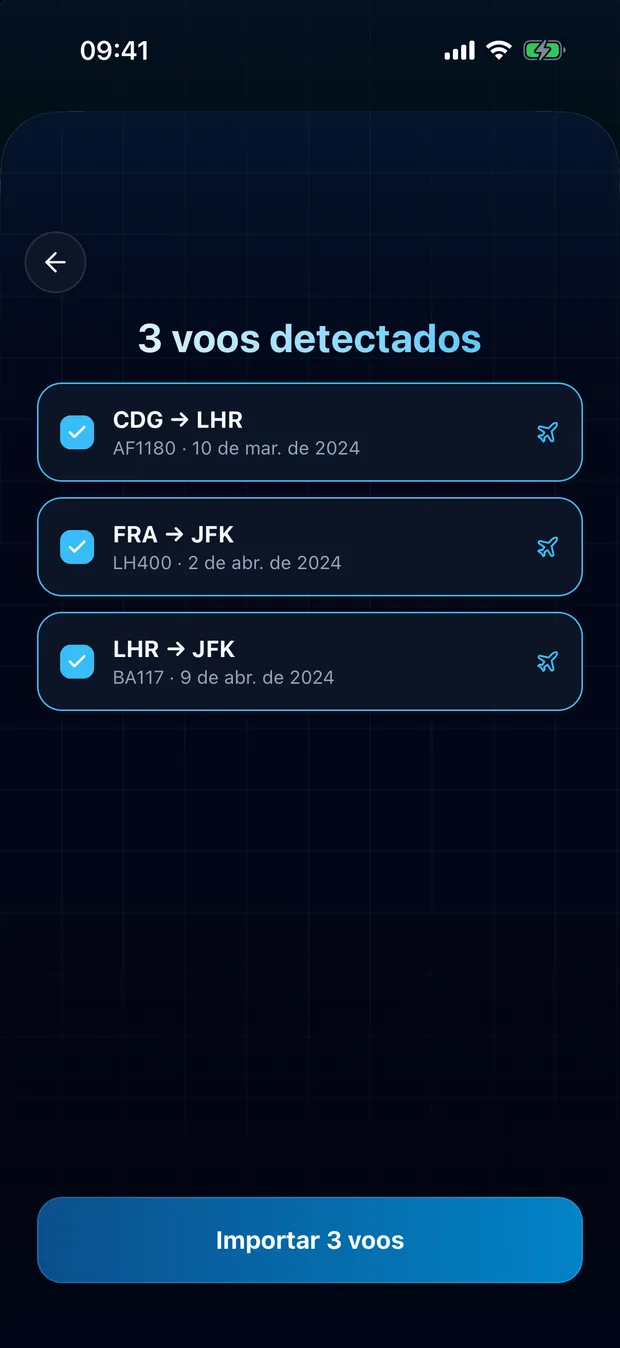
Revise os voos detectados e confirme. Os voos que já estão no seu diário são sinalizados e ficam desmarcados.
Seu arquivo é lido no seu celular
O FlightLog lê o arquivo localmente no seu celular. Ele não é enviado, a menos que o FlightLog não o reconheça e você peça para lê-lo online.
Perguntas frequentes
Em geral, não. O FlightLog compara cada linha com o seu diário e sinaliza os voos que encontra lá, desmarcados por padrão. A comparação usa número do voo, data e rota, então um voo salvo com outro número ou sem número pode passar: confira a lista antes de confirmar.
Pronto para trazer seus voos?
O FlightLog é grátis para começar, no iPhone e Android.