Co zostanie przeniesione
Eksportuj swoje dane
Format pliku do zaimportowania: CSV.
Zaloguj się na openflights.org
Użyj przeglądarki, w miarę możliwości na komputerze: strona jest przystosowana do dużych ekranów.
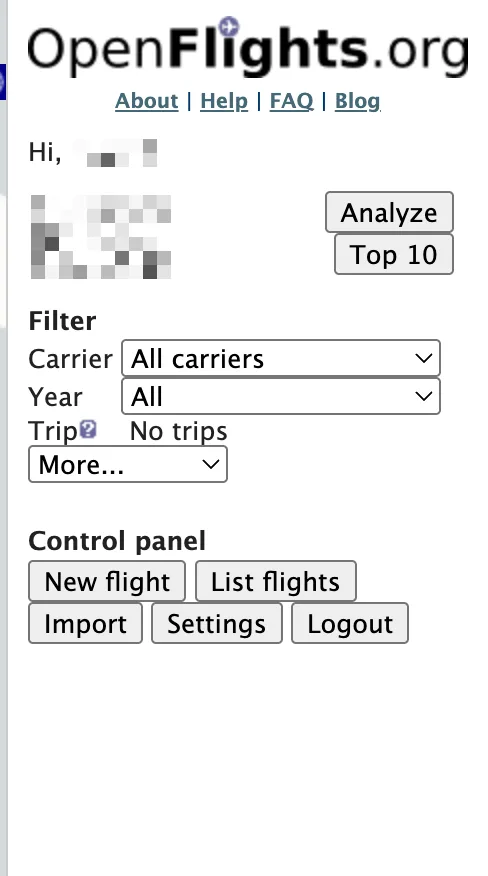
Otwórz sekcję Settings
Sekcja Settings jest dostępna dopiero po zalogowaniu, więc najpierw się zaloguj.
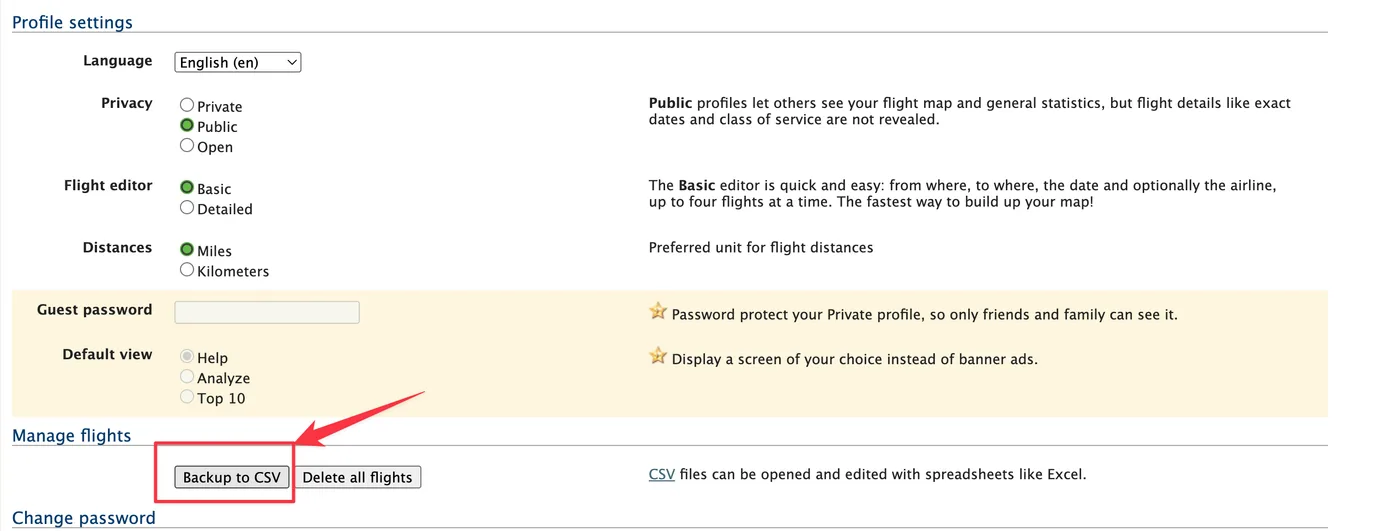
Przewiń do sekcji Manage flights i kliknij przycisk Backup to CSV
OpenFlights wygeneruje plik CSV z Twoimi zapisanymi lotami.
Wyślij plik na telefon i wybierz go w FlightLog
AirDrop, e-mail lub dysk w chmurze, wszystko zadziała, a potem wskaż plik na ekranie importu w FlightLog.
- FlightLog odczytuje daty z OpenFlights w formacie ISO (YYYY-MM-DD, opcjonalnie z godziną). Daty zapisane z ukośnikami lub kropkami mają kolejność, której używa Twój plik: wystarczy jedna data taka jak 25/03/2024, aby cały plik był odczytywany z dniem na początku. Dopiero gdy żadna data tego nie rozstrzyga, obowiązuje kolejność amerykańska (miesiąc na początku). Wiersz z samym rokiem jest importowany jako 1 stycznia tego roku.
- Odległości zapisane w milach są pomijane i przeliczane od nowa.
Importuj do FlightLog
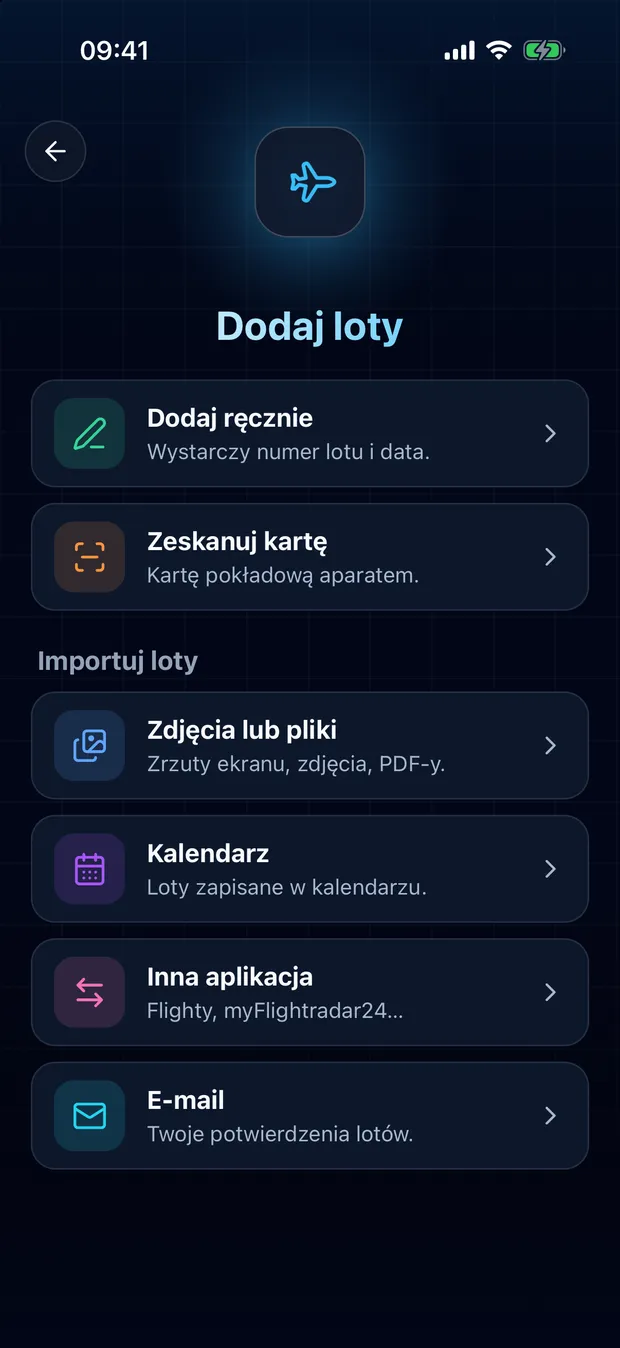
Otwórz FlightLog, dotknij przycisku „Dodaj” na środku dolnego paska, a potem „Inna aplikacja”.
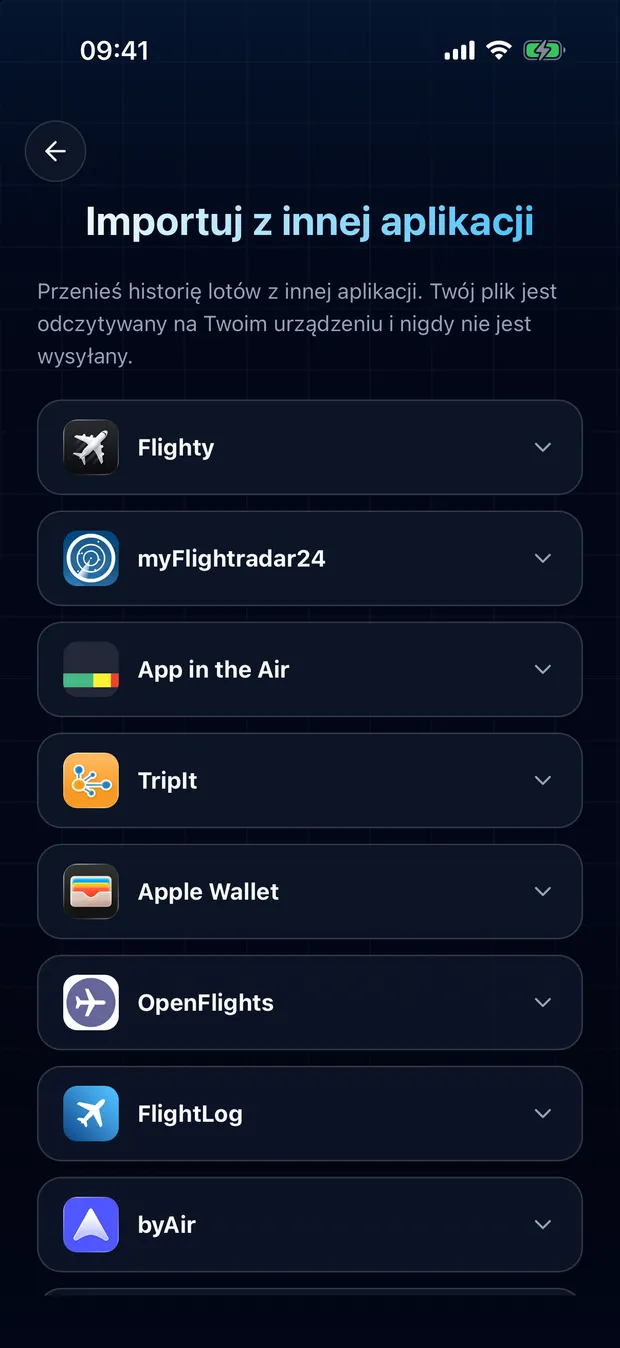
Otwórz kartę swojej aplikacji i dotknij „Wybierz plik”.
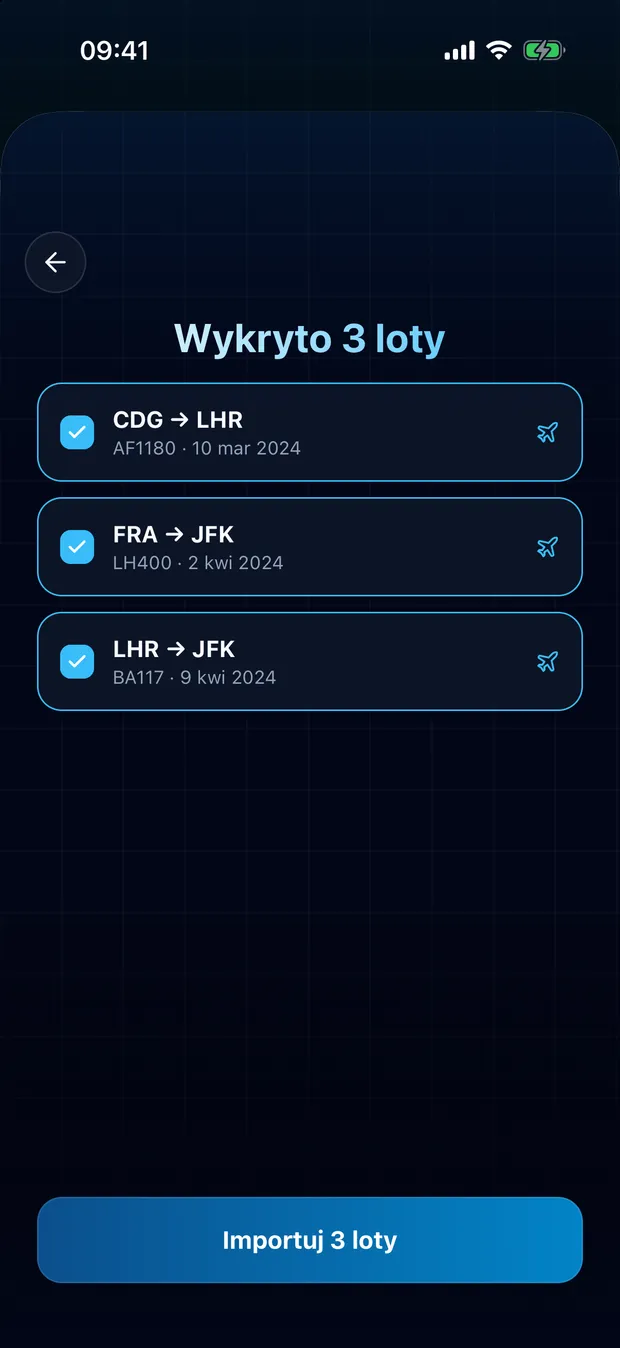
Sprawdź wykryte loty i potwierdź. Loty, które już są w Twoim dzienniku, są oznaczone i domyślnie odznaczone.
Twój plik jest odczytywany na Twoim urządzeniu
FlightLog odczytuje plik lokalnie na Twoim telefonie. Plik nie jest przesyłany, chyba że FlightLog go nie rozpozna, a Ty poprosisz o odczyt online.
Często zadawane pytania
Zwykle nie. FlightLog porównuje każdy wiersz z Twoim dziennikiem i oznacza loty, które w nim znajdzie, domyślnie bez zaznaczenia. Dopasowuje je po numerze lotu, dacie i trasie, więc lot zapisany pod innym numerem albo bez numeru może się prześlizgnąć: sprawdź listę przed potwierdzeniem.
Gotowy, by przenieść swoje loty?
FlightLog jest darmowy na start, na iPhone i Android.
Przechodzisz z innej aplikacji?