Co zostanie przeniesione
Numer lotu i linia lotnicza
Data i godziny
Lotnisko wylotu i przylotu
Typ samolotu
Numer rejestracyjny
Klasa podróży
Miejsce
Notatki
Eksportuj swoje dane
FlightLog eksportuje plik w formacie CSV.
1
Na drugim urządzeniu lub koncie otwórz Ustawienia FlightLog, a następnie Dane
Opcja eksportu znajduje się na tej karcie.
2
Dotknij „Eksportuj moje loty” i wybierz CSV
FlightLog przekazuje plik .csv przez systemowe menu udostępniania: wyślij go sobie, jak wolisz.
3
Wyślij plik na telefon i wybierz go w FlightLog
AirDrop, e-mail lub dysk w chmurze, wszystko zadziała, a potem wskaż plik na ekranie importu w FlightLog.
- Starsze eksporty FlightLog też się importują. Kopia JSON pozostaje sposobem na przeniesienie absolutnie wszystkiego.
Importuj do FlightLog
1
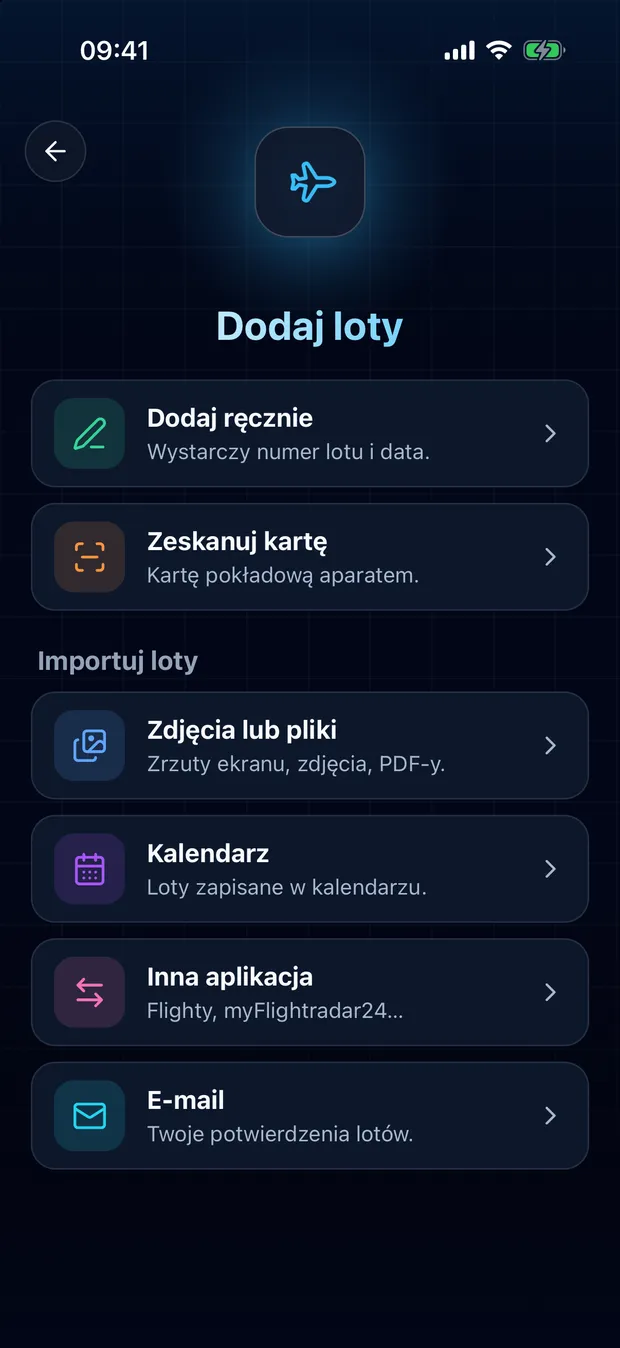
Otwórz FlightLog, dotknij przycisku skanowania na środku dolnego paska, a potem „Inna aplikacja”.
2
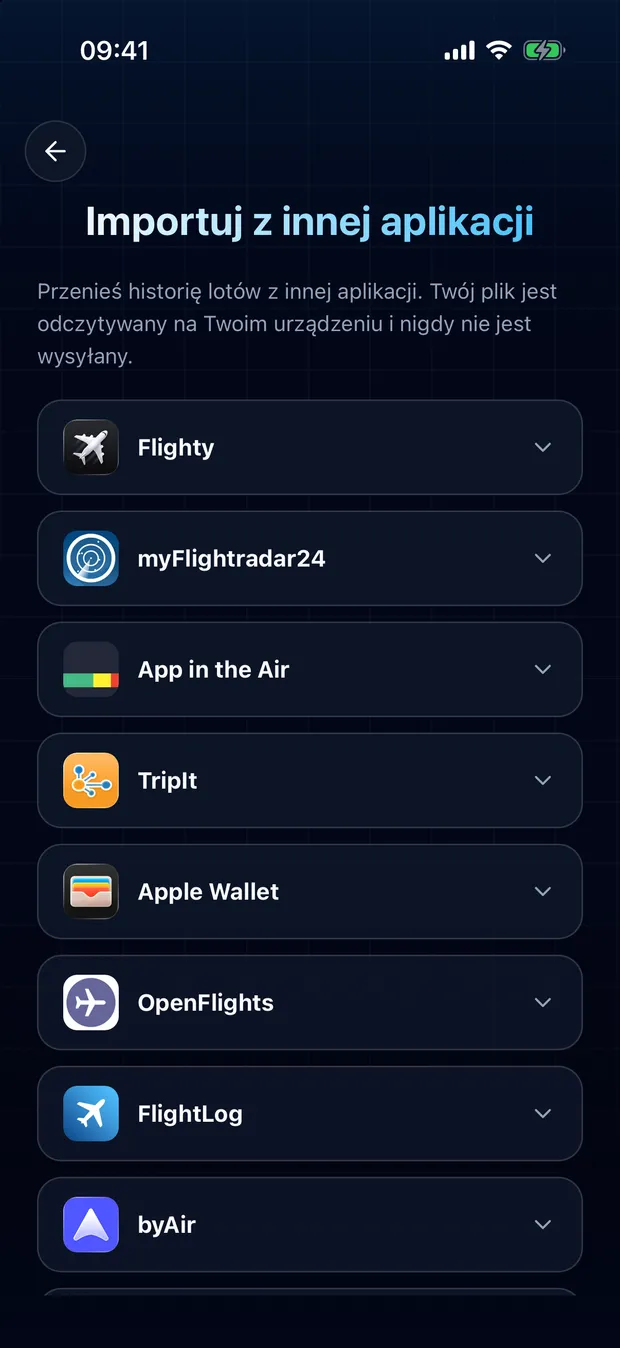
Otwórz kartę swojej aplikacji i dotknij „Wybierz plik”.
3
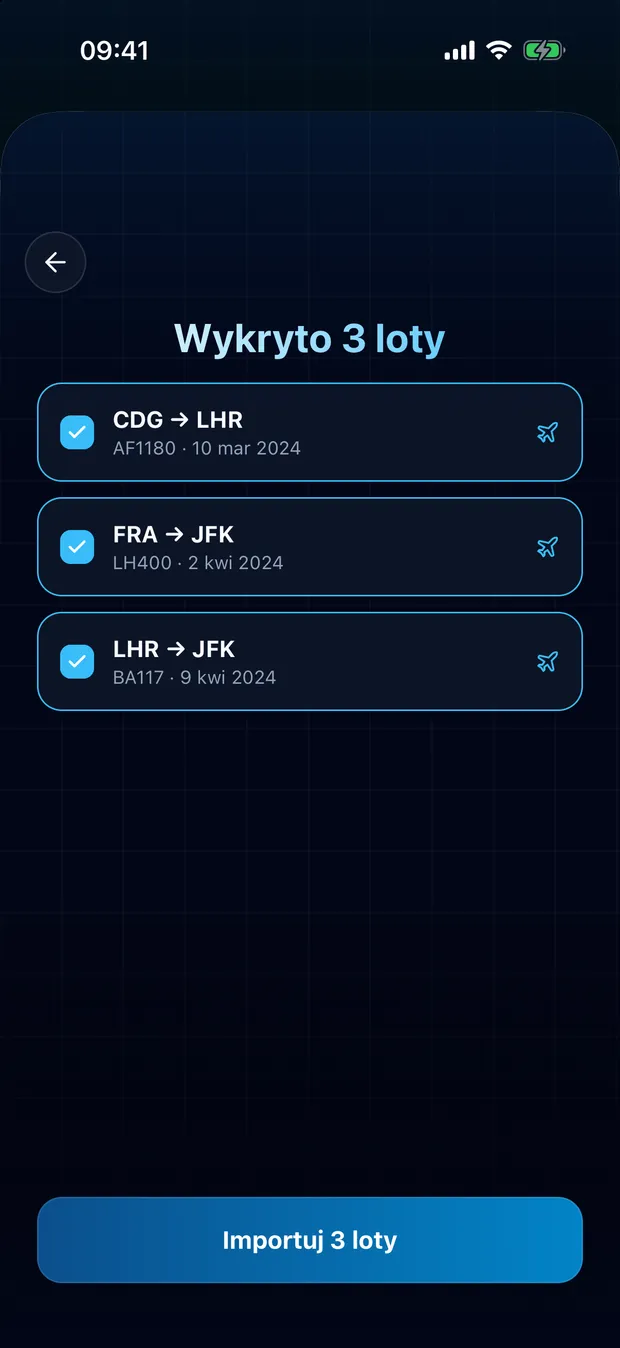
Sprawdź wykryte loty i potwierdź. Duplikaty są oznaczane, nic nie jest importowane dwukrotnie.
Twój plik pozostaje na Twoim urządzeniu
FlightLog odczytuje plik lokalnie na Twoim telefonie. Sam plik nigdy nie jest nigdzie przesyłany.
Często zadawane pytania
Nie. FlightLog porównuje każdy wiersz z Twoim dziennikiem i oznacza wszystko, co już się w nim znajduje, domyślnie bez zaznaczenia.
Gotowy, by przenieść swoje loty?
FlightLog jest darmowy na start, na iPhone i Android.
Przechodzisz z innej aplikacji?