Krok po kroku
1
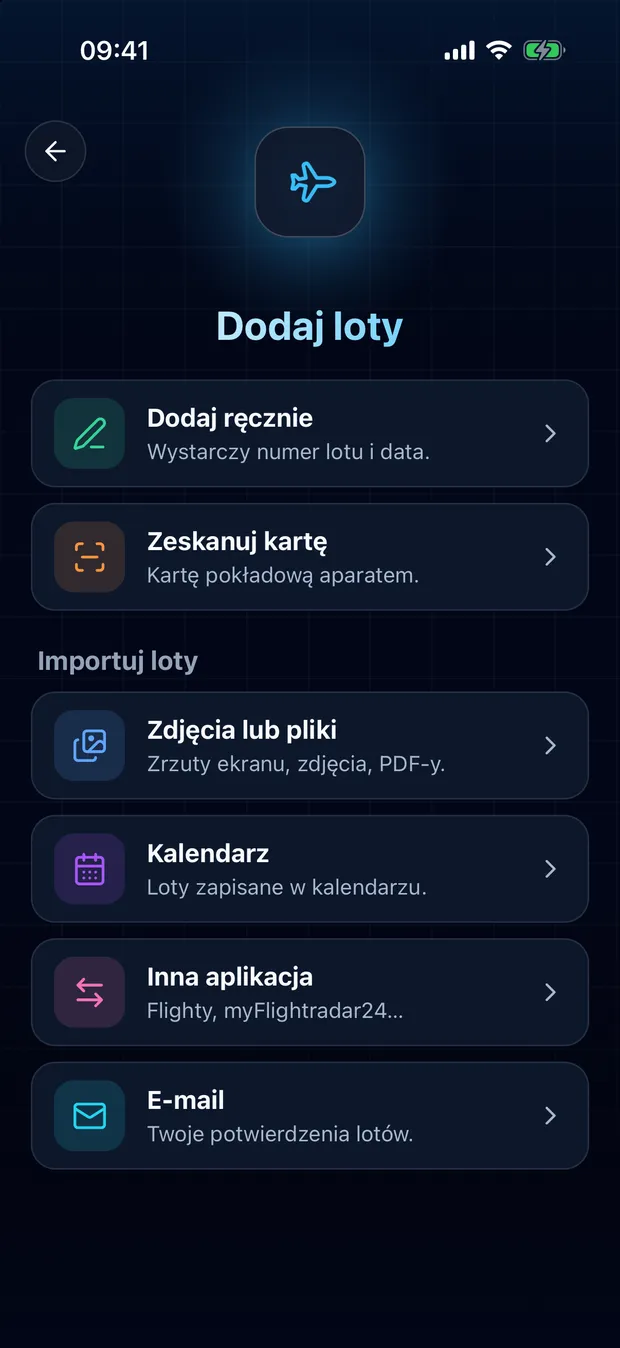
Dotknij przycisku skanowania, a potem „Kalendarz”
Przycisk skanowania znajduje się na środku dolnego paska.
2
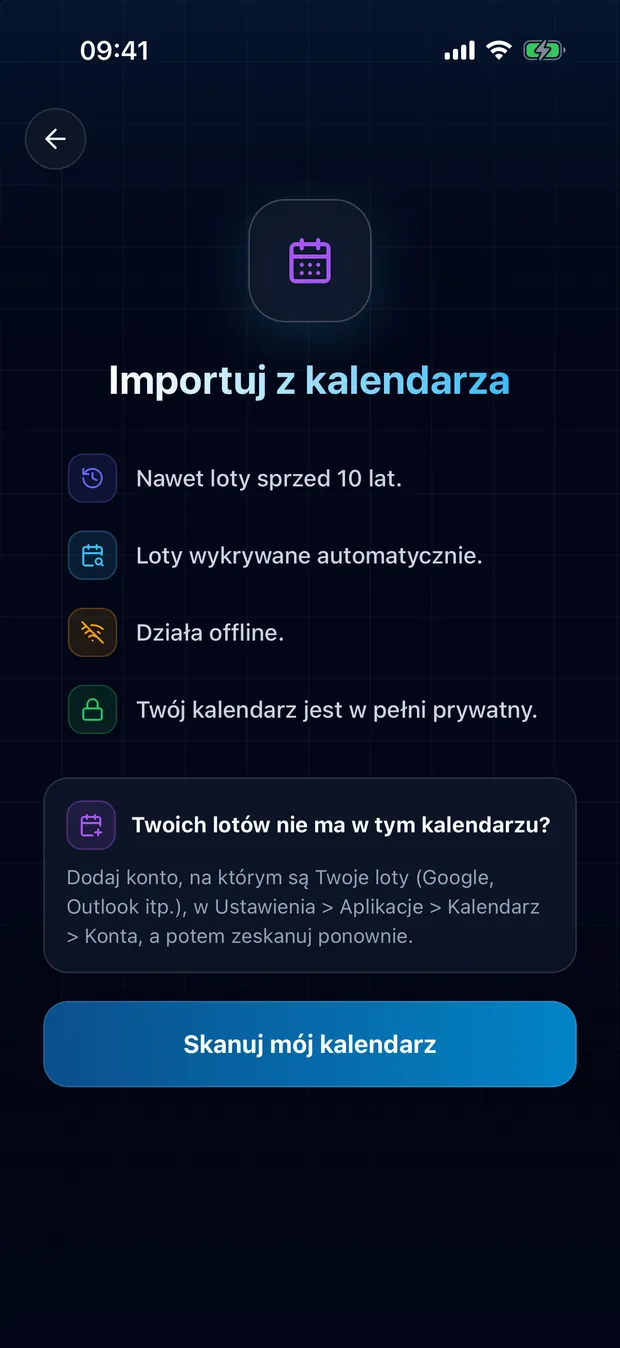
Zezwól na dostęp i rozpocznij skanowanie
FlightLog jeden raz prosi o dostęp do kalendarza, a potem przegląda Twoje wydarzenia w poszukiwaniu lotów.
3
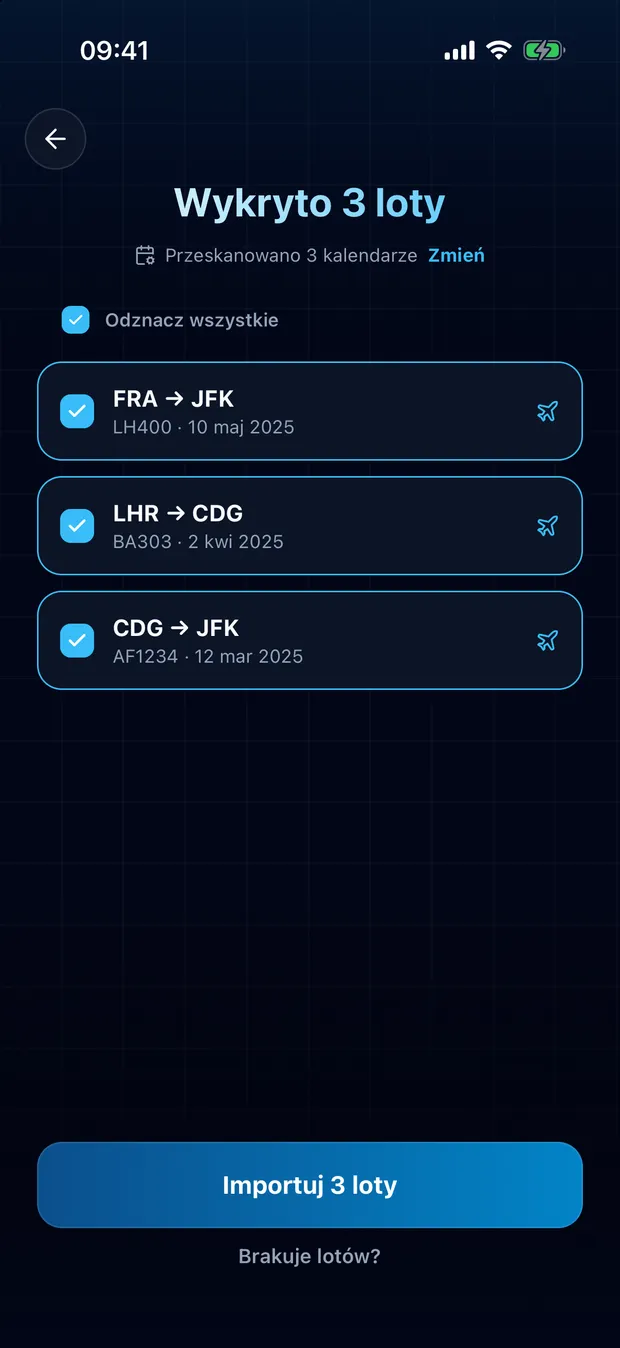
Sprawdź znalezione loty i zaimportuj
Przy każdym locie widać trasę i datę. Odznacz wszystko, co nie jest Twoje: loty, które już są w Twoim dzienniku, są oznaczone.
- Działa każdy kalendarz w telefonie: iCloud, Google, Outlook albo subskrybowany kalendarz, na przykład z TripIt.
- Spotkania, hotele i wizyty są pomijane. Proponowane są tylko wydarzenia, które opisują lot.
- Gdy jakiś szczegół jest niejasny, FlightLog Cię o tym informuje, a decyzja należy do Ciebie.
Twoja prywatność
Twój kalendarz jest odczytywany na Twoim telefonie. Nic z niego nie jest wysyłane na serwer.
Często zadawane pytania
Nie. Loty, które już są w Twoim dzienniku, są oznaczone i domyślnie odznaczone, więc nic nie zostanie dodane dwukrotnie.
Gotowy, by przenieść swoje loty?
FlightLog jest darmowy na start, na iPhone i Android.