가져오는 항목
편명
날짜와 현지 시각
출발 공항과 도착 공항
데이터 내보내기
TripIt은(는) ICS 파일을 내보냅니다.
1
tripit.com에 로그인하세요
캘린더 내보내기는 앱이 아니라 TripIt 웹사이트에서만 할 수 있습니다.
2
여행을 열고 'More Options'에서 'Export to Calendar'를 선택하세요
TripIt이 해당 여행의 .ics 파일을 내려받습니다.
3
파일을 휴대폰으로 보낸 뒤 FlightLog에서 선택하세요
AirDrop, 이메일, 클라우드 드라이브 무엇이든 괜찮습니다. 그런 다음 FlightLog의 가져오기 화면에서 파일을 고르세요.
- TripIt은 파일 하나에 여행 하나만 내보냅니다. 파일을 하나씩 차례로 가져오세요. 일지에 이미 있는 항공편은 표시되므로 두 번 추가되지 않습니다.
- 파일에 있는 호텔, 렌터카 등 다른 일정은 무시하고 항공편만 가져옵니다.
- 공항이 여러 개인 도시처럼 정보가 분명하지 않은 항공편은 FlightLog이 이유와 함께 선택 해제된 상태로 보여 주므로, 직접 판단하시면 됩니다.
FlightLog으로 가져오기
1
FlightLog을 열고 하단 바 가운데의 스캔 버튼을 탭한 후 ‘다른 앱’을 탭하세요.
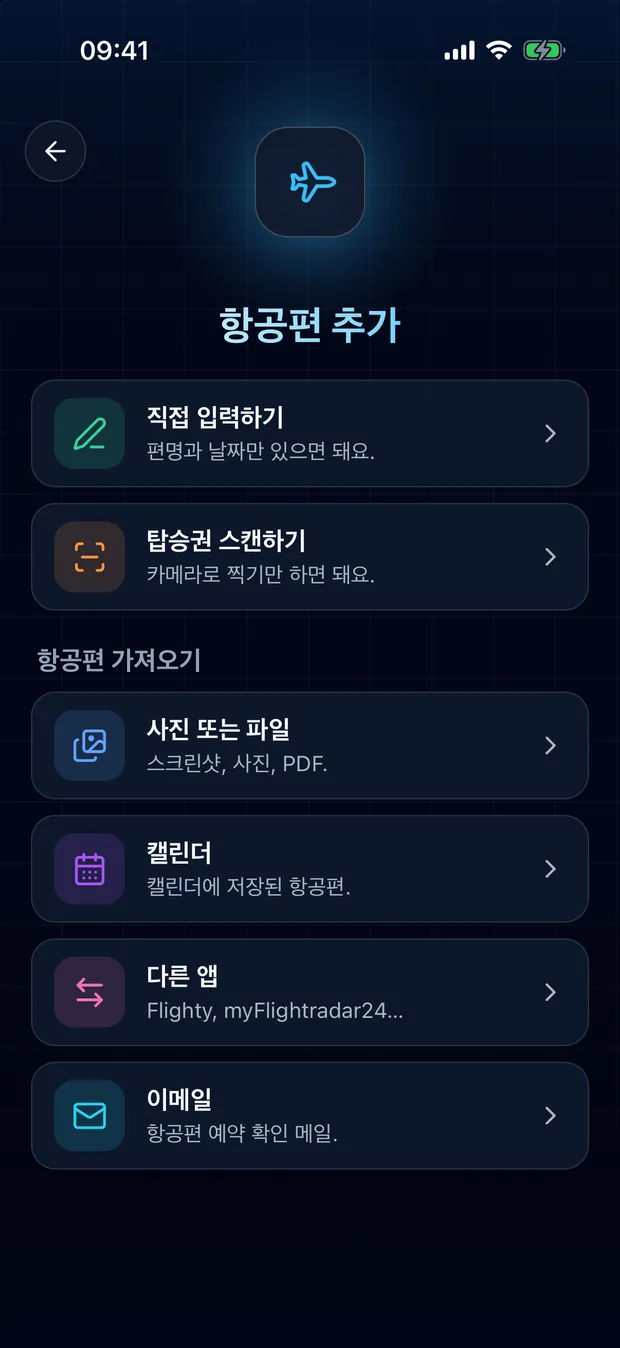
2
사용 중인 앱의 카드를 열고 ‘파일 선택’을 탭하세요.
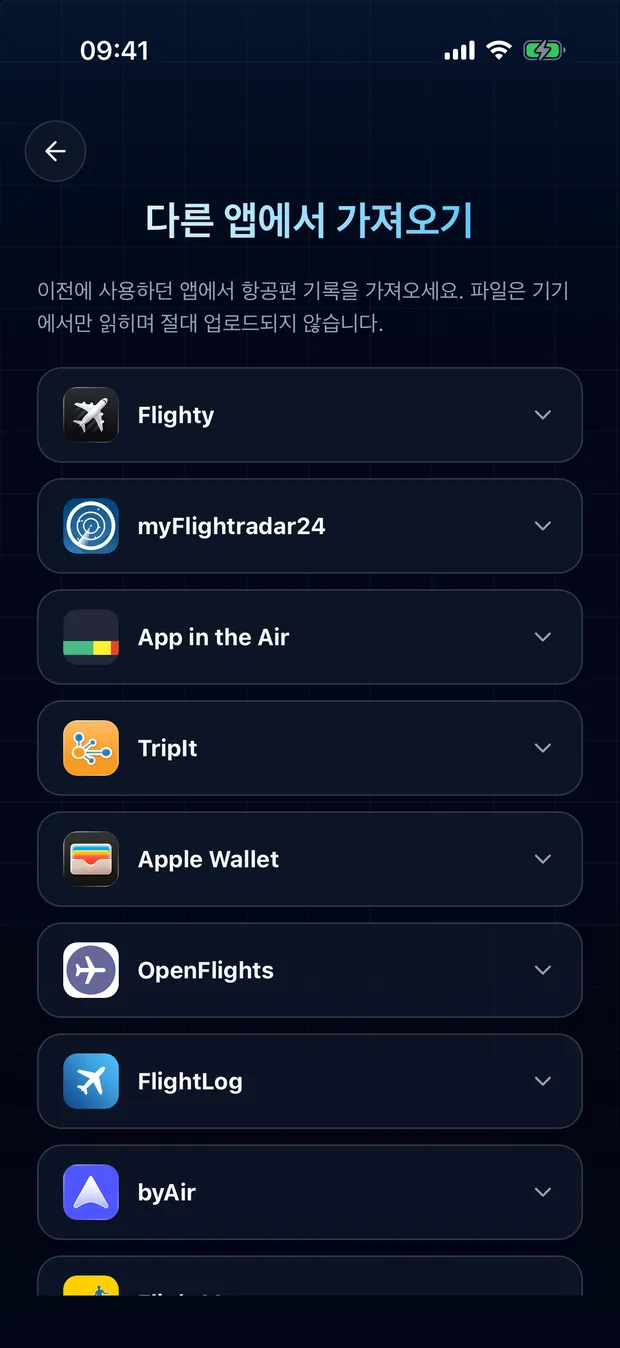
3
감지된 항공편을 확인하고 확정하세요. 중복 항목은 표시되며, 같은 항공편이 두 번 추가되지 않습니다.
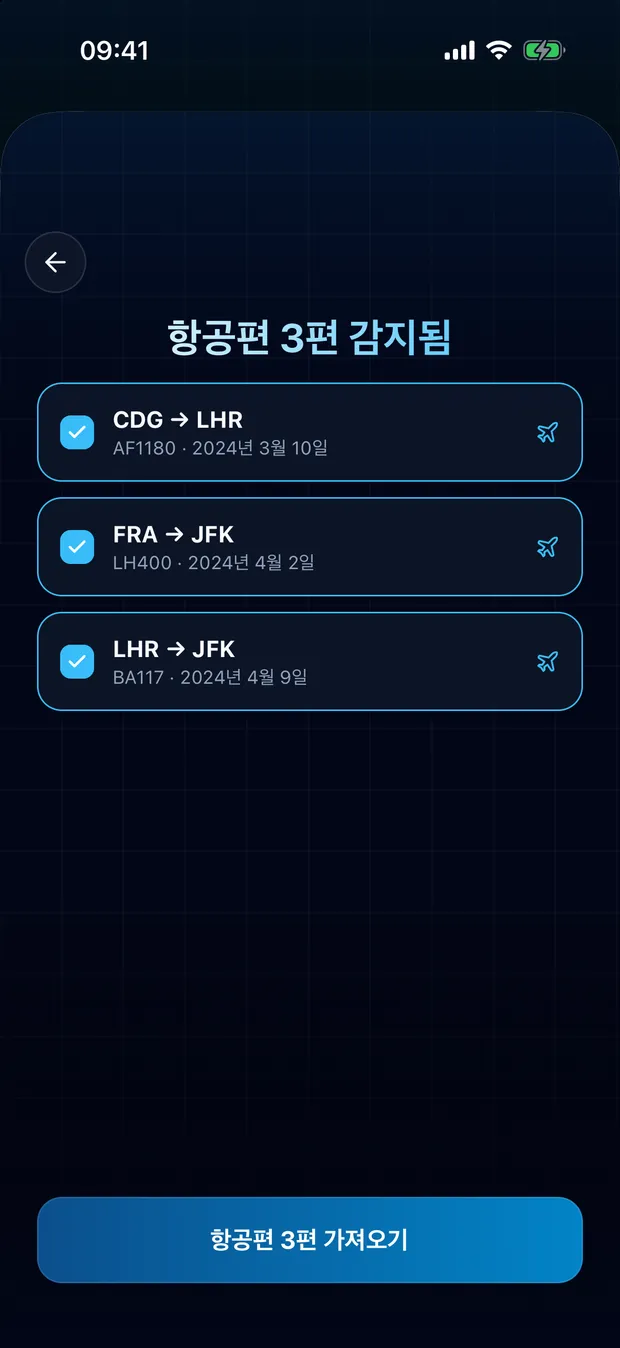
파일은 기기를 벗어나지 않습니다
FlightLog은 파일을 휴대폰에서 로컬로 읽습니다. 파일 자체는 어디에도 업로드되지 않습니다.
자주 묻는 질문
아니요. FlightLog은 파일의 각 행을 일지와 대조해 이미 등록된 항공편을 표시하며, 이런 항목은 처음부터 선택 해제되어 있습니다.