단계별 안내
1
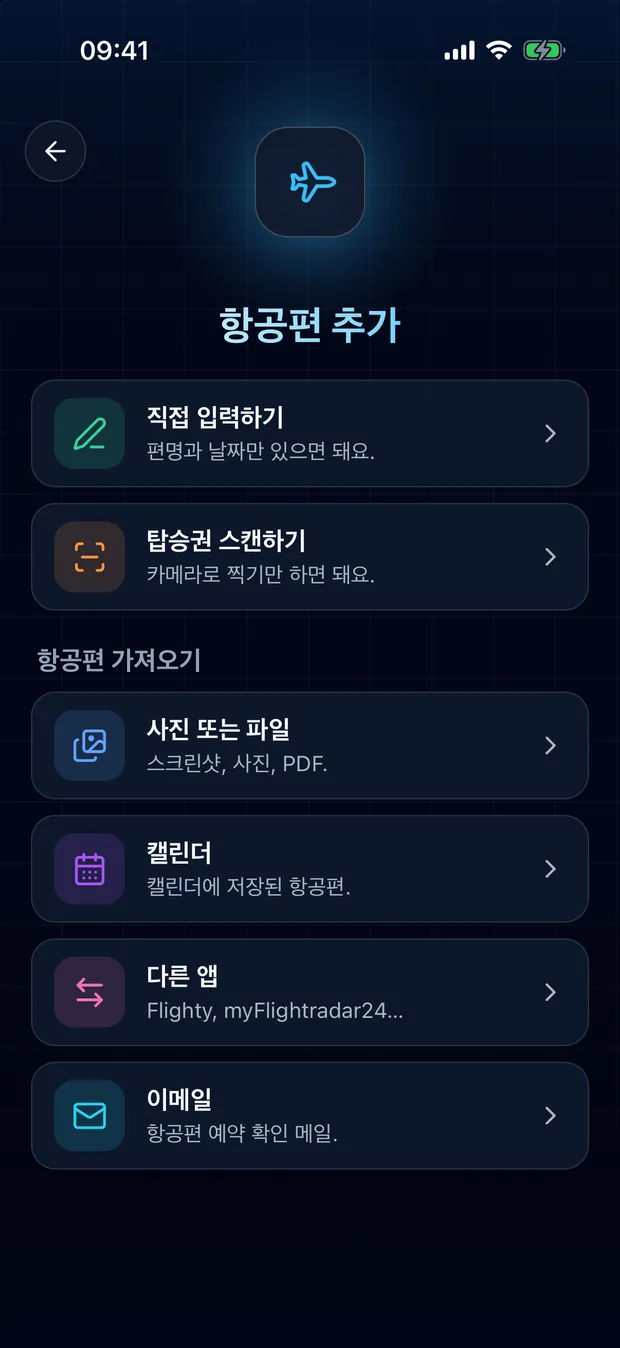
스캔 버튼을 탭한 후 ‘사진 또는 파일’을 탭하세요
카메라로 종이 탑승권을 스캔하려면 대신 ‘탑승권 스캔하기’를 선택하세요.
2
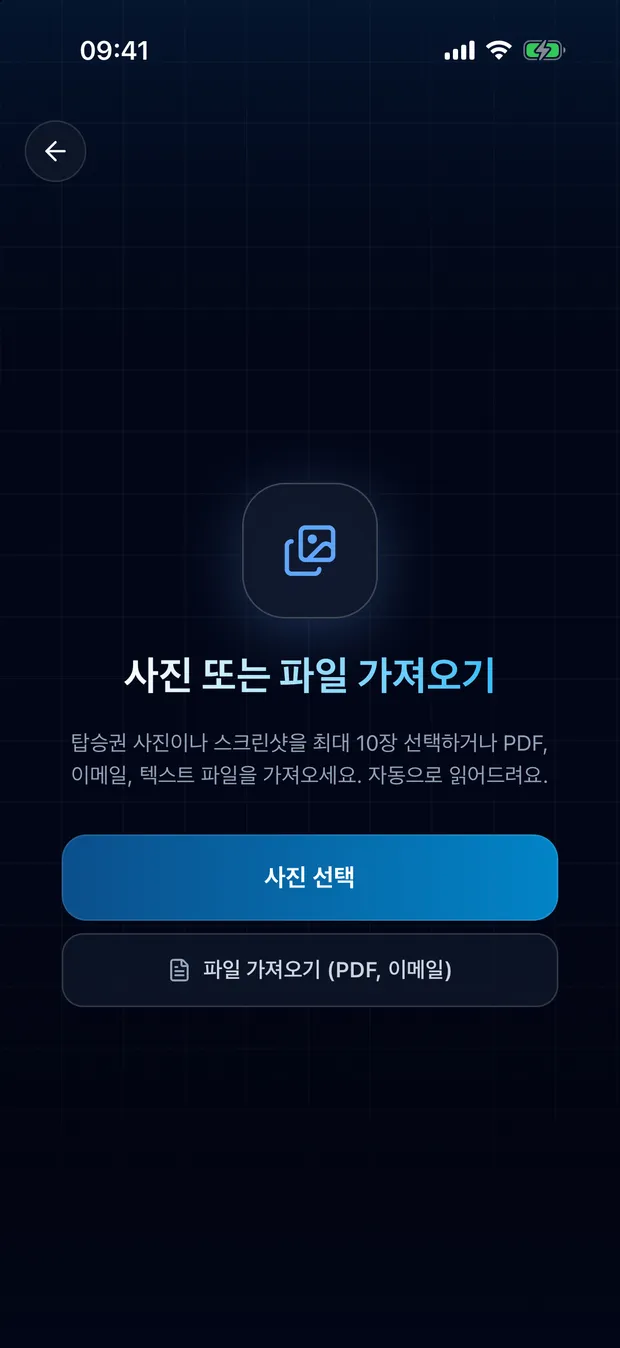
스크린샷이나 사진을 선택하세요
여러 장을 한 번에 선택할 수 있습니다. Apple Wallet에 있는 탑승권은 먼저 Wallet에서 열어 스크린샷을 찍어 두세요.
3
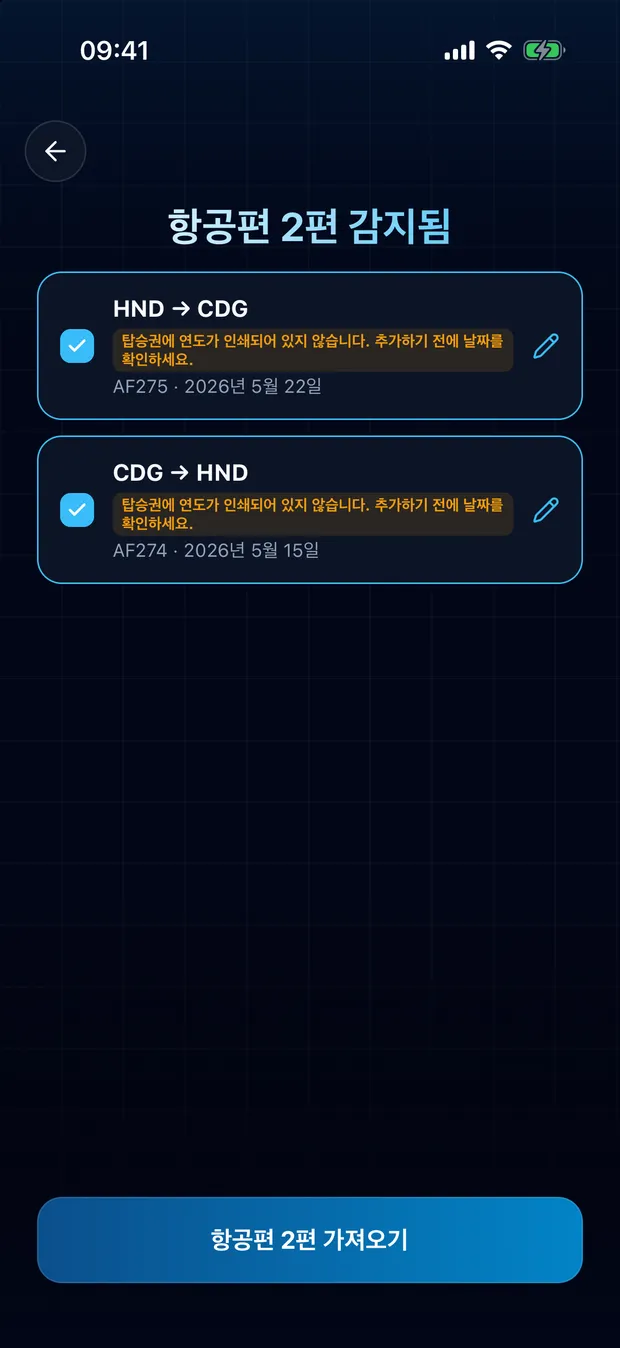
찾은 항공편을 확인하고 가져오세요
이미 일지에 있는 항공편은 따로 표시되므로, 같은 항공편이 두 번 추가되지 않습니다.
- 탑승권의 바코드에서 항공편, 경로, 좌석을 읽어 옵니다. 오래된 탑승권도 사용할 수 있습니다.
- 탑승권에 연도가 인쇄되어 있지 않으면 FlightLog이 알려 드리니, 날짜를 확인해 주세요.
- PDF 탑승권과 파일로 저장한 예약 확인 이메일도 사용할 수 있습니다.
개인정보 보호
FlightLog은 사진을 읽기 위해 보안 서버로 전송합니다. FlightLog은 사진을 보관하지 않습니다.
자주 묻는 질문
네. Wallet은 다른 앱이 탑승권을 읽지 못하게 하므로, Wallet에서 탑승권을 열고 스크린샷을 찍은 뒤 여기에 추가하세요.