Cosa viene trasferito
Esporta i tuoi dati
Formato del file da importare: CSV.
Accedi su openflights.org
Usa un browser, se puoi dal computer: il sito è pensato per gli schermi grandi.
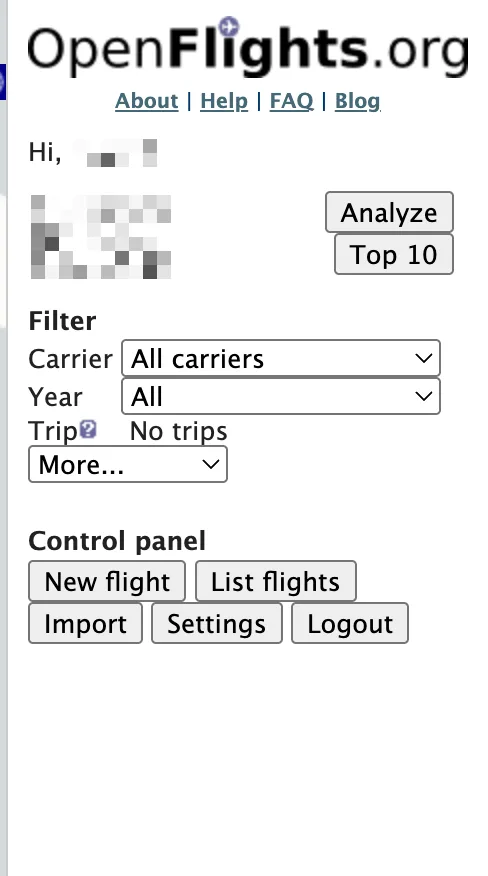
Apri Settings
Settings compare solo dopo l'accesso, quindi entra prima nel tuo account.
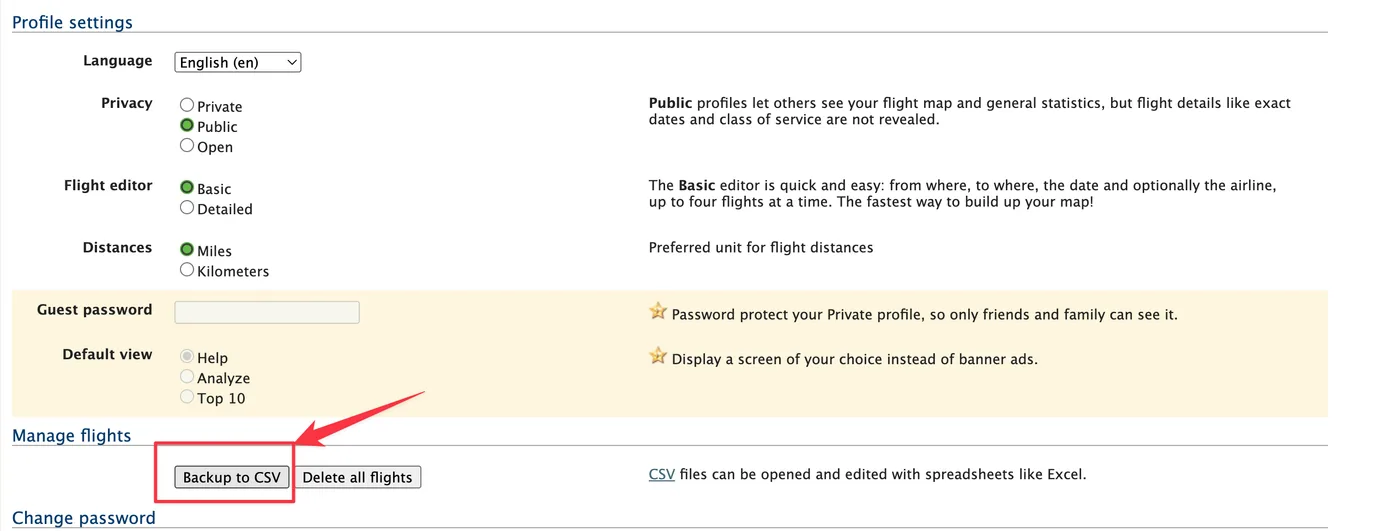
Scorri fino a Manage flights e clicca su Backup to CSV
OpenFlights genera un file CSV dei tuoi voli registrati.
Invia il file sul telefono e sceglilo in FlightLog
AirDrop, email o un servizio cloud vanno bene allo stesso modo, poi scegli il file nella schermata di importazione di FlightLog.
- FlightLog legge le date di OpenFlights in formato ISO (AAAA-MM-GG, con orario facoltativo). Le date scritte con barre o punti seguono l'ordine usato dal tuo file: basta una data come 25/03/2024 perché tutto il file venga letto con il giorno prima del mese, e solo se nessuna data scioglie il dubbio si usa l'ordine americano (prima il mese). Una riga datata con il solo anno viene importata come 1° gennaio di quell'anno.
- Le distanze salvate in miglia vengono ignorate e ricalcolate.
Importa su FlightLog
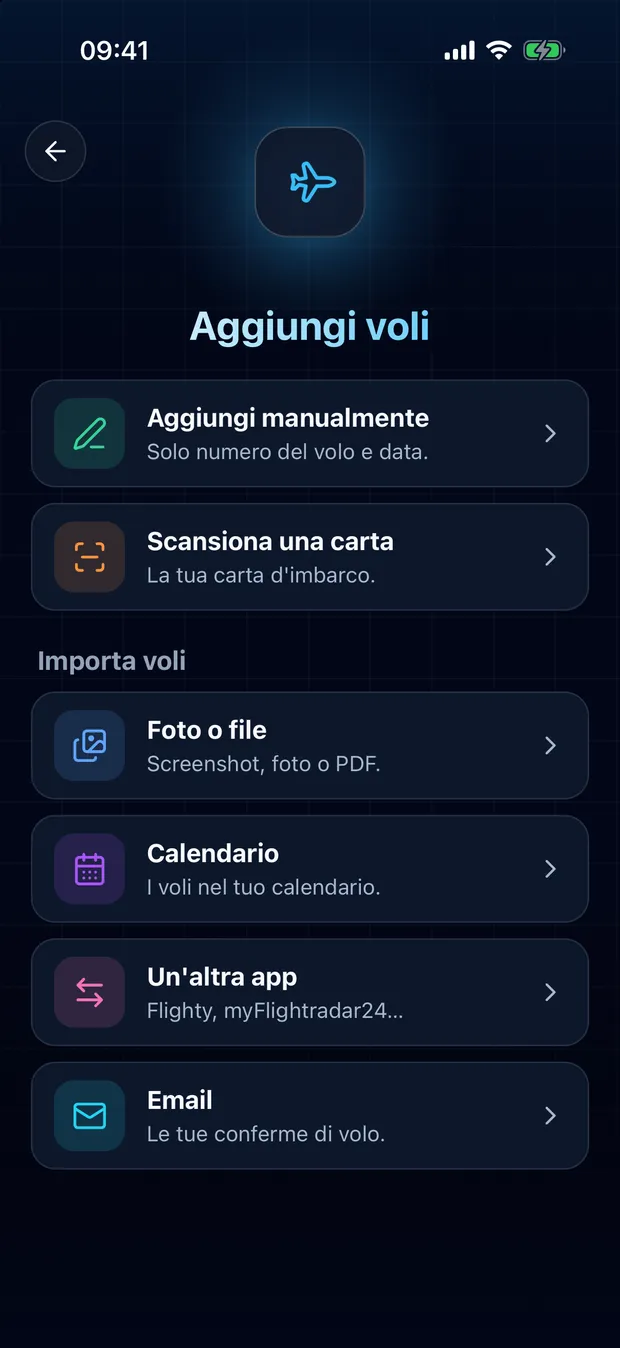
Apri FlightLog, tocca Aggiungi al centro della barra in basso, poi Un'altra app.
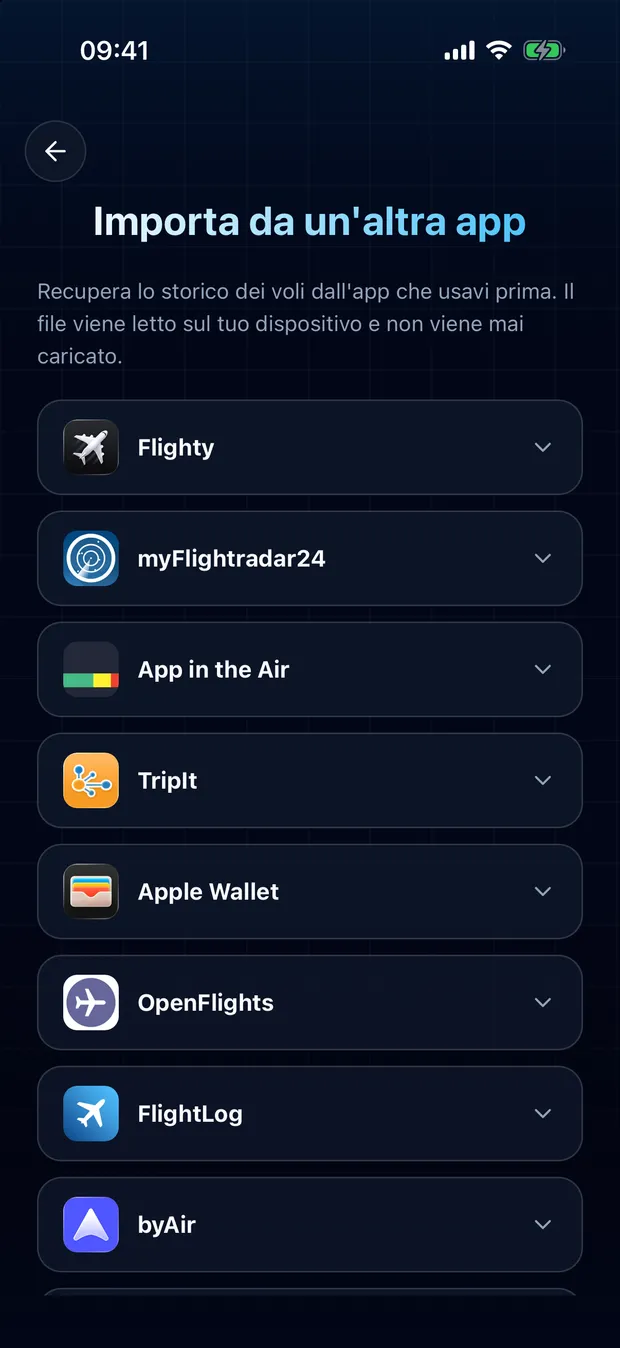
Apri la scheda della tua app e tocca Scegli il file.
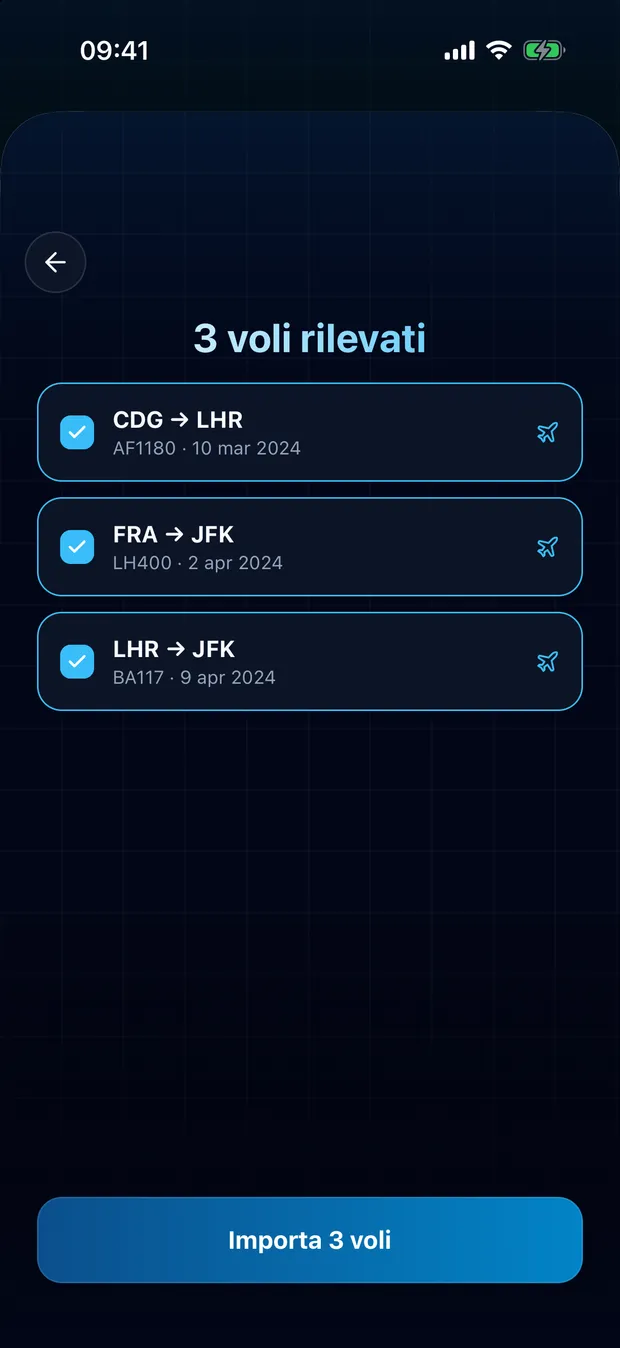
Rivedi i voli rilevati e conferma. I voli già presenti nel tuo diario vengono segnalati e lasciati deselezionati.
Il tuo file viene letto sul tuo dispositivo
FlightLog legge il file localmente sul tuo telefono. Il file viene caricato online solo se FlightLog non lo riconosce e sei tu a chiedere di farlo leggere online.
Domande frequenti
Di solito no. FlightLog confronta ogni riga con il tuo diario e segnala i voli che vi trova, deselezionati per impostazione predefinita. Il confronto si basa su numero di volo, data e tratta, quindi un volo salvato con un altro numero o senza numero può sfuggire: controlla l'elenco prima di confermare.
Pronto a trasferire i tuoi voli?
FlightLog è gratis per iniziare, su iPhone e Android.