Cosa viene trasferito
Esporta i tuoi dati
Formato del file da importare: CSV.
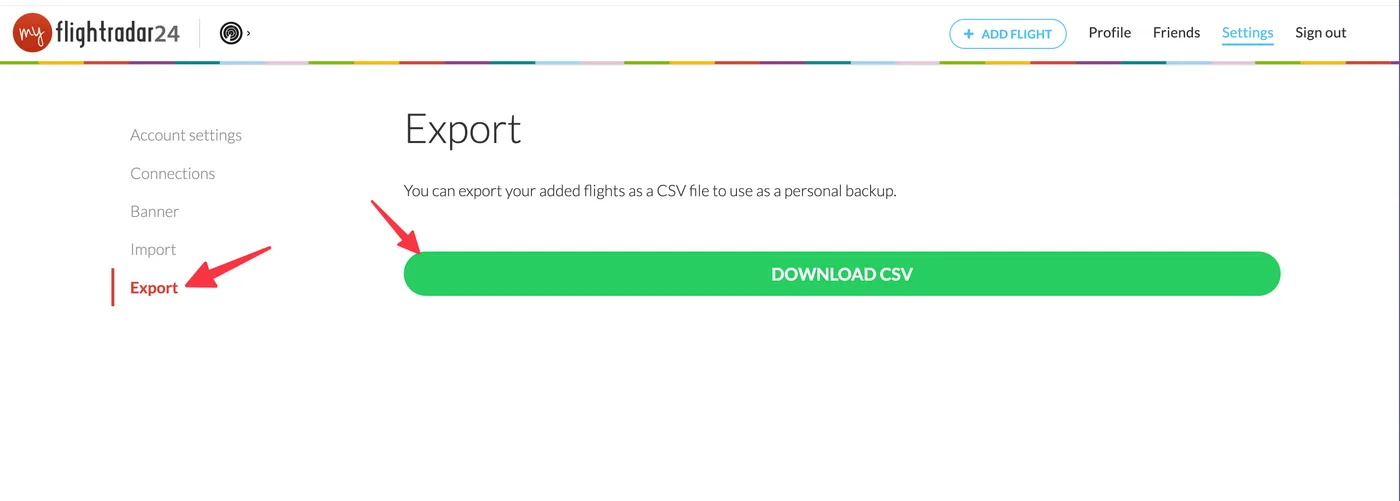
Accedi a my.flightradar24.com
Usa un browser sul computer o sul telefono.
Apri Settings, poi la scheda Export
L'opzione di esportazione si trova in quella scheda.
Clicca su Download CSV
myFlightradar24 genera un file CSV dei tuoi voli registrati.
Invia il file sul telefono e sceglilo in FlightLog
AirDrop, email o un servizio cloud vanno bene allo stesso modo, poi scegli il file nella schermata di importazione di FlightLog.
- Alcune voci più vecchie riportano solo un anno, oppure un anno e un mese: FlightLog completa la parte mancante (1° gennaio, o il primo del mese) invece di scartare il volo.
- Le righe in cui entrambi gli orari sono 00:00 vengono trattate come orari sconosciuti, non come partenze a mezzanotte.
Importa su FlightLog
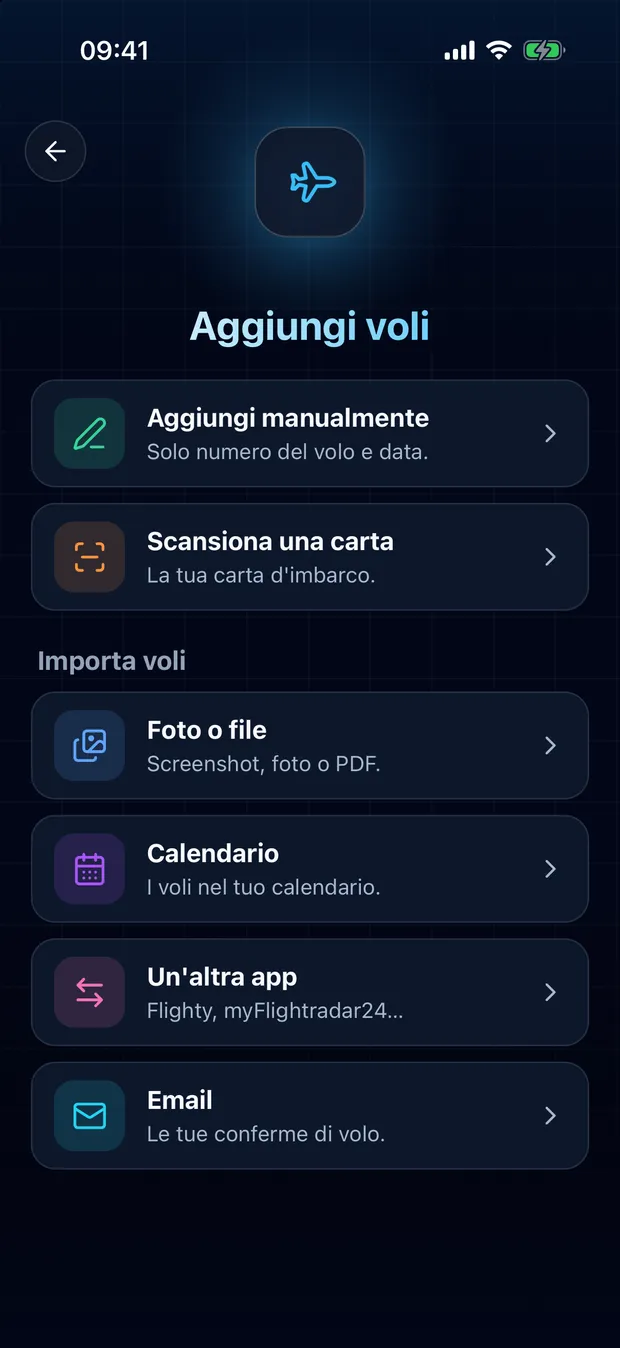
Apri FlightLog, tocca Aggiungi al centro della barra in basso, poi Un'altra app.
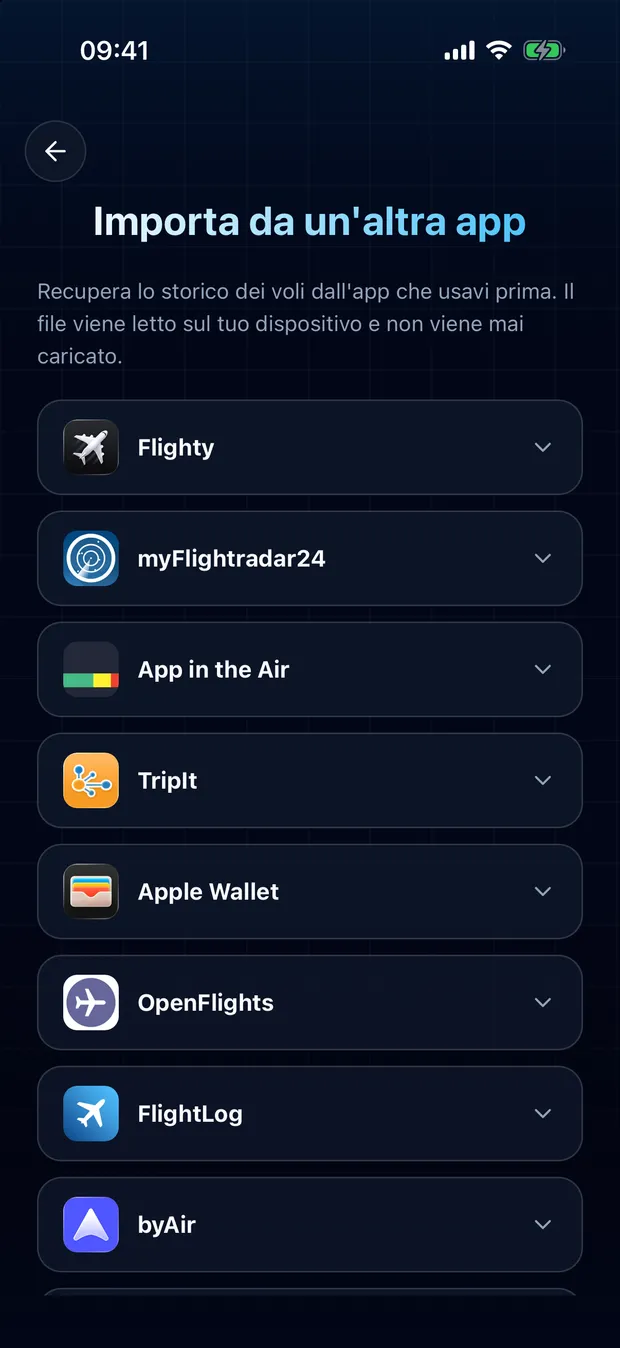
Apri la scheda della tua app e tocca Scegli il file.
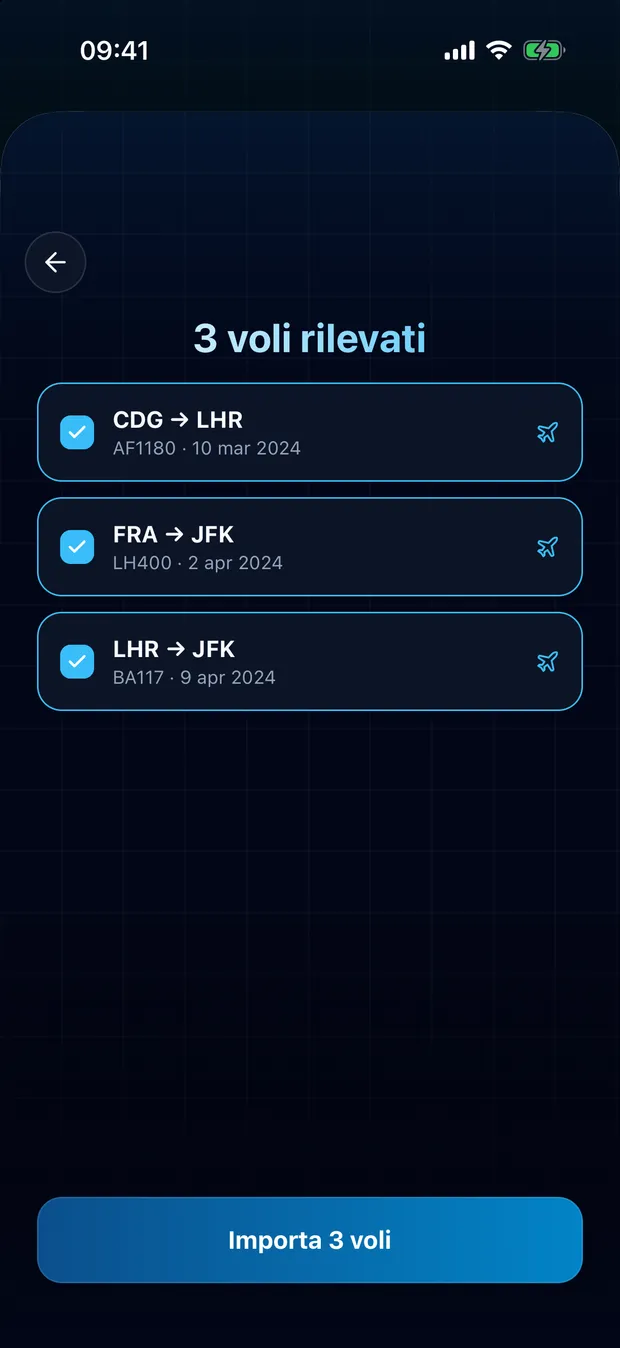
Rivedi i voli rilevati e conferma. I voli già presenti nel tuo diario vengono segnalati e lasciati deselezionati.
Il tuo file viene letto sul tuo dispositivo
FlightLog legge il file localmente sul tuo telefono. Il file viene caricato online solo se FlightLog non lo riconosce e sei tu a chiedere di farlo leggere online.
Domande frequenti
Di solito no. FlightLog confronta ogni riga con il tuo diario e segnala i voli che vi trova, deselezionati per impostazione predefinita. Il confronto si basa su numero di volo, data e tratta, quindi un volo salvato con un altro numero o senza numero può sfuggire: controlla l'elenco prima di confermare.
Pronto a trasferire i tuoi voli?
FlightLog è gratis per iniziare, su iPhone e Android.