क्या-क्या आता है
अपना डेटा एक्सपोर्ट करें
आयात के लिए फ़ाइल फ़ॉर्मैट: CSV।
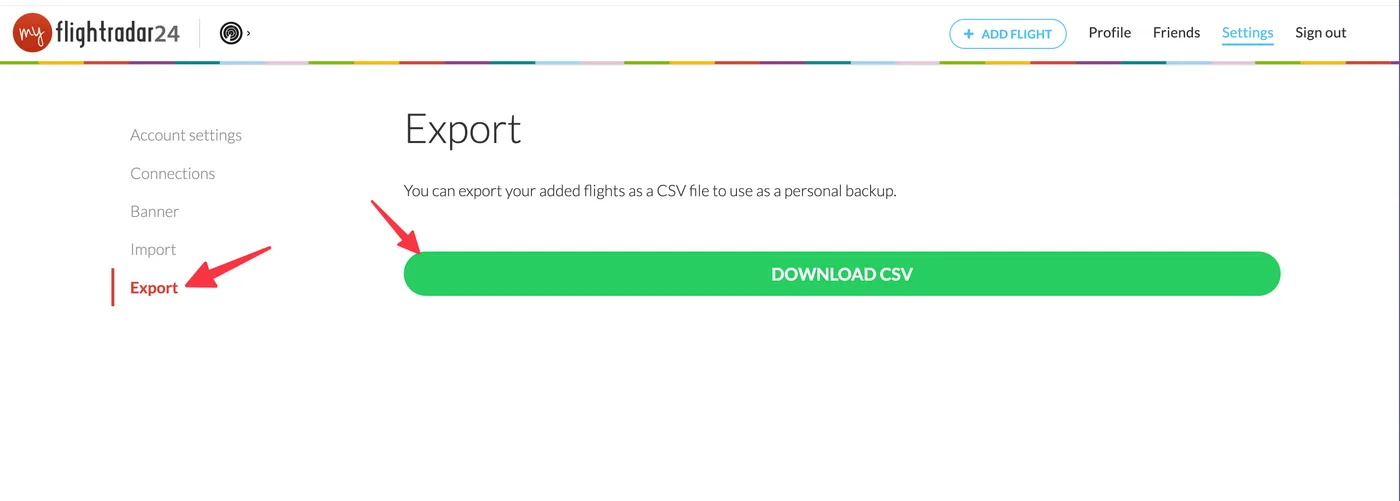
my.flightradar24.com पर साइन इन करें
अपने कंप्यूटर या फ़ोन पर ब्राउज़र इस्तेमाल करें।
Settings खोलें, फिर Export टैब
myFlightradar24 वहीं पर निर्यात का विकल्प रखता है।
Download CSV पर क्लिक करें
myFlightradar24 आपकी दर्ज की गई फ्लाइट की एक CSV फ़ाइल बना देता है।
फ़ाइल अपने फ़ोन पर भेजें और उसे FlightLog में चुनें
AirDrop, ईमेल या कोई क्लाउड ड्राइव, सभी काम करते हैं, फिर FlightLog की आयात स्क्रीन में वह फ़ाइल चुनें।
- कुछ पुरानी प्रविष्टियों में सिर्फ़ साल, या साल और महीना होता है: FlightLog उस फ्लाइट को छोड़ने के बजाय छूटा हुआ हिस्सा भर देता है (1 जनवरी, या महीने की पहली तारीख़)।
- जिन पंक्तियों में दोनों समय 00:00 हैं, उन्हें आधी रात का प्रस्थान नहीं, बल्कि अज्ञात समय माना जाता है।
FlightLog में आयात करें
FlightLog खोलें, नीचे की बार के बीच में जोड़ें बटन पर टैप करें, फिर दूसरा ऐप पर टैप करें।
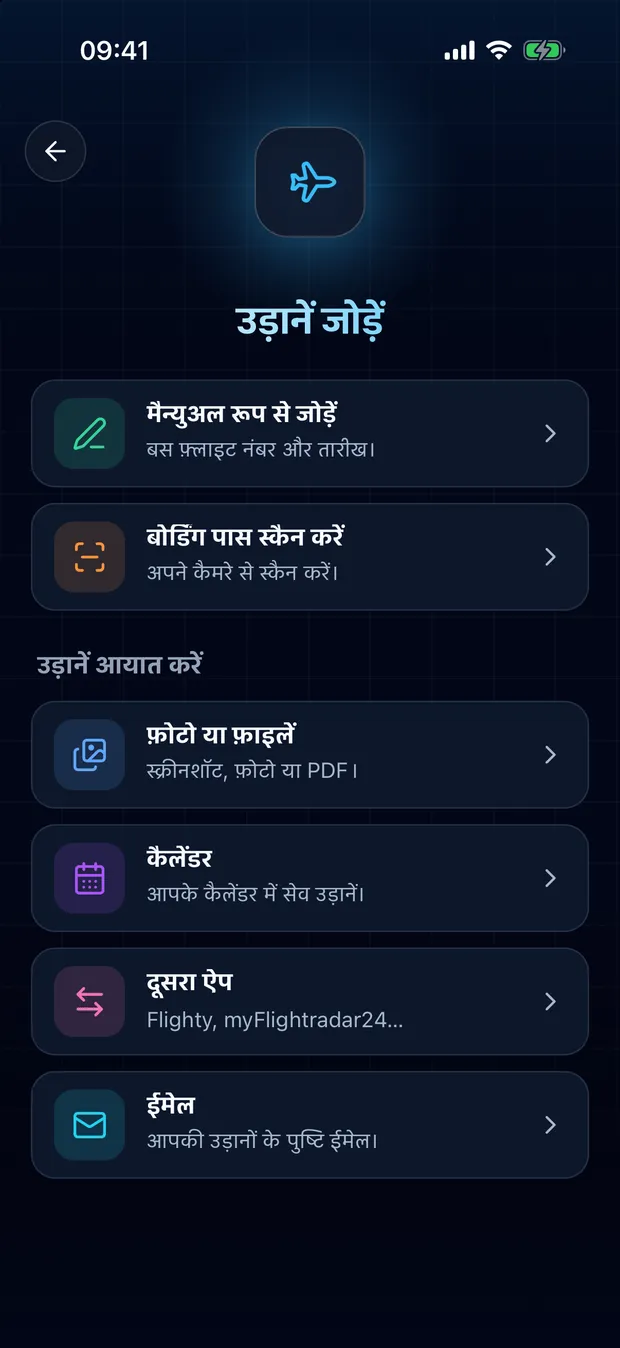
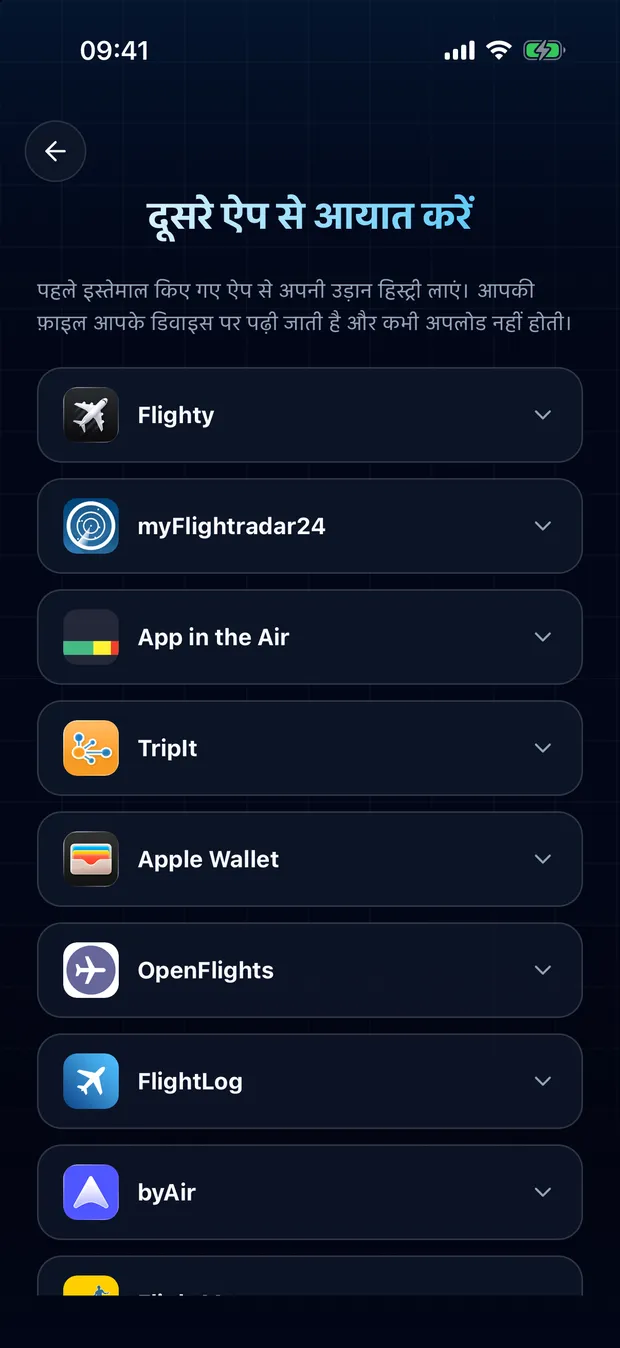
अपने ऐप का कार्ड खोलें और फ़ाइल चुनें पर टैप करें।
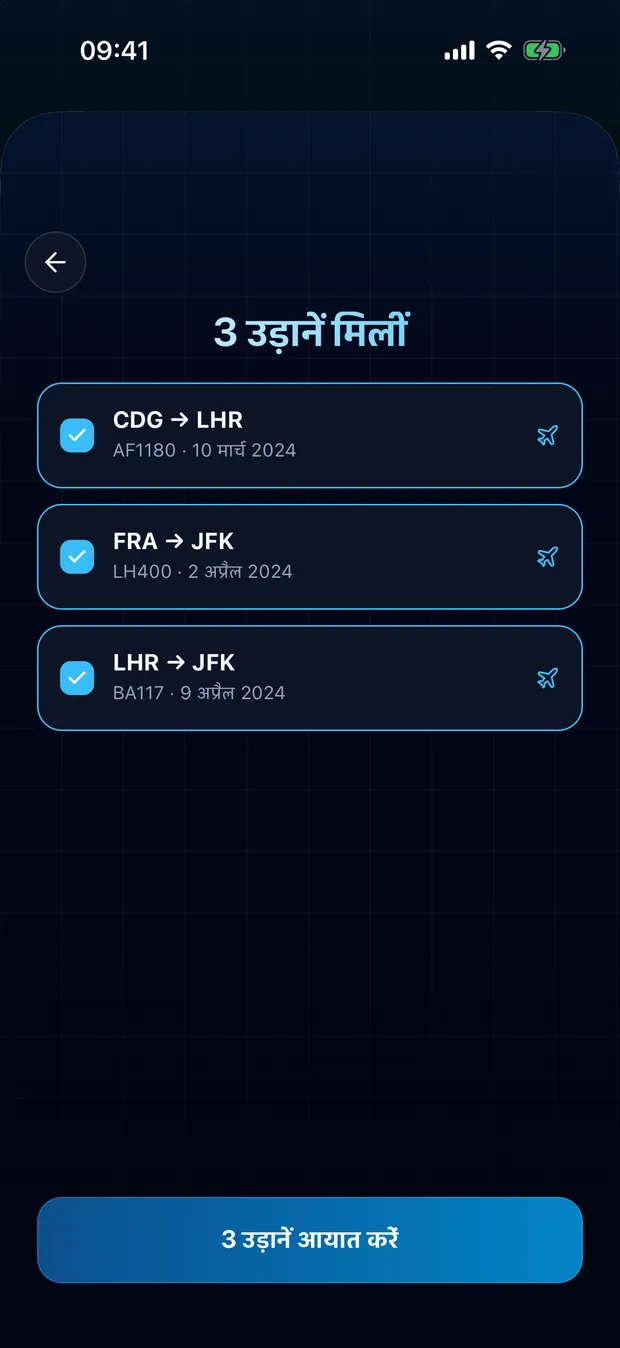
पहचानी गई उड़ानों की समीक्षा करें और पुष्टि करें। जो उड़ानें आपके जर्नल में पहले से मिलती हैं, वे चिह्नित होती हैं और अनचेक छोड़ दी जाती हैं।
आपकी फ़ाइल आपके डिवाइस पर पढ़ी जाती है
FlightLog फ़ाइल को आपके फ़ोन पर स्थानीय रूप से पढ़ता है। वह अपलोड नहीं होती, जब तक FlightLog उसे पहचान न पाए और आप उसे ऑनलाइन पढ़वाने के लिए न कहें।
अक्सर पूछे जाने वाले प्रश्न
आम तौर पर नहीं। FlightLog हर पंक्ति की तुलना आपके जर्नल से करता है और जो उड़ानें वहाँ मिलती हैं उन्हें चिह्नित कर देता है, डिफ़ॉल्ट रूप से अनचेक रखकर। यह मिलान फ्लाइट नंबर, तारीख़ और मार्ग पर होता है, इसलिए किसी दूसरे नंबर से या बिना नंबर के सहेजी गई उड़ान छूट सकती है: पुष्टि करने से पहले सूची जाँच लें।
अपनी उड़ानें लाने के लिए तैयार हैं?
FlightLog शुरू करने के लिए मुफ़्त है, iPhone और Android पर।