क्या-क्या आता है
फ्लाइट नंबर और एयरलाइन
तारीख और समय
प्रस्थान और आगमन के हवाई अड्डे
विमान का प्रकार
विमान का पंजीकरण नंबर
केबिन क्लास
सीट
नोट्स
अपना डेटा एक्सपोर्ट करें
FlightLog एक CSV फ़ाइल एक्सपोर्ट करता है।
1
अपने दूसरे डिवाइस या खाते पर FlightLog की सेटिंग्स खोलें, फिर डेटा
निर्यात का विकल्प इसी टैब में मिलता है।
2
«मेरी उड़ानें निर्यात करें» पर टैप करें और CSV चुनें
FlightLog सिस्टम के शेयर मेनू से .csv फ़ाइल देता है: इसे अपनी पसंद के तरीके से खुद को भेजें।
3
फ़ाइल अपने फ़ोन पर भेजें और उसे FlightLog में चुनें
AirDrop, ईमेल या कोई क्लाउड ड्राइव, सभी काम करते हैं, फिर FlightLog की आयात स्क्रीन में वह फ़ाइल चुनें।
- FlightLog के पुराने एक्सपोर्ट भी इंपोर्ट होते हैं। JSON बैकअप ही सब कुछ ले जाने का तरीका है।
FlightLog में आयात करें
1
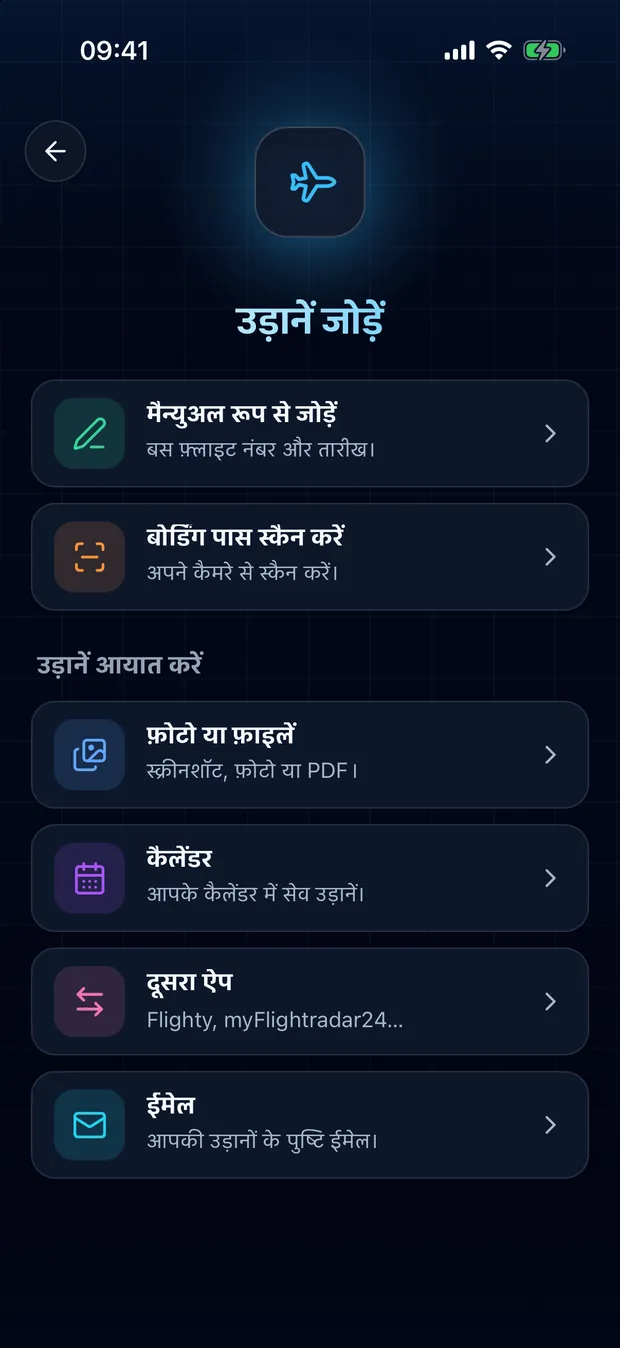
FlightLog खोलें, नीचे की बार के बीच में स्कैन बटन पर टैप करें, फिर दूसरा ऐप पर टैप करें।
2
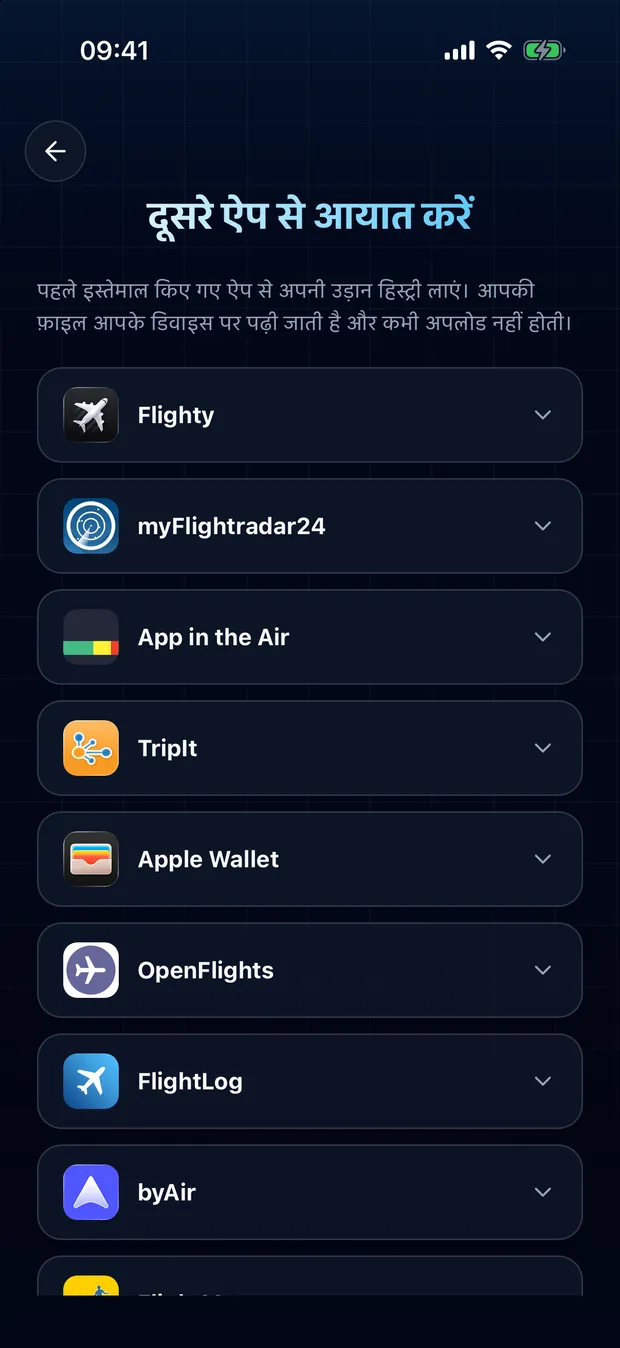
अपने ऐप का कार्ड खोलें और फ़ाइल चुनें पर टैप करें।
3
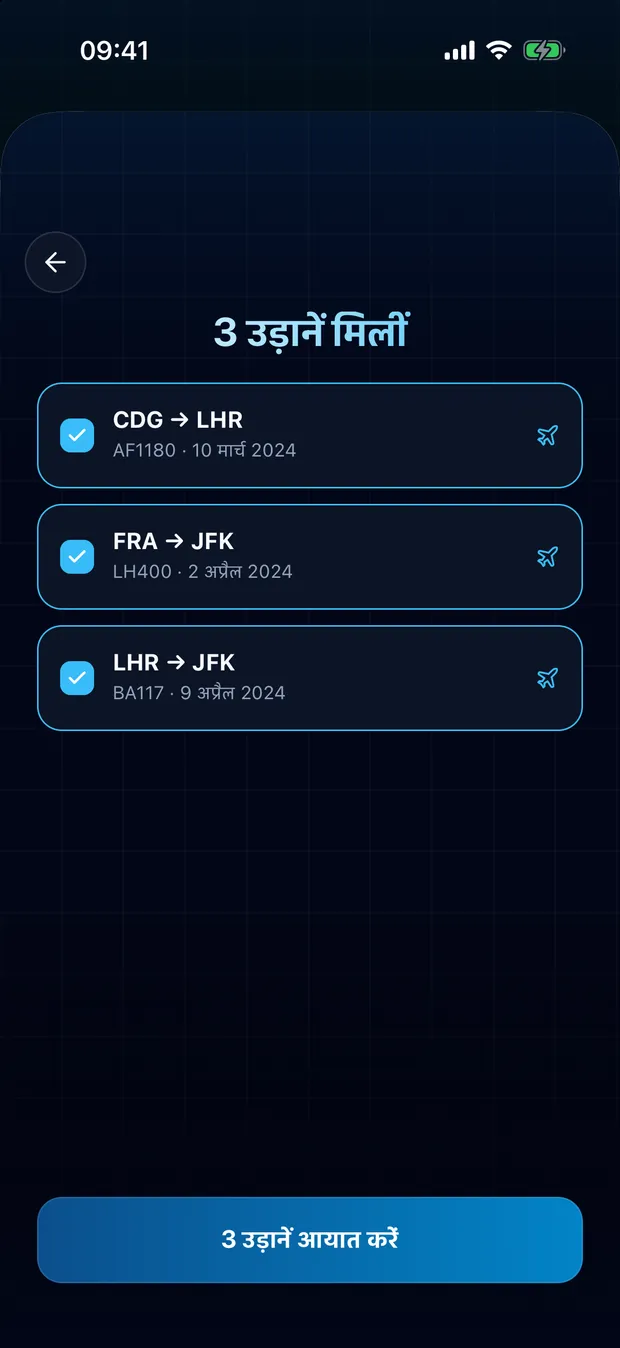
पहचानी गई उड़ानों की समीक्षा करें और पुष्टि करें। डुप्लिकेट चिह्नित किए जाते हैं, कुछ भी दो बार आयात नहीं होता।
आपकी फ़ाइल आपके डिवाइस पर ही रहती है
FlightLog फ़ाइल को आपके फ़ोन पर स्थानीय रूप से पढ़ता है। फ़ाइल खुद कभी कहीं अपलोड नहीं होती।
अक्सर पूछे जाने वाले प्रश्न
नहीं। FlightLog हर पंक्ति की तुलना आपके जर्नल से करता है और जो पहले से मौजूद है उसे चिह्नित कर देता है, डिफ़ॉल्ट रूप से अनचेक रखकर।
अपनी उड़ानें लाने के लिए तैयार हैं?
FlightLog शुरू करने के लिए मुफ़्त है, iPhone और Android पर।