Ce qui est récupéré
Exportez vos données
Format de fichier à importer : CSV.
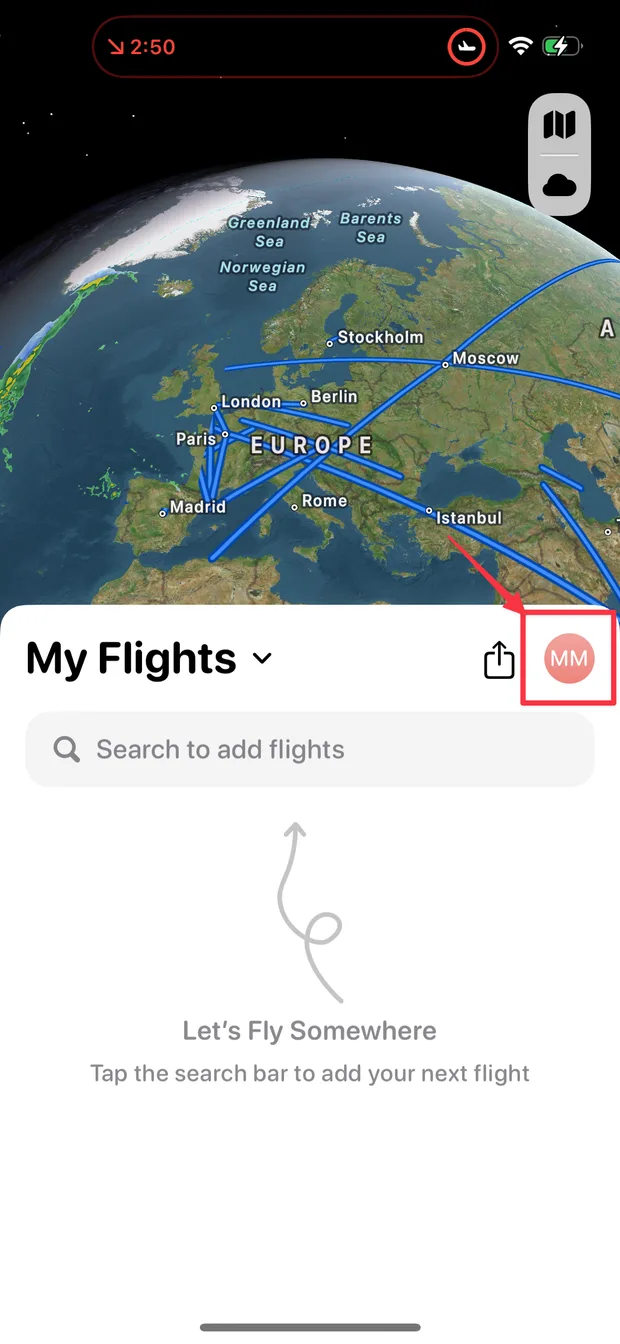
Ouvrez Flighty et appuyez sur votre photo de profil
C'est la photo ronde en haut à droite de votre liste de vols.
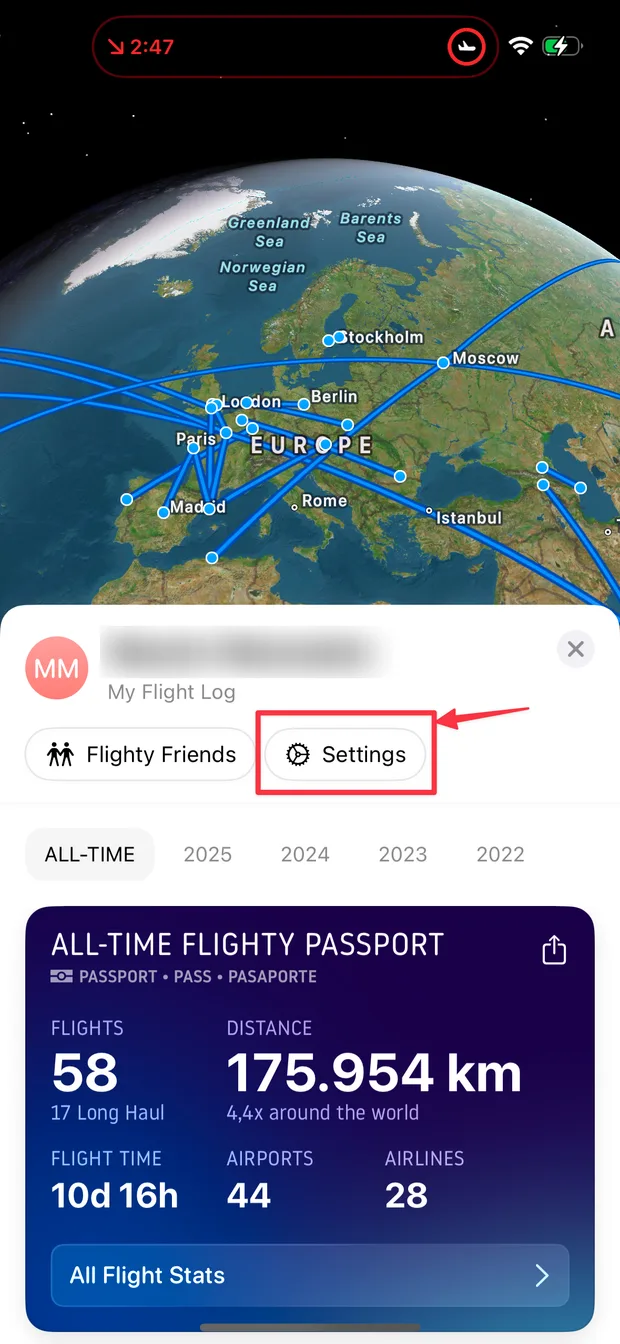
Appuyez sur Settings, puis sur Account Data
Account Data se trouve dans la section Manage.
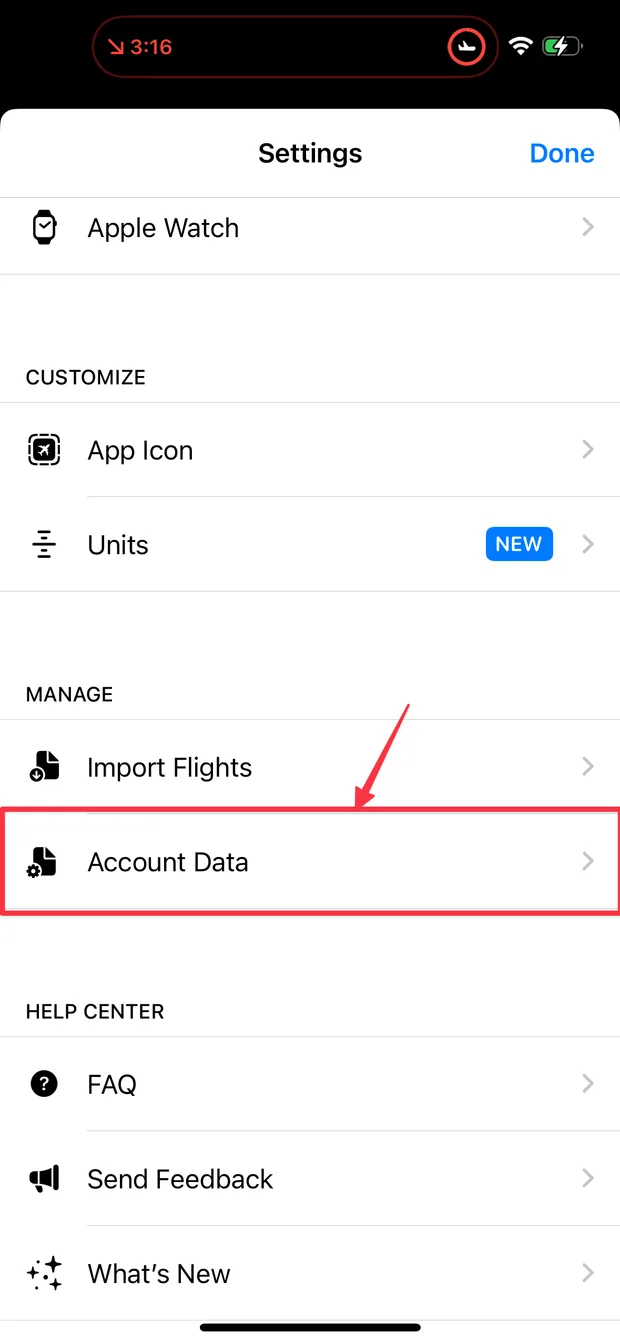
Appuyez sur Export Your Flights
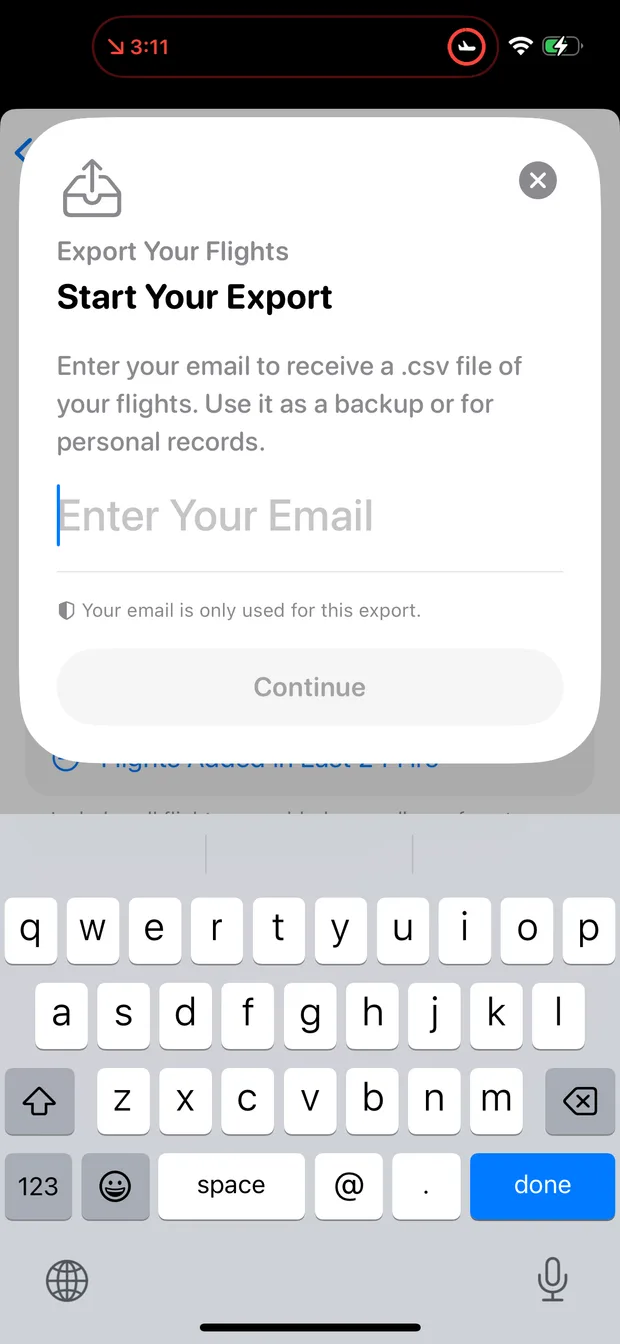
Flighty prépare un fichier de vos vols. S'il demande une adresse courriel, le fichier arrive par courriel.
Enregistrez le fichier sur votre téléphone
Enregistrez-le dans l'app Fichiers sur votre téléphone (depuis le courriel, enregistrez la pièce jointe), pour pouvoir le sélectionner dans FlightLog.
- Les distances et l'empreinte carbone sont recalculées par FlightLog, vous n'avez donc pas besoin de les fournir dans le fichier. Les durées sont recalculées elles aussi, à partir des heures du fichier, ou estimées d'après la distance quand une heure manque.
- Les vols annulés conservent leur statut lors de l'importation.
Importez dans FlightLog
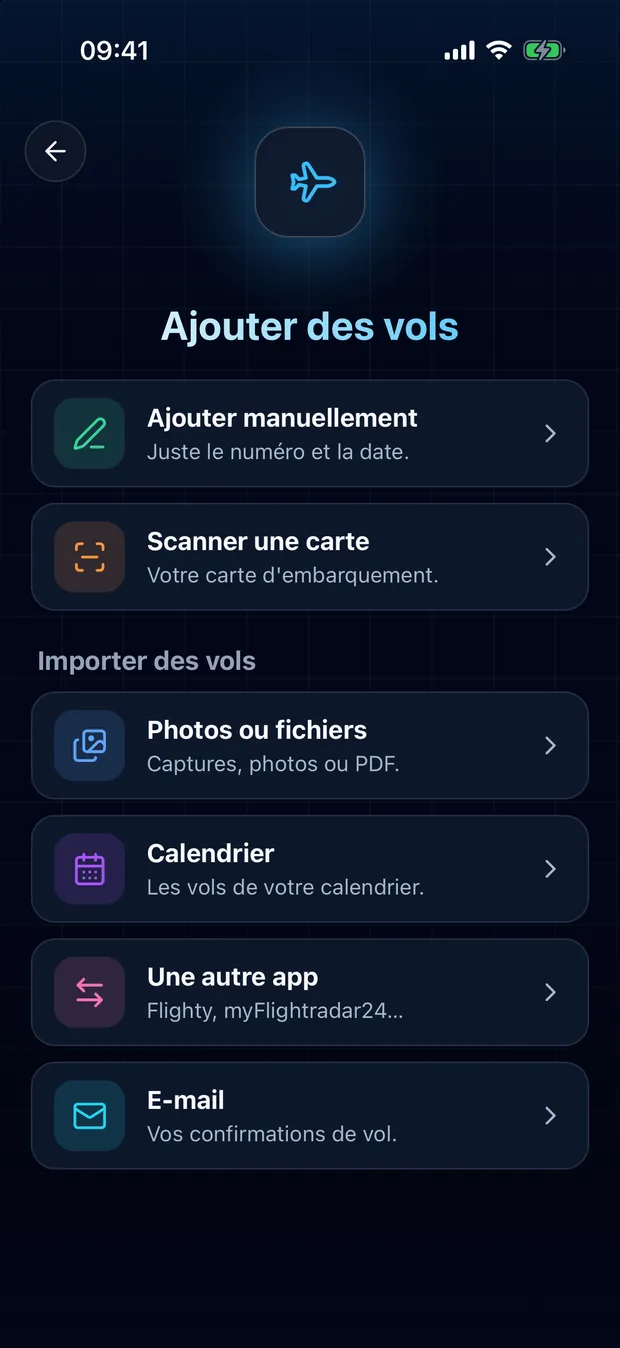
Ouvrez FlightLog, touchez Ajouter au milieu de la barre du bas, puis Une autre app.
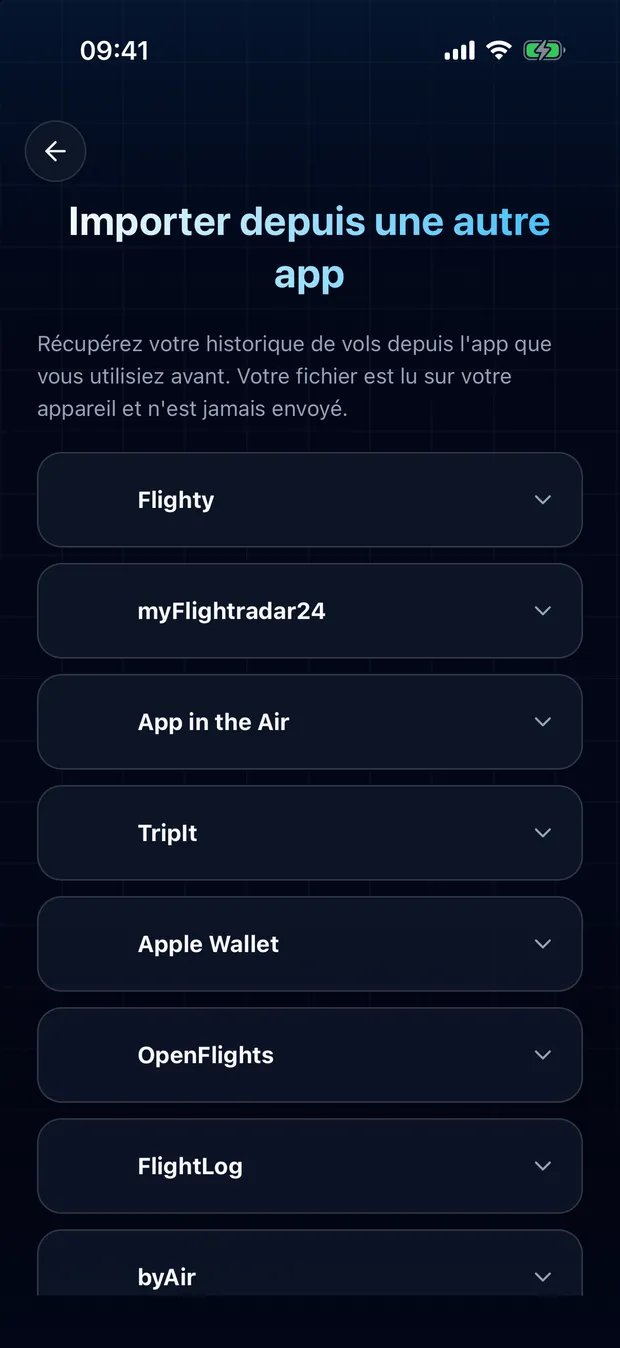
Ouvrez la carte de votre app et touchez Choisir le fichier.
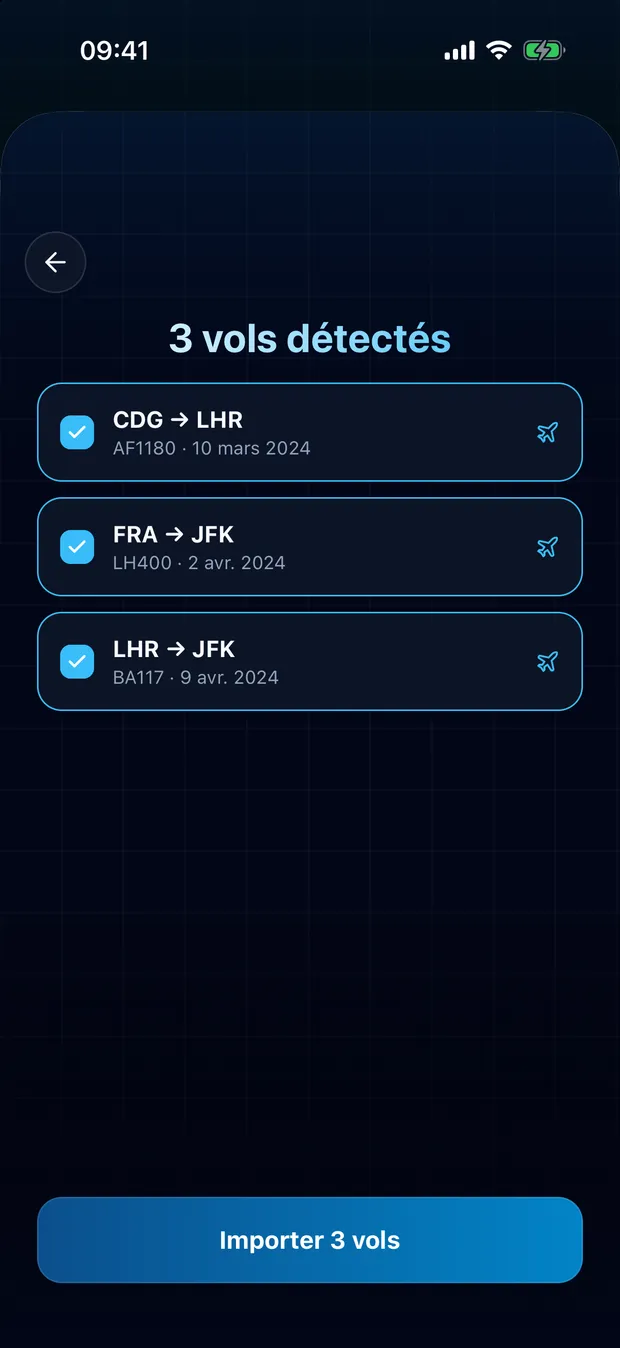
Vérifiez les vols détectés et confirmez-les. Les vols déjà présents dans votre journal sont signalés et laissés décochés.
Votre fichier est lu sur votre appareil
FlightLog lit le fichier localement sur votre téléphone. Il n'est pas téléversé, sauf si FlightLog ne le reconnaît pas et que vous demandez qu'il soit lu en ligne.
Questions fréquentes
Généralement non. FlightLog compare chaque ligne avec votre journal et signale les vols qu'il y trouve, décochés par défaut. La comparaison porte sur le numéro de vol, la date et la route : un vol enregistré sous un autre numéro, ou sans numéro, peut donc passer entre les mailles du filet. Vérifiez la liste avant de confirmer.
Prêt à transférer vos vols ?
FlightLog est gratuit pour commencer, sur iPhone et Android.