Ce qui est récupéré
Numéro de vol et compagnie
Date
Aéroports de départ et d'arrivée
Type d'avion
Immatriculation
Classe de cabine
Siège
Motif du vol
Exportez vos données
JetLovers exporte un fichier CSV.
1
Connectez-vous sur le site Web de JetLovers
Ouvrez-y la liste de vos vols.
2
Choisissez CSV Export
JetLovers génère un fichier CSV de vos vols.
3
Envoyez le fichier sur votre téléphone et sélectionnez-le dans FlightLog
AirDrop, courriel ou un espace infonuagique fonctionnent tous, puis choisissez le fichier dans l'écran d'importation de FlightLog.
- JetLovers n'exporte pas les horaires des vols. FlightLog estime donc chaque durée à partir de la distance.
Importez dans FlightLog
1
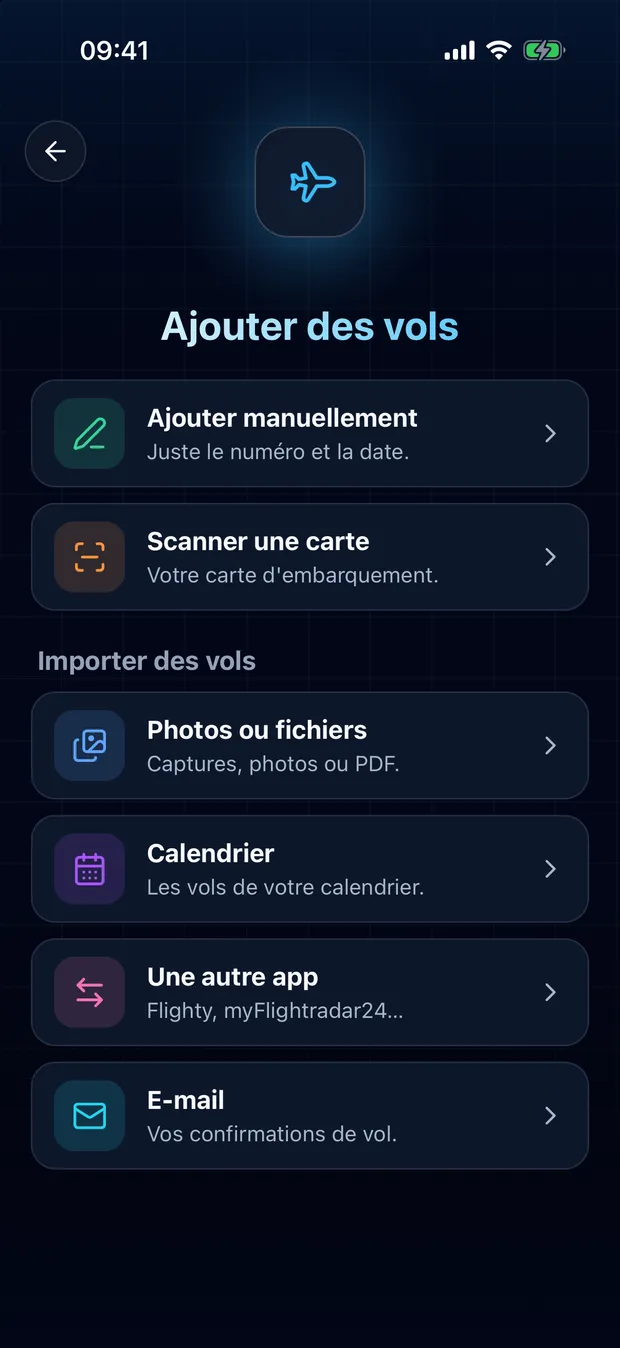
Ouvrez FlightLog, touchez le bouton de scan au milieu de la barre du bas, puis Une autre app.
2
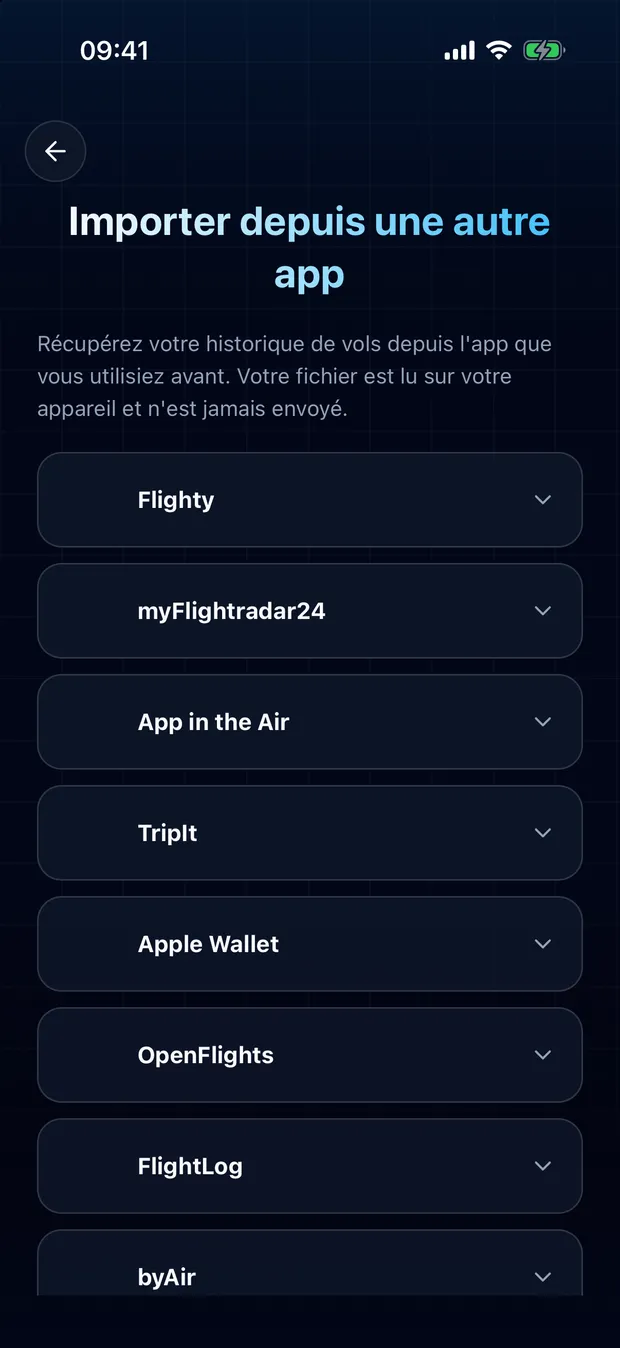
Ouvrez la carte de votre app et touchez Choisir le fichier.
3
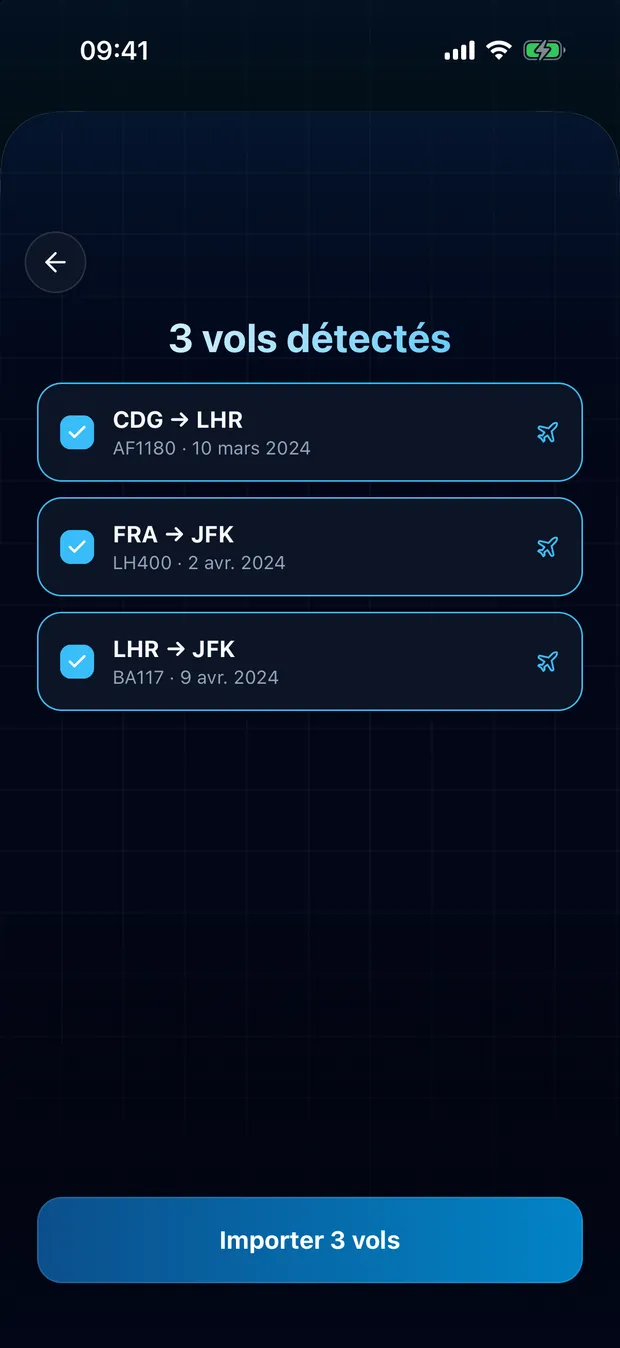
Vérifiez les vols détectés et confirmez-les. Les doublons sont signalés, rien n'est importé deux fois.
Votre fichier reste sur votre appareil
FlightLog lit le fichier localement sur votre téléphone. Le fichier lui-même n'est jamais téléversé.
Questions fréquentes
Non. FlightLog compare chaque ligne avec votre journal et signale tout ce qui s'y trouve déjà, décoché par défaut.
Prêt à transférer vos vols ?
FlightLog est gratuit pour commencer, sur iPhone et Android.