Mitä siirtyy mukana
Vie tietosi
Tuotavan tiedoston muoto: CSV.
Kirjaudu sivustolle openflights.org
Käytä selainta, mieluiten tietokoneella: sivusto on tehty suurille näytöille.
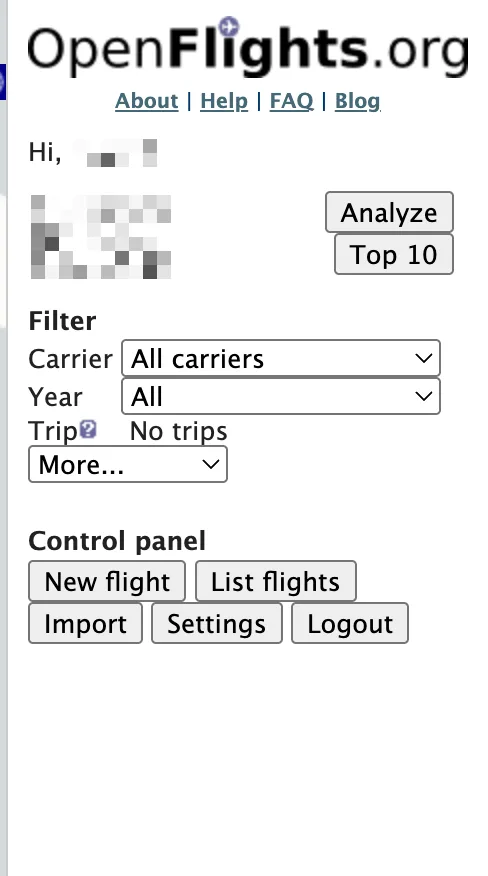
Avaa Settings
Settings näkyy vasta, kun olet kirjautunut sisään, joten kirjaudu ensin.
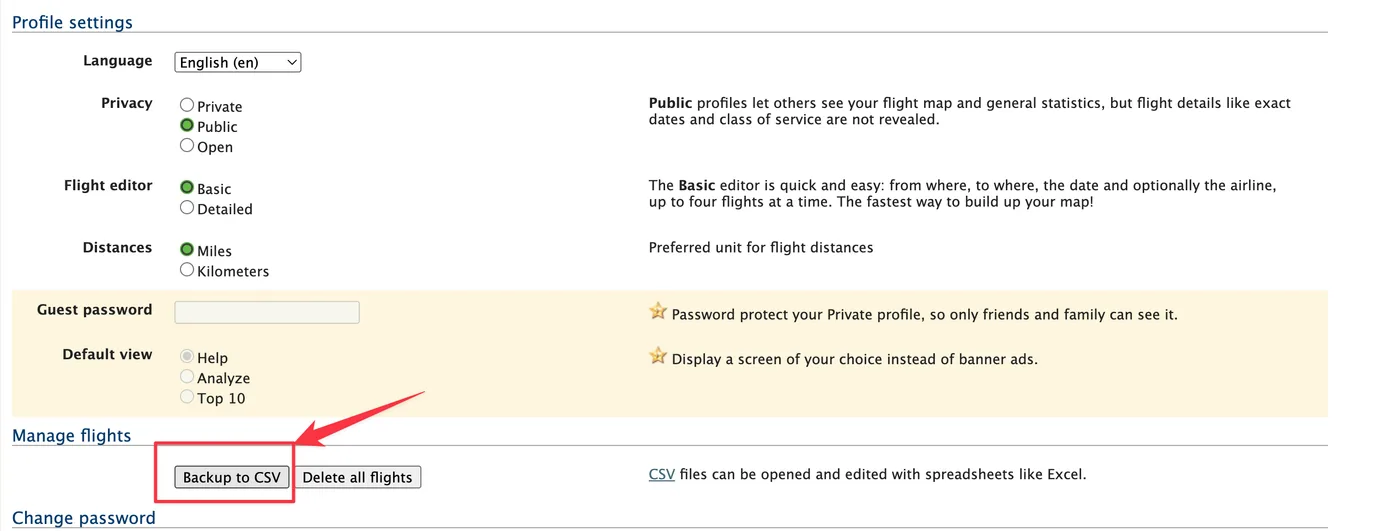
Vieritä kohtaan Manage flights ja napsauta Backup to CSV
OpenFlights luo CSV-tiedoston kirjaamistasi lennoista.
Lähetä tiedosto puhelimeesi ja valitse se FlightLogissa
AirDrop, sähköposti tai pilvipalvelu toimivat kaikki, valitse sitten tiedosto FlightLogin tuontinäkymässä.
- FlightLog lukee OpenFlightsin päivämäärät ISO-muodossa (YYYY-MM-DD, valinnaisesti kellonajan kanssa). Vinoviivoilla tai pisteillä kirjoitetut päivämäärät noudattavat tiedostosi käyttämää järjestystä: yksikin päivämäärä, kuten 25/03/2024, osoittaa, että koko tiedostossa päivä tulee ennen kuukautta. Vain jos mikään päivämäärä ei ratkaise asiaa, käytetään yhdysvaltalaista järjestystä (kuukausi ensin). Rivi, jonka päivämääränä on pelkkä vuosi, tuodaan päivämäärällä 1. tammikuuta kyseistä vuotta.
- Maileina tallennetut etäisyydet ohitetaan ja lasketaan uudelleen.
Tuo FlightLogiin
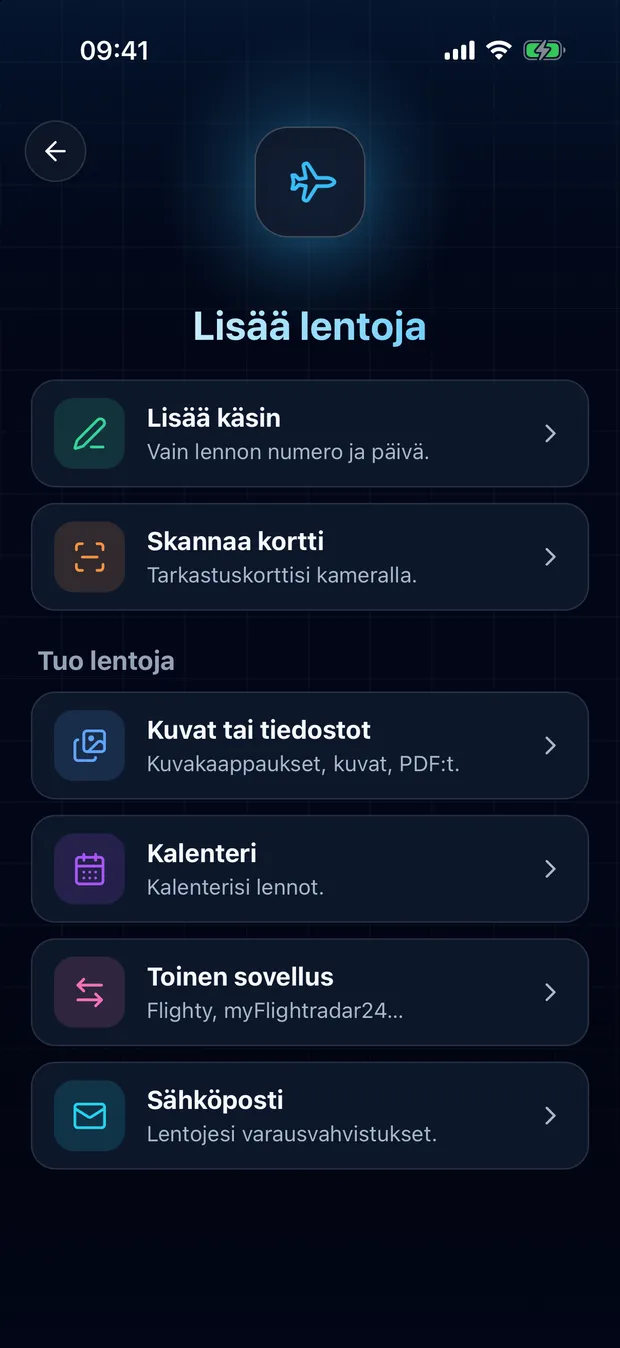
Avaa FlightLog, napauta alapalkin keskellä olevaa "Lisää lento" -painiketta ja valitse "Toinen sovellus".
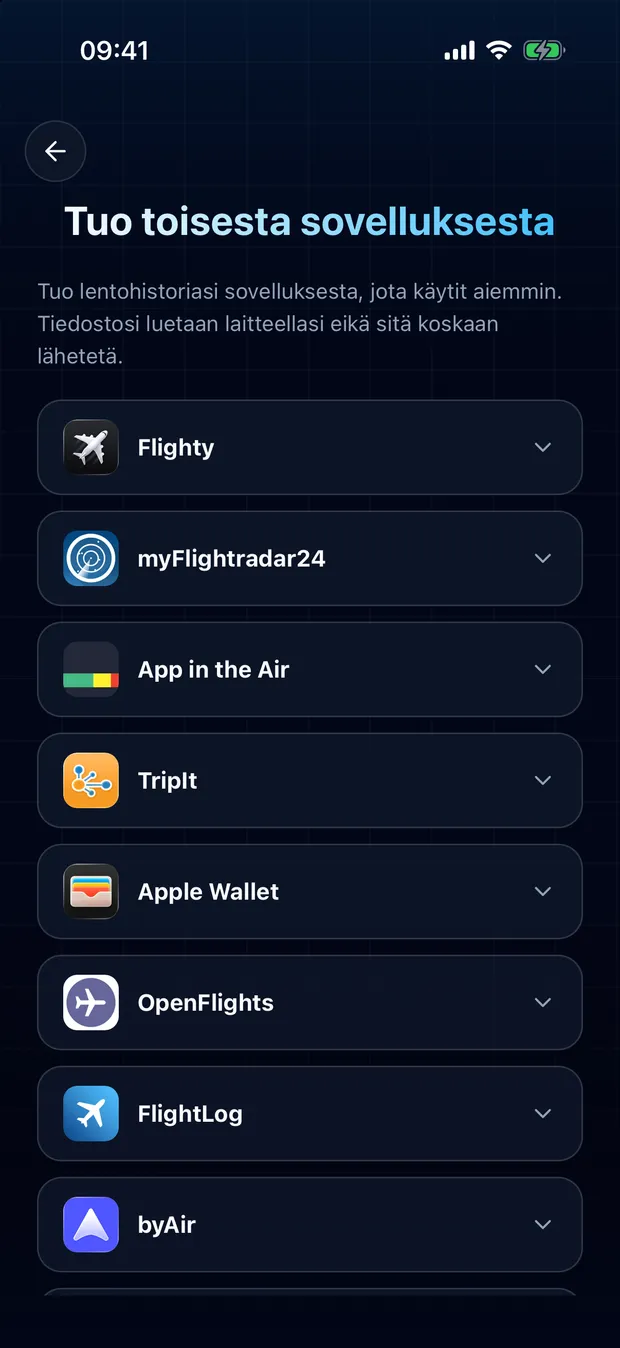
Avaa oman sovelluksesi kortti ja napauta Valitse tiedosto.
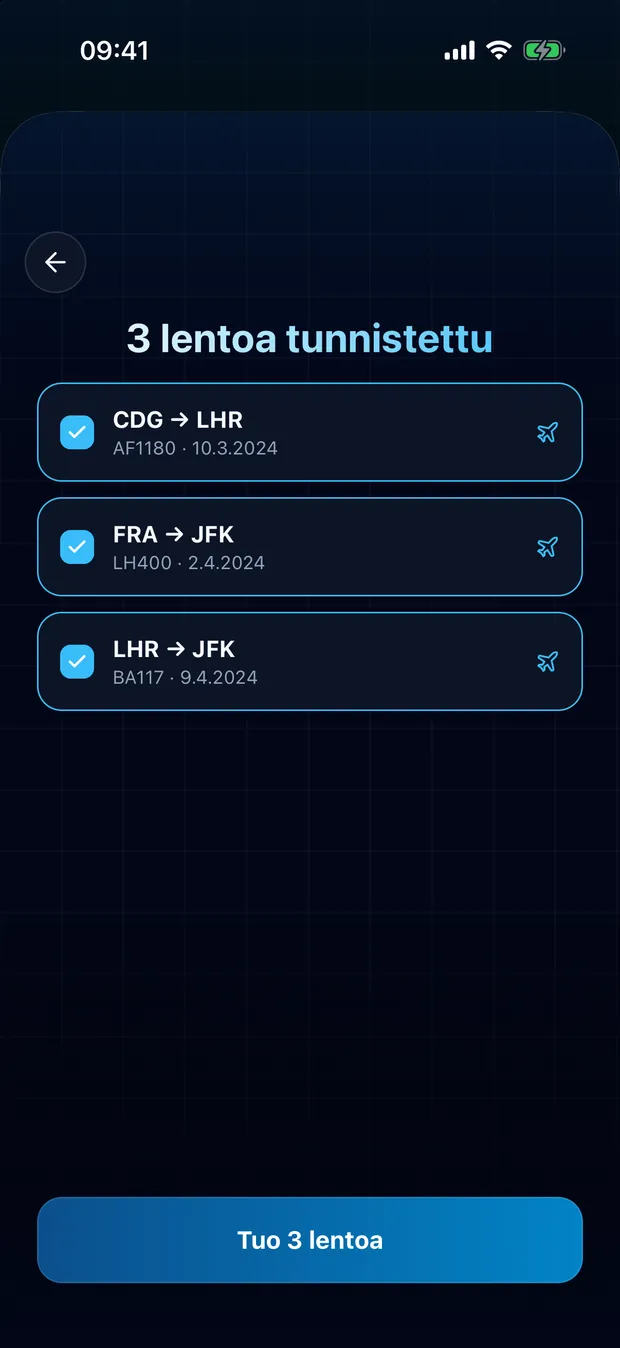
Tarkista löydetyt lennot ja vahvista. Lentopäiväkirjastasi jo löytyvät lennot merkitään ja jätetään valitsematta.
Tiedostosi luetaan laitteellasi
FlightLog lukee tiedoston paikallisesti puhelimellasi. Sitä ei lähetetä minnekään, ellei FlightLog tunnista sitä ja sinä pyydä sen lukemista verkossa.
Usein Kysytyt Kysymykset
Yleensä ei. FlightLog vertaa jokaista riviä lentopäiväkirjaasi ja merkitsee sieltä löytyvät lennot, oletuksena ilman valintaa. Vertailu perustuu lentonumeroon, päivämäärään ja reittiin, joten toisella numerolla tai ilman numeroa tallennettu lento voi livahtaa läpi: tarkista lista ennen vahvistamista.
Valmis tuomaan lentosi mukaan?
FlightLogin käyttö on ilmaista, sekä iPhonella että Androidilla.