Mitä siirtyy mukana
Lentonumero ja lentoyhtiö
Päivämäärä ja paikalliset kellonajat
Lähtö- ja saapumislentoasema
Lentokonetyyppi
Rekisterinumero
Oma istuinpaikkasi, matkustusluokkasi ja matkan tarkoitus
Muistiinpanot
Vie tietosi
AirTrail vie tiedot JSON-tiedostona.
1
Avaa AirTrailissa Settings ja sitten Export
AirTrail toimii omalla palvelimellasi: avaa se selaimessa.
2
Napsauta .json
AirTrail lataa airtrail.json-nimisen tiedoston, jossa ovat kaikki lennot, joilla olit mukana.
3
Lähetä tiedosto puhelimeesi ja valitse se FlightLogissa
AirDrop, sähköposti tai pilvipalvelu toimivat kaikki, valitse sitten tiedosto FlightLogin tuontinäkymässä.
- Muiden kanssa jaetuilla lennoilla FlightLog säilyttää oman istuinpaikkasi, matkustusluokkasi ja matkan tarkoituksen, ei koskaan jonkun toisen tietoja.
- AirTrailissa itse luomasi lentoasemat eivät ole FlightLogin lentoasemaluettelossa. Tällaiset lennot näytetään, mutta niitä ei voi tuoda.
- Myös vanhempien AirTrail-versioiden viennit luetaan.
Tuo FlightLogiin
1
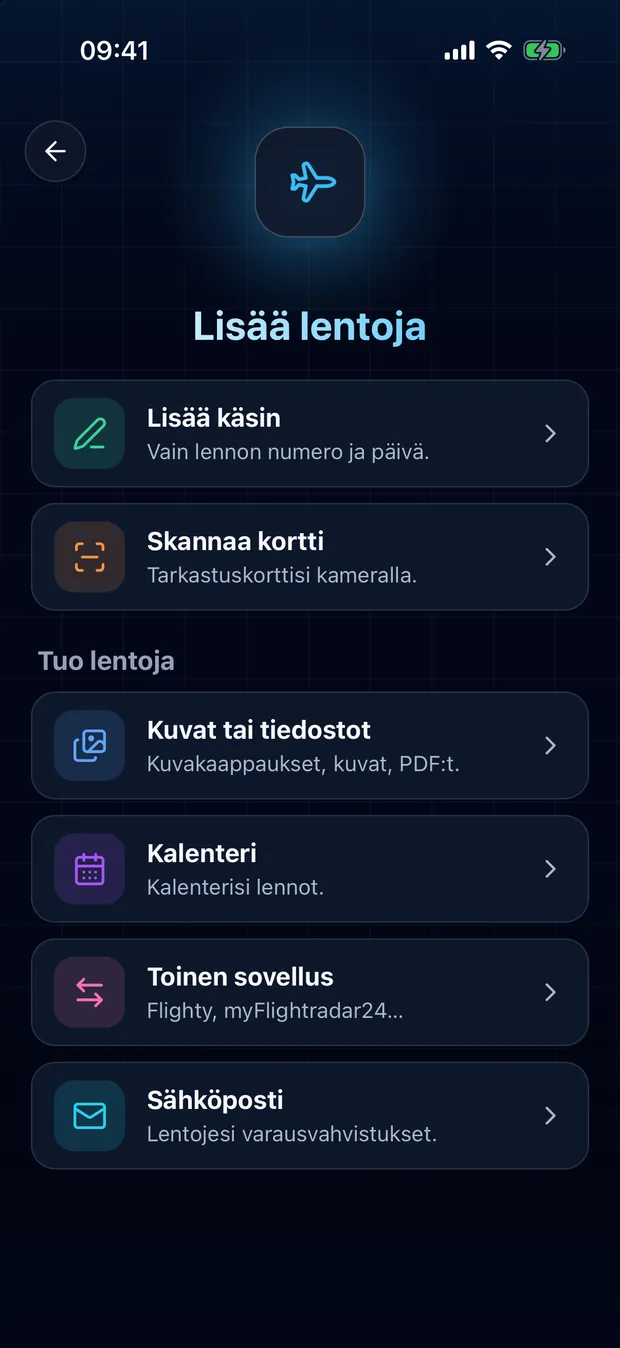
Avaa FlightLog, napauta alapalkin keskellä olevaa skannauspainiketta ja valitse "Toinen sovellus".
2
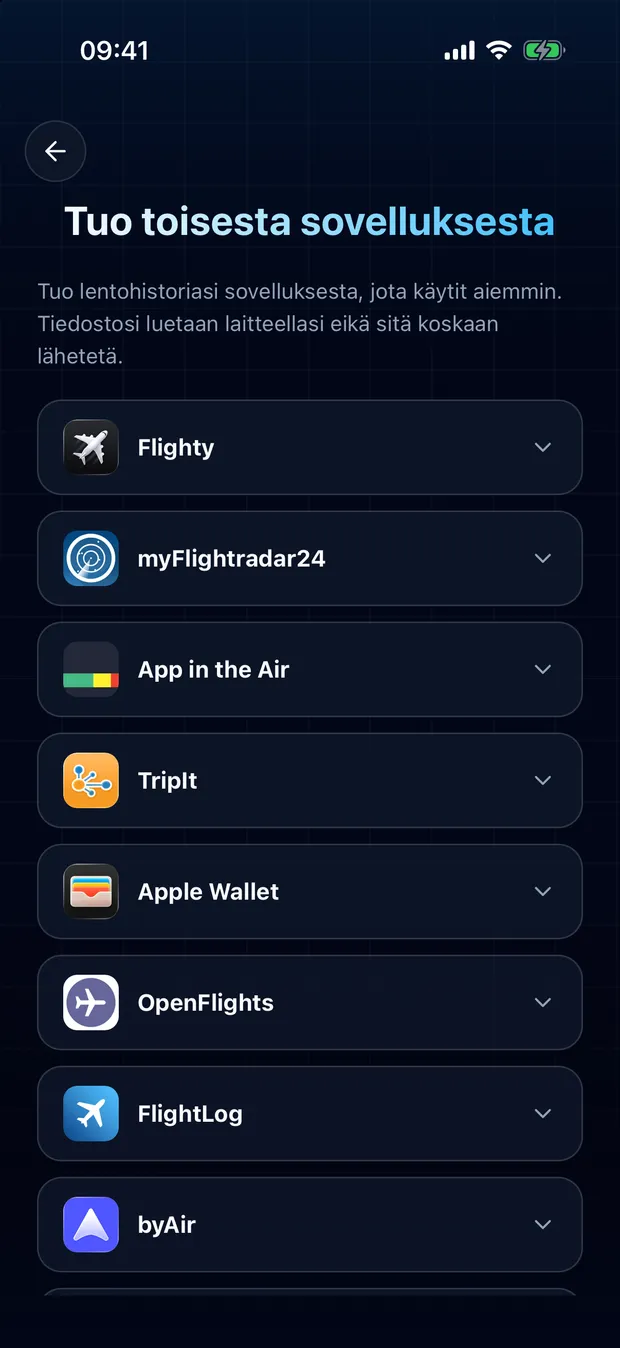
Avaa oman sovelluksesi kortti ja napauta Valitse tiedosto.
3
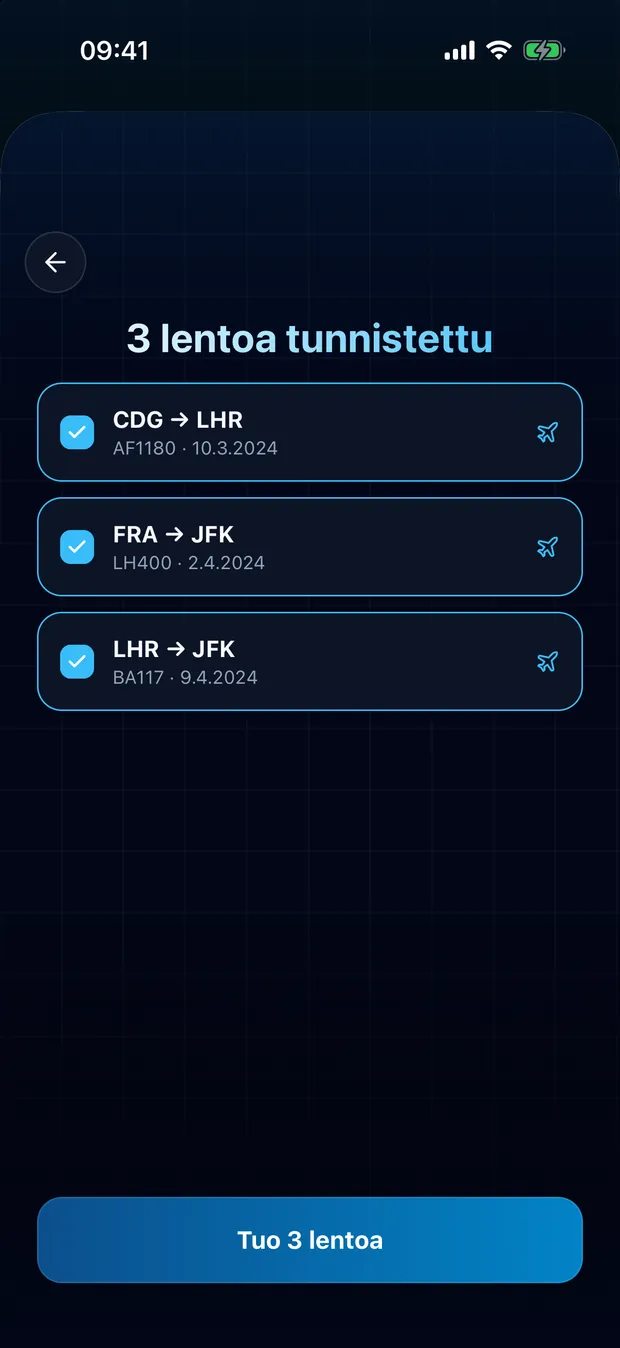
Tarkista löydetyt lennot ja vahvista. Kaksoiskappaleet merkitään, mitään ei tuoda kahdesti.
Tiedostosi pysyy laitteellasi
FlightLog lukee tiedoston paikallisesti puhelimellasi. Itse tiedostoa ei koskaan ladata minnekään.
Usein Kysytyt Kysymykset
Ei. FlightLog vertaa jokaista riviä lentopäiväkirjaasi ja merkitsee kaiken jo olemassa olevan, oletuksena ilman valintaa.
Valmis tuomaan lentosi mukaan?
FlightLogin käyttö on ilmaista, sekä iPhonella että Androidilla.